Das erweiterte Diktat ist eine der nützlichsten Funktionen von macOS. Sprechen Sie einfach in das integrierte Mikrofon oder einen externen Audioeingang – Ihre Worte werden nahtlos in Text umgewandelt. Viele Nutzer, einschließlich mir als langjährigem Mac-Experten, verlassen sich darauf ebenso wie auf Siri für alltägliche Aufgaben.
Aber was tun, wenn das erweiterte Diktat plötzlich streikt? In diesem praxisnahen Guide zeige ich Ihnen bewährte Lösungen, basierend auf meiner Erfahrung mit macOS-Systemen.
Erweitertes Diktat auf dem Mac aktivieren und Fehler beheben
Falls es noch nicht aktiviert ist, aktivieren Sie es bequem per Siri: Sagen Sie einfach „Diktat einschalten“. Alternativ finden Sie die Einstellung in Apps wie Pages oder TextEdit unter Diktat. Beachten Sie: Siri eignet sich für kurze Texte wie Nachrichten, während das erweiterte Diktat für längere Dokumente und Notizen ideal ist.
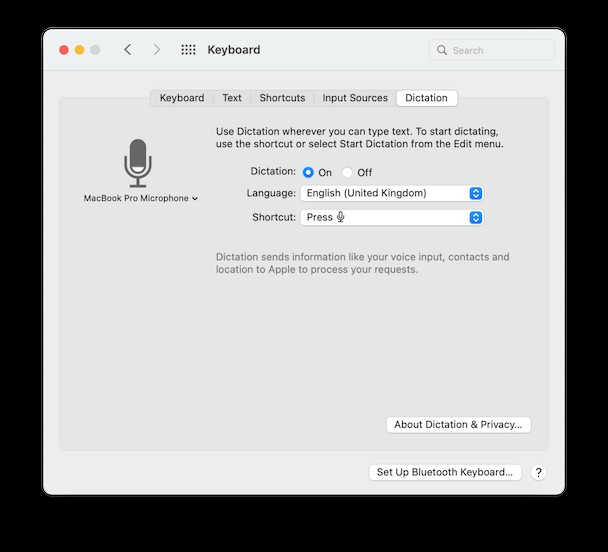
Probleme mit dem Diktat treten oft nach macOS-Updates auf, sind aber meist schnell behoben. Hier sind die effektivsten Troubleshooting-Schritte aus meiner Praxis:
Schritt-für-Schritt-Fehlerbehebung
- Schalten Sie das erweiterte Diktat aus und wieder ein. Gehen Sie dazu in Systemeinstellungen > Tastatur > Diktat oder nutzen Sie Siri.
- Falls das nicht hilft: Diktat deaktivieren, Mac herunterfahren, neu starten und erneut aktivieren.
- Überprüfen Sie die Audioeinstellungen: Wechseln Sie in Systemeinstellungen > Ton > Eingabe vom internen Mikrofon zu einem externen und zurück.
- Löschen Sie den Spracherkennungscache: Öffnen Sie im Finder „Gehe zu Ordner“ und geben Sie
~/Library/Caches/com.apple.SpeechRecognitionCoreein. Verschieben Sie den Ordner in den Papierkorb, starten Sie neu.
Falls manuelle Cache-Löschung kompliziert wirkt: Nutzen Sie eine sichere App wie CleanMyMac X. In meiner Erfahrung behebt sie solche Probleme zuverlässig. Kostenlose Version hier herunterladen.
Cache mit CleanMyMac X löschen:
- App starten.
- Auf „Systemmüll“ klicken.
- Scannen und löschen.
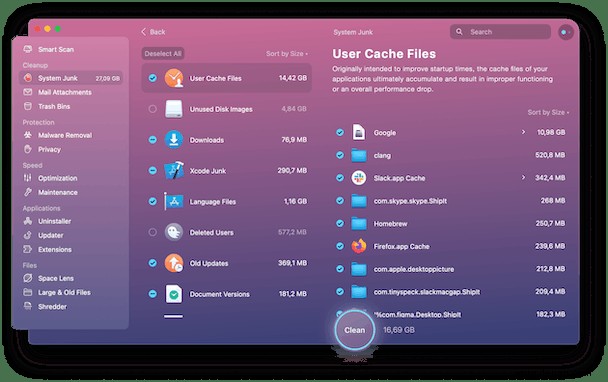
Mit diesen Schritten läuft das Diktat in den meisten Fällen wieder einwandfrei. Bleibt das Problem? CleanMyMac X bietet umfassende Mac-Optimierung.
Ihren Mac zusätzlich beschleunigen
Ein defektes Diktat signalisiert oft allgemeine Leistungsprobleme. Als Apple-zertifizierter Tool nutzt CleanMyMac X optimiert Ihre Hardware.
- CleanMyMac X kostenlos herunterladen.
- Optimierungsmodul für langsame Macs starten.
- Speicherschwergewichte und mehr beheben.
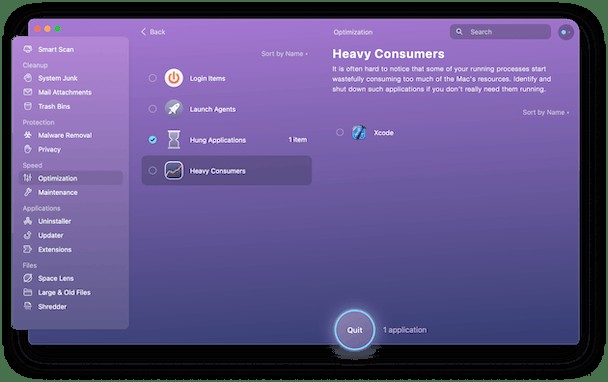
CleanMyMac X umfasst Dutzende Module für Top-Leistung. Diese Tipps haben bei mir und vielen Nutzern das Diktat wiederbelebt – Ihr Mac läuft wie neu!