Bei Hunderten oder Tausenden von Dateien auf Ihrem Mac kann es eine Herausforderung sein, den genauen Pfad zu finden. Als erfahrene Mac-Nutzer und IT-Experten zeigen wir Ihnen bewährte Methoden, um Dateipfade schnell und zuverlässig zu ermitteln – ohne Frust mit Spotlight oder manueller Suche.
Nach vergeblichen Versuchen mit Spotlight oder Dateibrowsern sind Sie vielleicht am Verzweifeln. Besonders bei Softwarekonflikten oder unbekannten Dateinamen hilft es, den vollständigen Pfad zu kennen. Keine Sorge: Es gibt einfache Wege, das zu lösen.
Den Dateipfad mit dem Finder abrufen
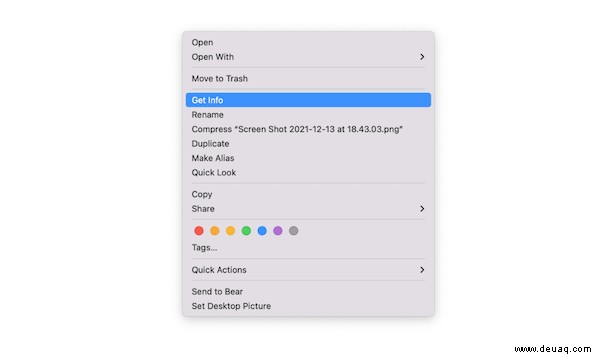
Für einen ersten Überblick: Rechtsklick auf die Datei.
- Rechtsklicken Sie auf die Datei.
- Wählen Sie "Informationen abrufen".
Schauen Sie unter "Wo:" nach – hier steht der Ordnerpfad.
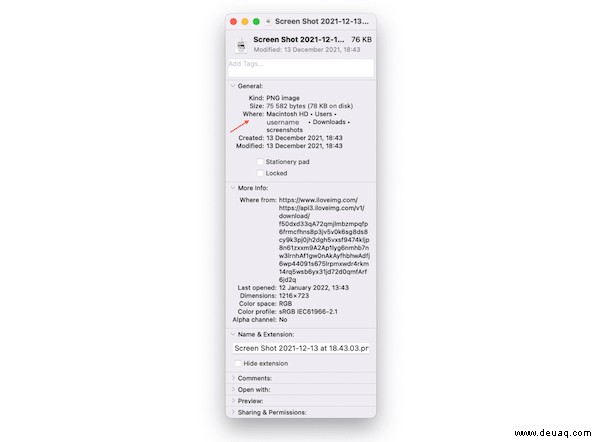
Dieser Eintrag zeigt den Speicherort der Datei.
Dateipfad kopieren
Text aus dem Info-Fenster zu kopieren ist umständlich. Für eine vollständige, kopierbare Adresse gehen Sie so vor:
- Öffnen Sie den Finder.
- Gehen Sie zu "Ansicht" > "Pfadleiste anzeigen".

Der Pfad erscheint nun unter dem Finder-Fenster.
- Halten Sie Ctrl gedrückt und klicken Sie auf die Datei.
- Drücken Sie zusätzlich die Option-Taste.
Im Kontextmenü taucht "Kopieren … als Pfadname" auf.
- Wählen Sie diesen Befehl.
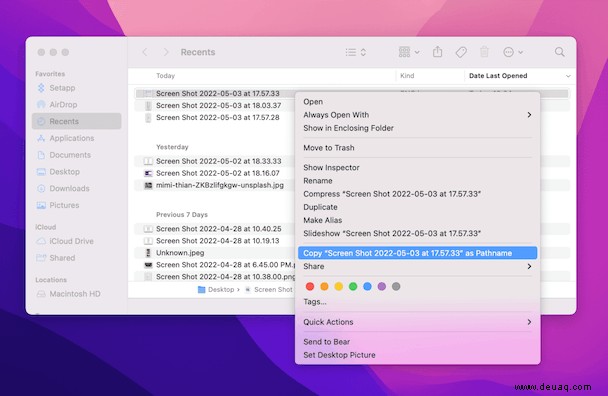
Der Pfad ist nun in der Zwischenablage. Fügen Sie ihn ein, bevor Sie die Zwischenablage überschreiben – andernfalls müssen Sie von vorn beginnen.
So einfach erhalten Sie den vollständigen Dateipfad auf dem Mac.
Dateipfad mit Terminal finden
Falls andere Methoden scheitern, greifen Sie zum Terminal – ideal für Ordner- oder Verzeichnispfade.
- Gehe zu "Programme" > "Dienstprogramme".
- Starte Terminal.
- Werden Sie zum Superuser:
sudo su(Enter), dann Passwort eingeben. - Geben Sie einen ungefähren Dateinamen ein:
find / -name "dateiname"(ersetzen Sie "dateiname"). - Warten Sie (kann Minuten dauern).
- Ignorieren Sie Fehlermeldungen wie "Operation not permitted"; notieren Sie sinnvolle Pfade, z. B.
/Library/Application Support/dateiname/settings/. - Kopieren Sie den Pfad und testen Sie ihn im Finder.
Alternativ: Ziehen Sie die Datei per Drag & Drop ins Terminal – der Pfad erscheint automatisch.
Versteckte Dateien anzeigen (Shortcut)
Als Apple-Fans wissen wir: macOS verbirgt sensible Dateien. Zeigen Sie sie mit dieser Tastenkombi:
- Navigieren Sie im Finder zum Verdachtsort (z. B. Macintosh HD oder Home-Ordner).
- Drücken Sie Cmd + Shift + . (Punkt).
- Versteckte Dateien werden grau angezeigt – loslassen, und sie verschwinden wieder.
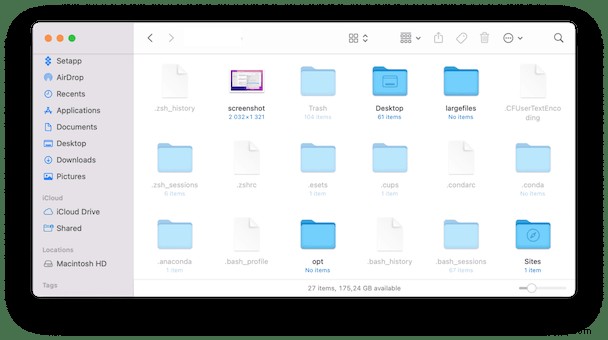
Weitere versteckte Dateien finden
Bei langjähriger Nutzung sammeln sich Dateien an unlogischen Orten an – wie in einem chaotischen Aktenschrank.
Empfehlung: CleanMyMac X, eine von Apple notariell beglaubigte App zur Mac-Optimierung. Sie findet versteckte, große oder alte Dateien sicher.
- Laden Sie die kostenlose Testversion herunter.
- Wählen Sie "Space Lens".

Die Blasen visualisieren Dateigrößen – zoomen Sie hinein für Details. Nutzen Sie auch den Scanner für große Dateien, um GB freizugeben.
Perfekt für Speicherprobleme. CleanMyMac X ist malwarefrei und autorisiert.
Wir hoffen, diese Tipps aus jahrelanger Mac-Erfahrung helfen Ihnen weiter!