Live Text ist eine der innovativsten Funktionen in iOS 15: Sie erkennen und kopieren Text direkt aus Fotos oder der Kamera – blitzschnell und zuverlässig. Viele iPhone-Nutzer melden jedoch Probleme. Als iOS-Experten mit jahrelanger Praxis teilen wir hier bewährte Lösungen, die das Issue in den meisten Fällen beheben.
Lassen Sie uns die Schritte der Reihe nach durchgehen.
- Prüfen Sie die Gerätekompatibilität für Live Text
- Aktivieren Sie Live Text in der Kamera
- Live Text für Fotos einschalten
- iPhone-Sprache anpassen
- App erzwingen beenden und neu starten
- iPhone neu starten
- Alle Einstellungen zurücksetzen
1. Kompatibilität prüfen: Unterstützt Ihr Gerät Live Text?
Nicht jedes iOS-15-fähige iPhone beherrscht Live Text. Die Funktion erfordert einen A12-Bionic-Chip oder besser unter iOS 15 oder neuer. Betroffen sind:
- iPhone XS, XS Max und XR
- iPhone 11-, 12- und 13-Serie
Tipp: Mehr über Live Text und seine Potenziale? Unser detaillierter Guide enthält alle Infos.
2. Live Text für die Kamera aktivieren
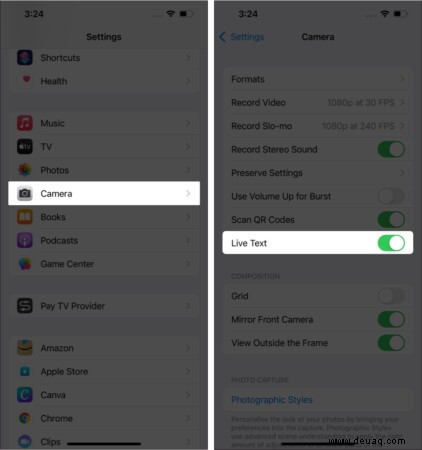
Mit Live Text extrahieren Sie Text live über die Kamera. Fehlt das gelbe Symbol (Klammern)? So aktivieren Sie es:
- Öffnen Sie Einstellungen > Kamera.
- Scrollen Sie zu Live Text und aktivieren Sie den Schalter.
3. Live Text für Fotos aktivieren
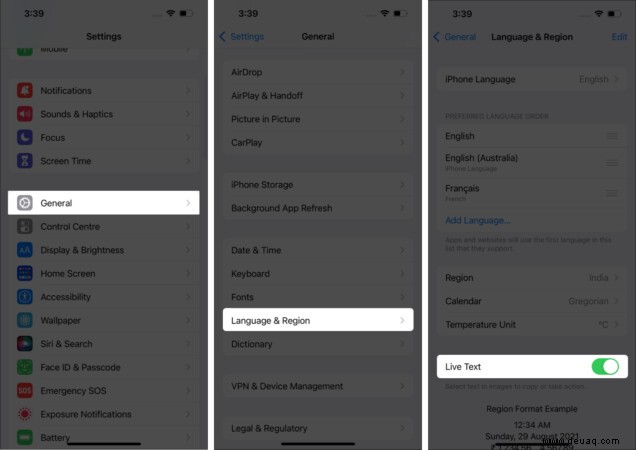
Kein Live-Text-Symbol in der Fotos-App? Gehen Sie so vor:
- Öffnen Sie Einstellungen > Allgemein.
- Tippen Sie Sprache & Region.
- Aktivieren Sie Live Text.
4. iPhone-Sprache ändern
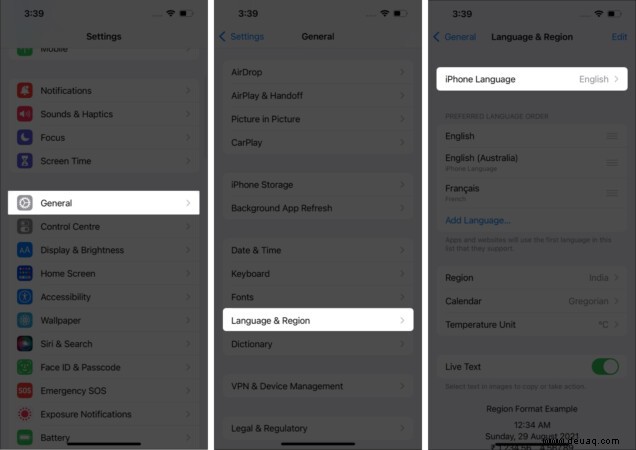
Sie sehen das Symbol, aber nichts passiert? Ursache könnte die Sprache sein. Live Text unterstützt derzeit nur Englisch, Chinesisch (vereinfacht/traditionell), Französisch, Italienisch, Deutsch, Portugiesisch (Brasilien) und Spanisch.
Bei anderen Sprachen schlägt es fehl. Prüfen Sie unter Einstellungen > Allgemein > Sprache & Region und wechseln Sie zu einer unterstützten Sprache.
5. App erzwingen beenden und neu starten
Alle Einstellungen korrekt, aber immer noch defekt? Beenden Sie die App (z. B. Kamera oder Fotos) erzwingend und starten Sie nach 30 Sekunden neu. Das löst oft temporäre Software-Glitches.
6. iPhone neu starten
Ein simpler Neustart behebt viele iOS-Probleme. Die genaue Methode variiert je Modell – schauen Sie in unserer Anleitung nach, falls nötig.
7. Alle Einstellungen zurücksetzen
Letzter Ausweg: Dies löscht Einstellungen wie Wi-Fi-Passwörter, Apple Pay und VPN – aber nicht Daten. Sichern Sie vorher!
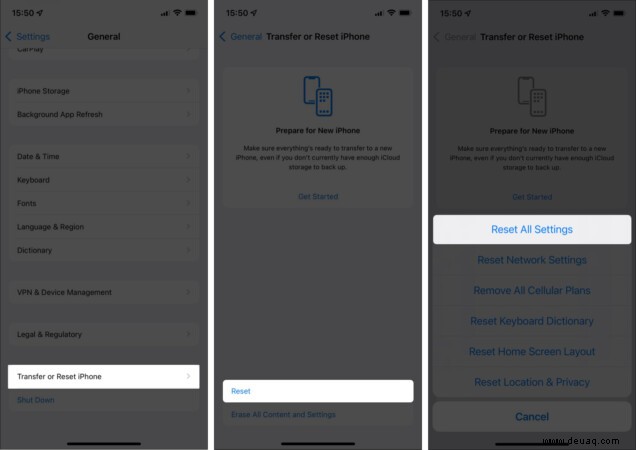
- Einstellungen > Allgemein.
- Unten: iPhone übertragen oder zurücksetzen.
- Zurücksetzen > Alle Einstellungen zurücksetzen.
- Passcode eingeben und bestätigen.
Mit diesen Schritten sollte Live Text einwandfrei laufen. Bleiben Probleme? Hardware-Defekt möglich – kontaktieren Sie Apple Support.
Fragen? Kommentieren Sie unten!
Mehr iOS 15-Tipps für Profis:
- Fokusmodus optimal nutzen
- iOS 15 Akkulaufzeit boosten
- Hintergrundgeräusche aktivieren
- Live Text vs. Google Lens: Vergleich