Als langjähriger iPhone-Nutzer und iOS-Experte weiß ich, wie frustrierend es ist, wenn der Bildschirm sich nicht automatisch dreht. Die automatische Bildschirmausrichtung ist praktisch für Videos im Querformat, bequemes Lesen im Bett oder erweiterte Optionen in Apps wie der Rechenmaschine. Wenn Ihr iPhone-Bildschirm nicht mitdreht, helfen diese bewährten Lösungen aus meiner Praxis. Folgen Sie den Schritten – sicher und ohne Risiko.
- Hochformat-Sperre deaktivieren
- Nicht alle Apps unterstützen Querformat
- App erzwingen schließen
- iPhone neu starten
- Anzeige-Zoom ausschalten
- Alle Einstellungen zurücksetzen
- Beschleunigungssensor defekt durch Sturz?
1. Hochformat-Sperre deaktivieren
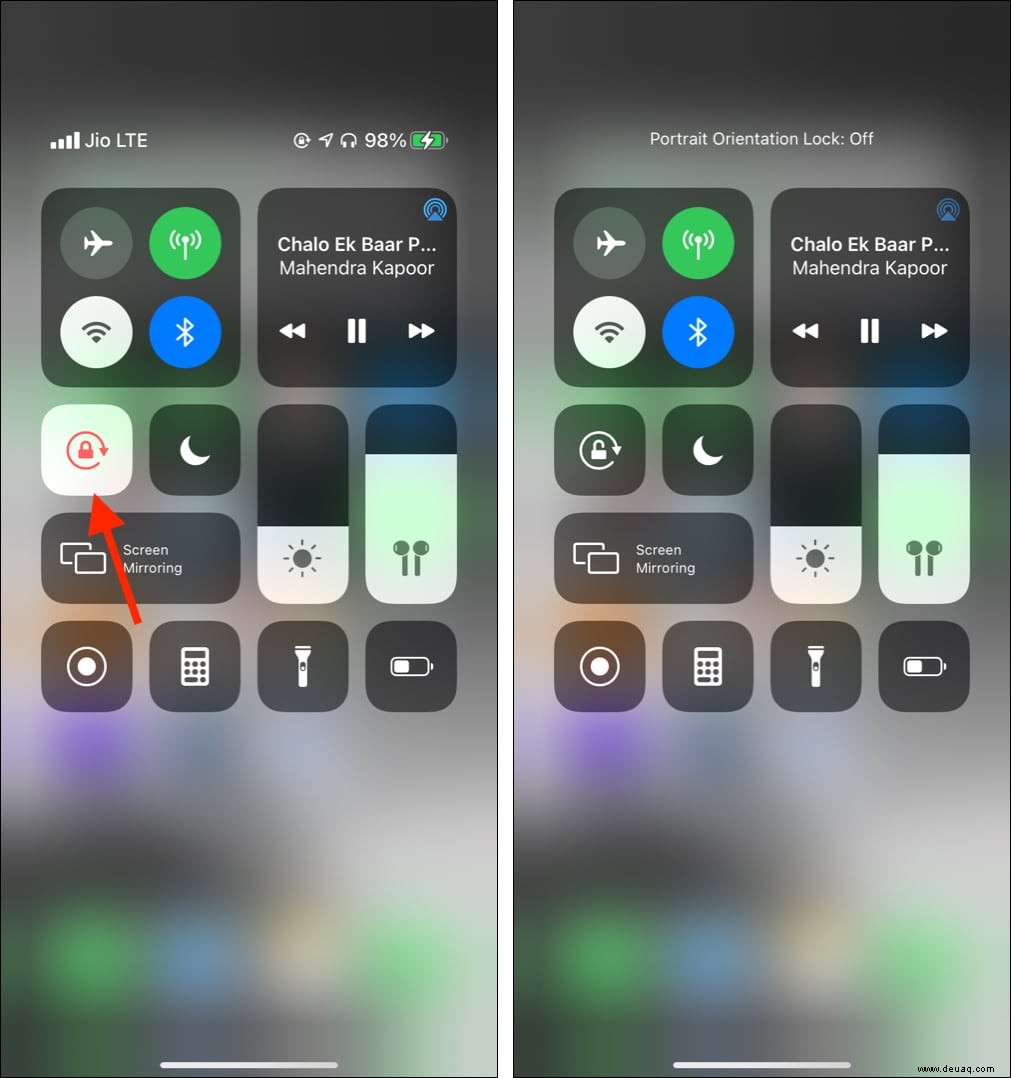
Dies ist der häufigste Grund: Die Bildschirmrotationssperre verhindert die Drehung. Wenn sie aktiv ist, bleibt der Bildschirm im Hochformat – außer in Apps wie YouTube mit eigener Drehfunktion. So deaktivieren Sie sie:
- Öffnen Sie das Kontrollzentrum:
- Bei iPhones mit Face ID: Von oben rechts nach unten wischen.
- Bei iPhones mit Home-Taste: Zweimal auf Home drücken.
- Ist das Drehsperrensymbol rot? Tippen Sie darauf, um es zu deaktivieren.
- Testen Sie in Safari oder Nachrichten: Drehen Sie das iPhone. Funktioniert es nicht? Weiterlesen.
2. Nicht alle Apps unterstützen Querformat
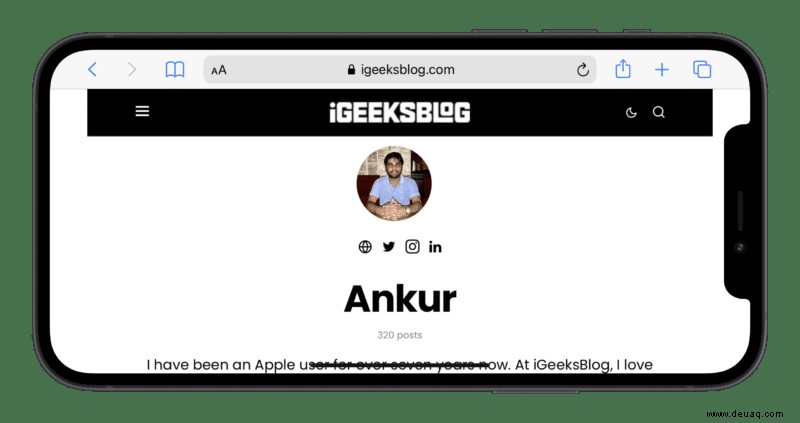
Aus meiner Erfahrung mit iPhone 11 und anderen Modellen: Viele Apps drehen nicht. Apple-Apps wie Telefon, Musik, App Store oder Wetter bleiben im Hochformat. Andere wie Safari, Nachrichten oder Einstellungen drehen sich frei.
Beispiele: Bücher-App rotiert beim Lesen, nicht im Katalog. FaceTime-Video dreht sich, Menüs nicht. Kamera-Symbole passen sich leicht an.
Drittanbieter-Apps: WhatsApp oder Gmail drehen sich, Paytm oder Instagram oft nicht – hängt vom Entwickler ab.
Startbildschirm: Nur bei Plus/Max-Modellen (z. B. iPhone 12 Pro Max), nicht bei kleineren wie iPhone 11 oder 6s.
Tipp von Experten: Testen Sie in Safari – dreht es sich dort, ist die Hardware intakt. Die meisten Apps unterstützen Rotation.
3. App erzwingen schließen
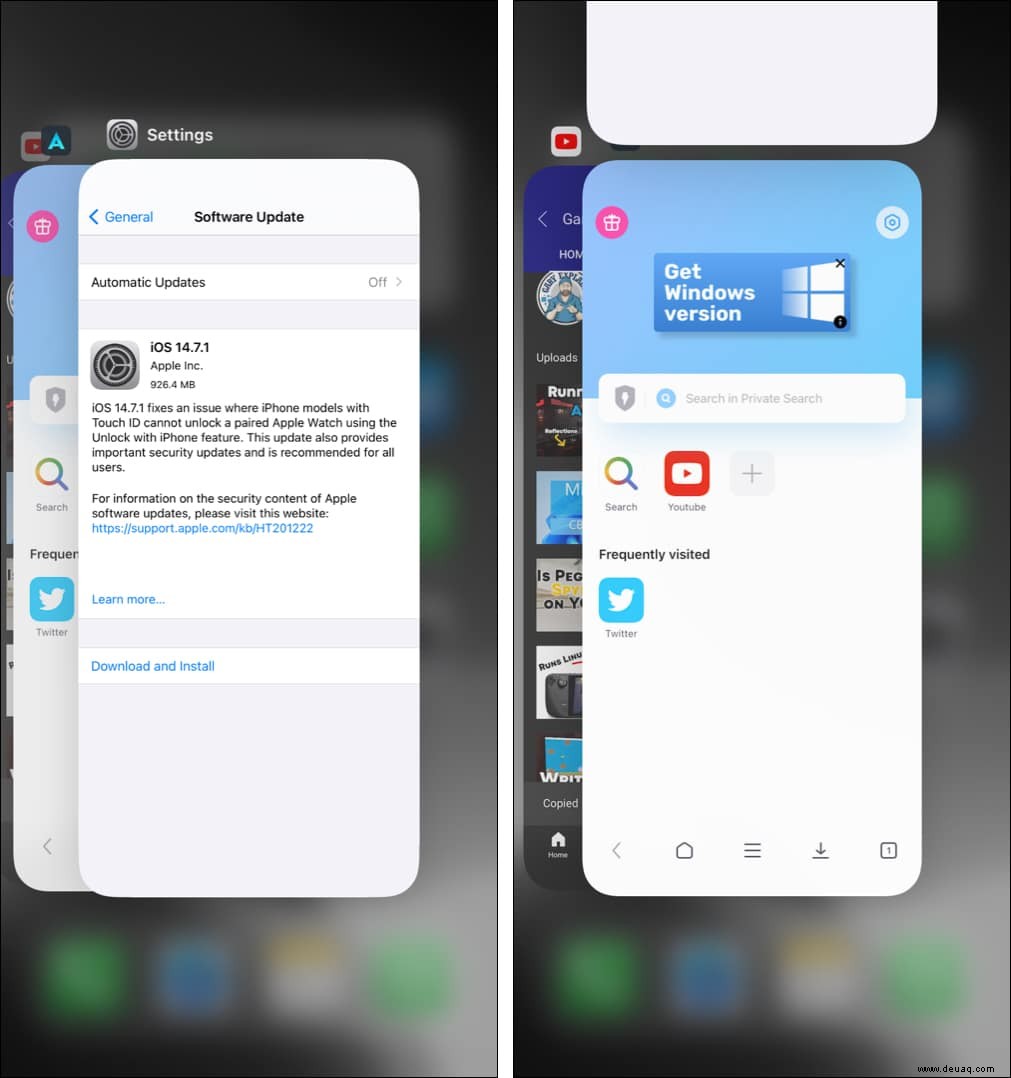
Falls Rotation immer noch hakt: App neustarten erzwingen – hat bei mir oft geholfen.
- Bei Face ID: Von unten nach oben wischen und halten. Bei Home-Taste: Zweimal drücken.
- App-Karte nach oben ziehen.
- Nach Sekunden neu öffnen und drehen. Sollte klappen.
4. iPhone neu starten
Ein simpler Neustart löst viele Software-Glitches, inklusive Drehprobleme – bewährt in meiner Praxis. Gerät ausschalten, 1 Minute warten, einschalten.
Extra-Tipp: Aktualisieren Sie auf die neueste iOS-Version.
5. Anzeige-Zoom deaktivieren
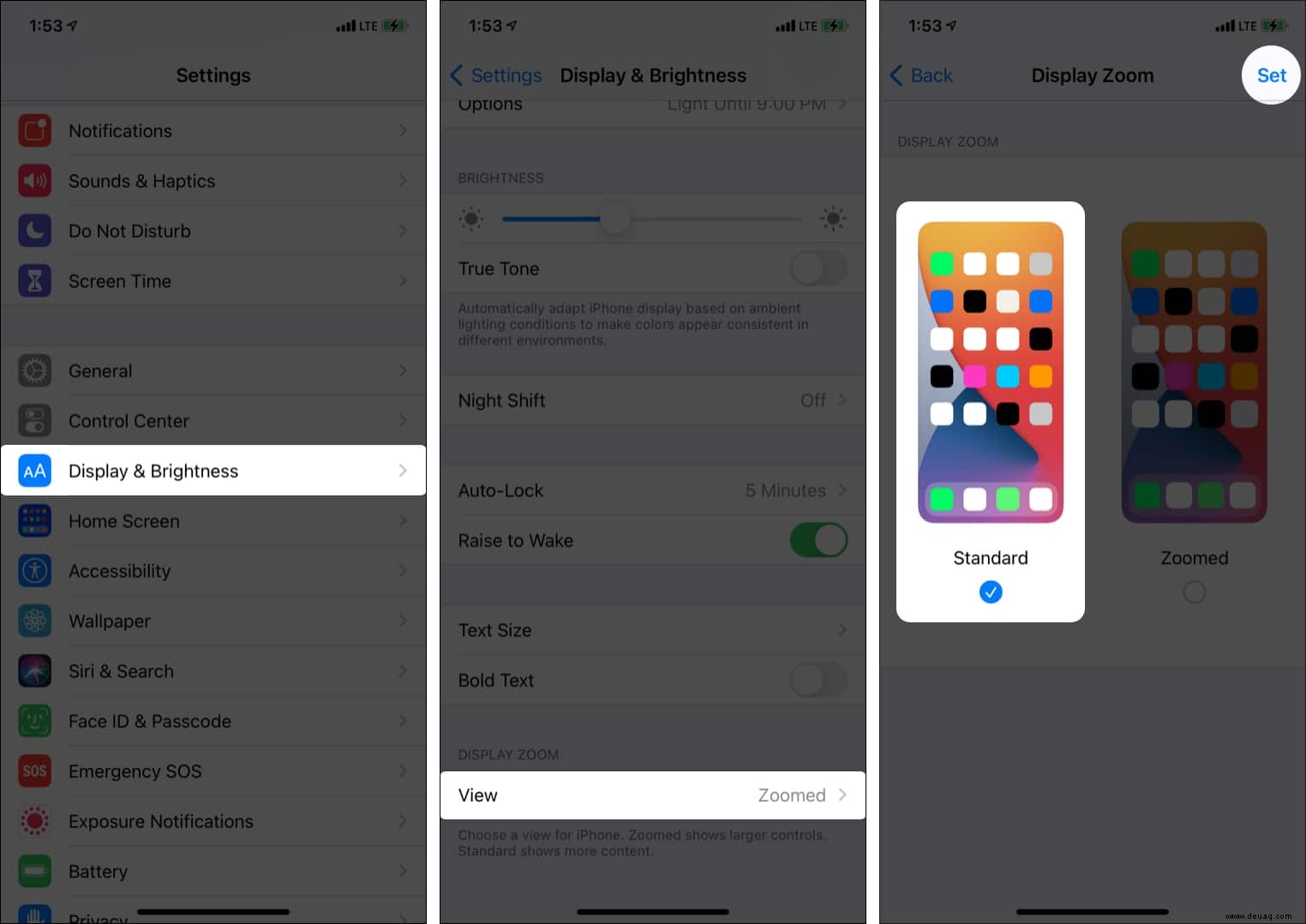
Gezoomte Ansicht blockiert Rotation in manchen Apps (z. B. Einstellungen auf iPhone 11). So auf Standard stellen:
- Einstellungen > Anzeige & Helligkeit.
- Anzeige.
- Standard wählen.
- Festlegen > Standard verwenden.
- Jetzt rotieren kompatible Apps frei.
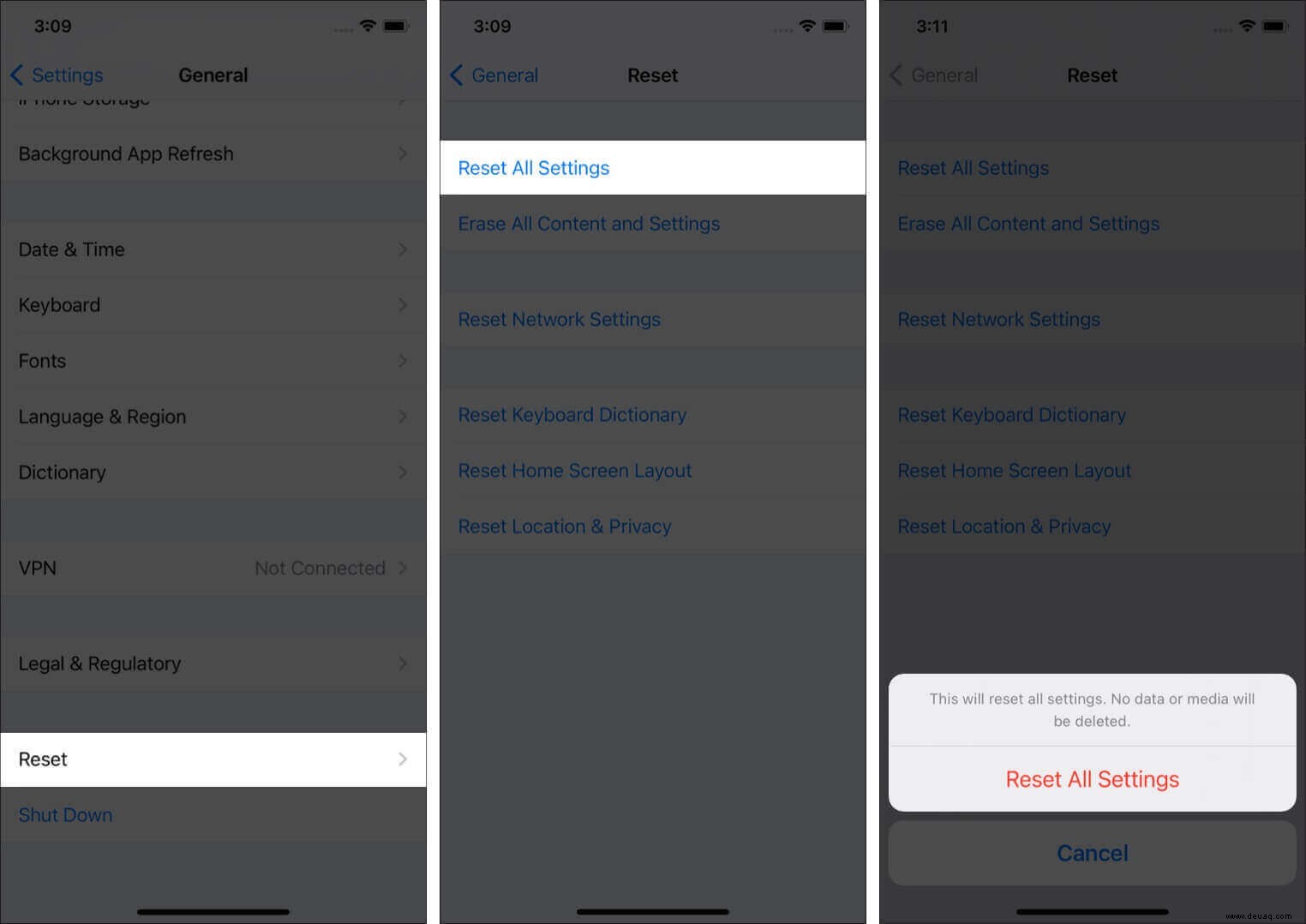
6. Alle Einstellungen zurücksetzen
Letzter Software-Schritt: Setzt Einstellungen zurück, ohne Datenverlust (Fotos, Apps bleiben).
- Einstellungen > Allgemein > Zurücksetzen.
- Alle Einstellungen zurücksetzen.
- Bestätigen – Problem meist gelöst.
7. Beschleunigungssensor defekt durch Sturz?
Alle Schritte ohne Erfolg und kürzlicher Fall? Der Sensor könnte hardwareseitig kaputt sein. Kontaktieren Sie Apple Support oder buchen Sie einen Termin im Store – ich empfehle autorisierte Zentren.
Ich hoffe, Ihr iPhone dreht sich jetzt wieder. Kein großes Drama, außer bei Hardware. Fragen? Kommentieren Sie unten!
Weitere hilfreiche Tipps:
- So ändern oder sperren Sie die Bildschirmausrichtung auf iPhone/iPad
- So drehen Sie ein Video auf iPhone/iPad
- Schritte zum Ändern von App-Symbolen auf dem iPhone-Startbildschirm
- Näherungssensor funktioniert nicht? So beheben Sie das