Bildschirmzeit ist ein unverzichtbares Tool auf dem iPhone, mit dem Sie Nutzungsberichte einsehen, Einschränkungen setzen und die Gerätenutzung von Kindern überwachen können. Als iOS-Experten mit jahrelanger Praxis haben wir zahlreiche Nutzer bei ähnlichen Problemen unterstützt. Häufige Störungen umfassen falsche Berichte, Überwachungsfehler bei der Familienfreigabe oder Probleme mit wöchentlichen Limits. Hier zeigen wir Ihnen bewährte Lösungen für iPhone und iPad.
- So beheben Sie Bildschirmzeit-Probleme auf dem iPhone
- iPhone neu starten
- Apple-Serverstatus prüfen
- iOS aktualisieren
- Datum und Uhrzeit automatisch setzen
- Bildschirmzeit deaktivieren und neu aktivieren
- Von Apple-ID ab- und anmelden
- Alle Einstellungen zurücksetzen
- Warum versagt Bildschirmzeit bei Familienfreigabe?
Bildschirmzeit auf iPhone reparieren: So gehen Sie vor
1. iPhone neu starten
Software-Glitches verursachen oft ungenaue Berichte. Ein Neustart löst das in den meisten Fällen – eine der ersten Empfehlungen von Apple-Support.
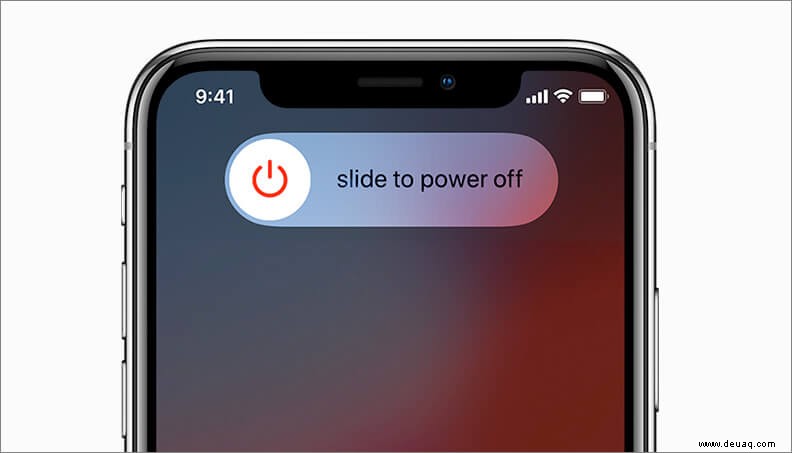
- Bei iPhone X oder neuer: Seitentaste (rechts) und Lauter-/Leiser-Taste gedrückt halten.
- Bei iPhone SE (2020), 8/8 Plus oder älter: Seitentaste gedrückt halten, bis der Schieberegler erscheint.
- Schieben Sie zum Ausschalten.
- Nach 1 Minute mit gleicher Tastenkombination neu starten.
2. Apple-Serverstatus für Bildschirmzeit prüfen
Bei Familienfreigabe hängt die Funktionalität von Apples Servern ab. Überprüfen Sie die offizielle Systemstatus-Seite: Grün bedeutet alles in Ordnung. Gelb oder Rot erfordert Geduld, bis Apple behebt.
3. iOS auf dem neuesten Stand halten
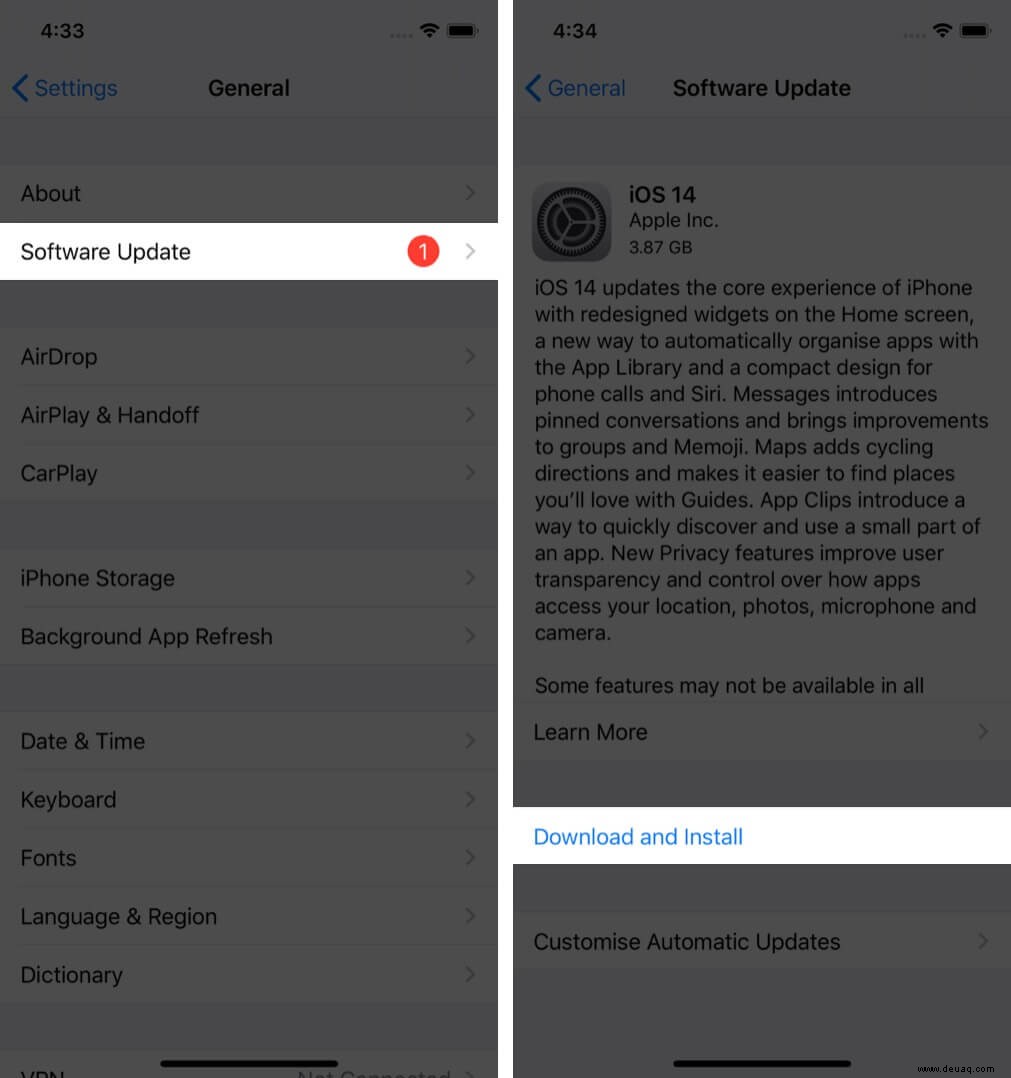
Viele Bildschirmzeit-Bugs werden per Update gefixt. Apple reagiert rasch auf Community-Feedback. Gehen Sie zu Einstellungen > Allgemein > Softwareupdate und installieren Sie verfügbare Versionen.
Kein Update? Weiter zur nächsten Methode.
4. Datum & Uhrzeit automatisch einstellen
Falsche Zeitangaben stören Sync-Funktionen. Aktivieren Sie Automatik: Einstellungen > Allgemein > Datum & Uhrzeit > Automatisch setzen.
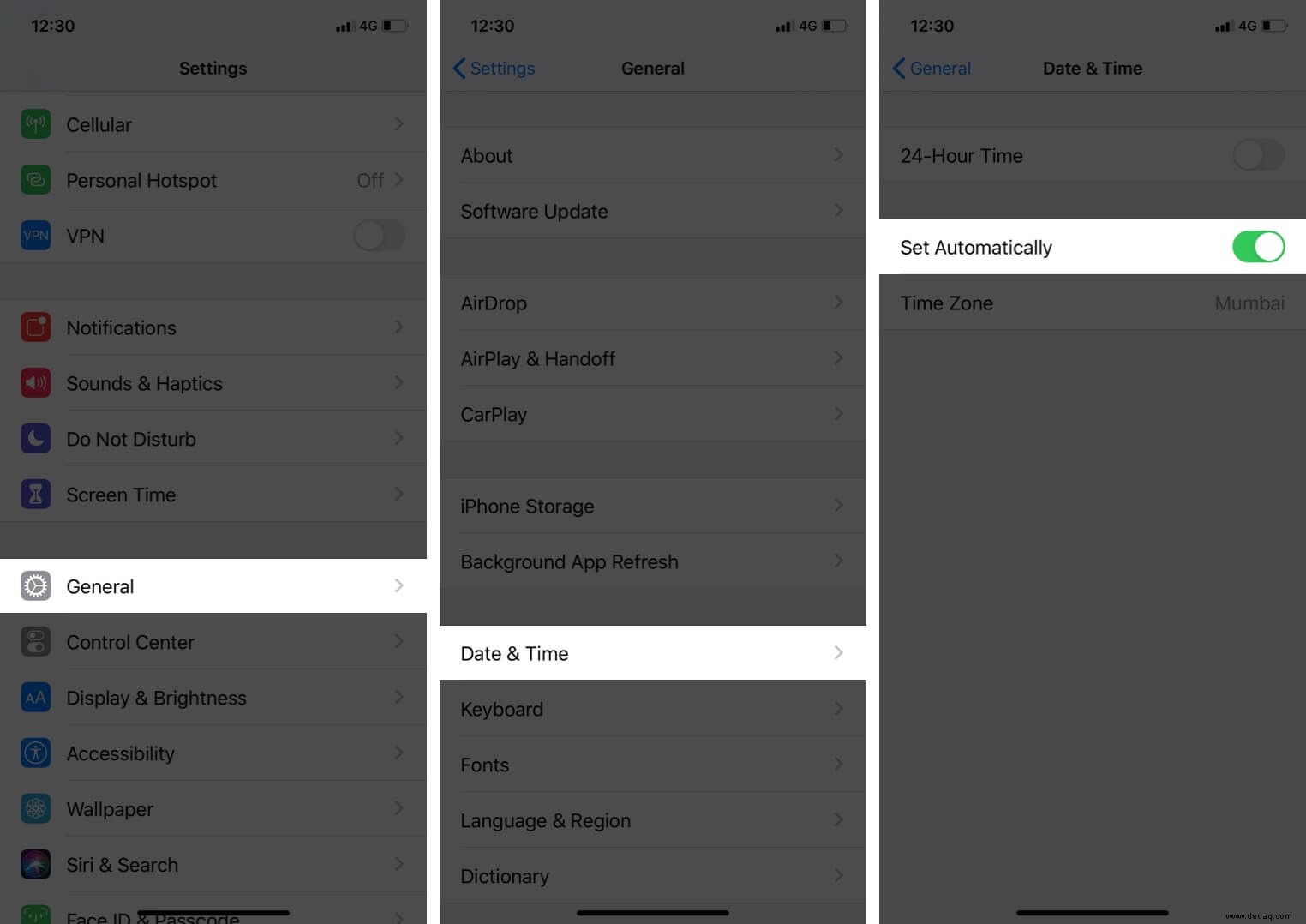
Das iPhone synchronisiert sich sofort. Bei anhaltenden Issues: Neustart.
5. Bildschirmzeit deaktivieren und neu starten
Falls obige Schritte scheitern:
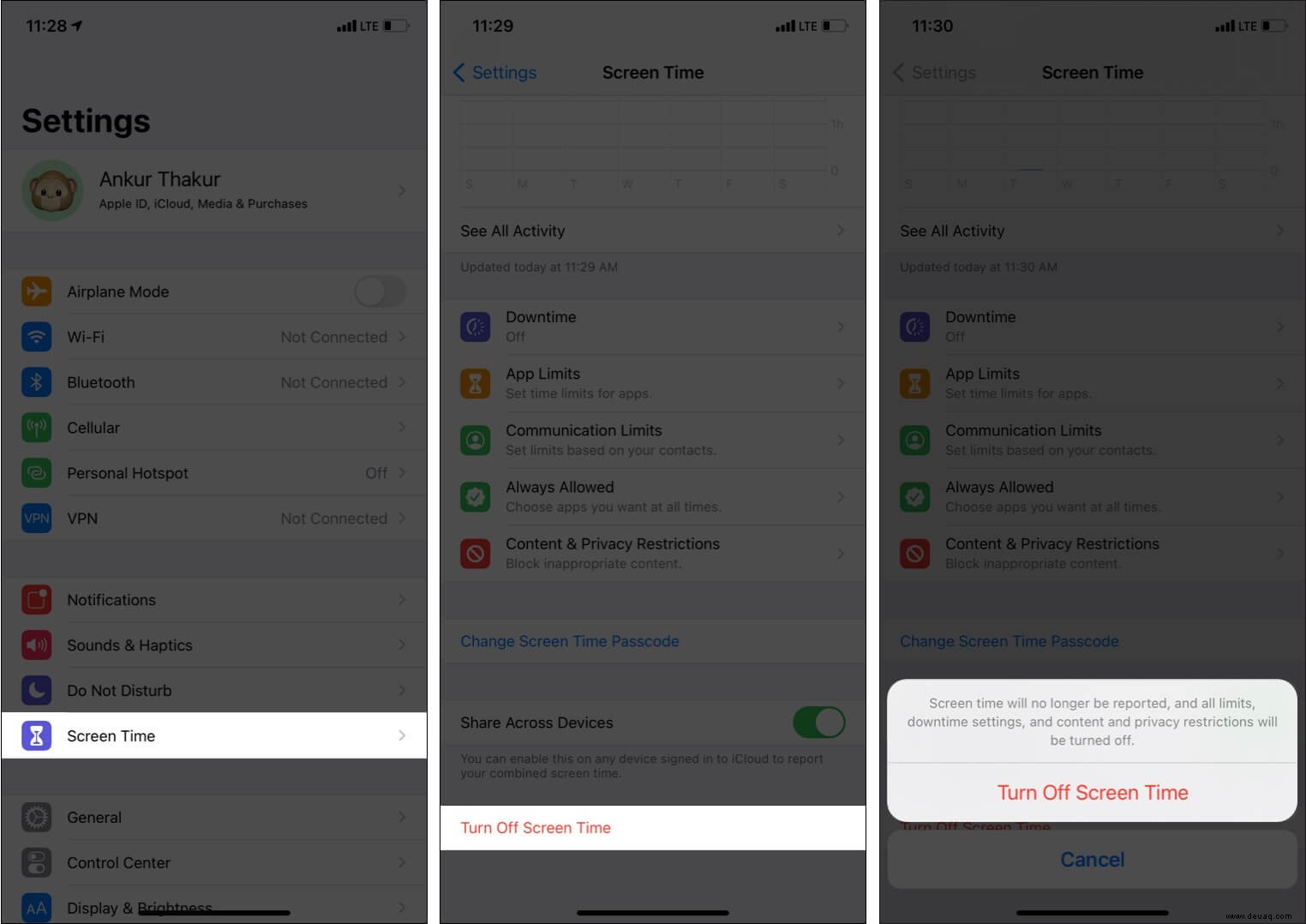
- Einstellungen > Bildschirmzeit.
- Unten Bildschirmzeit deaktivieren.
- Passcode eingeben.
- Bestätigen.
- iPhone neu starten.
- Neu aktivieren: Einstellungen > Bildschirmzeit.
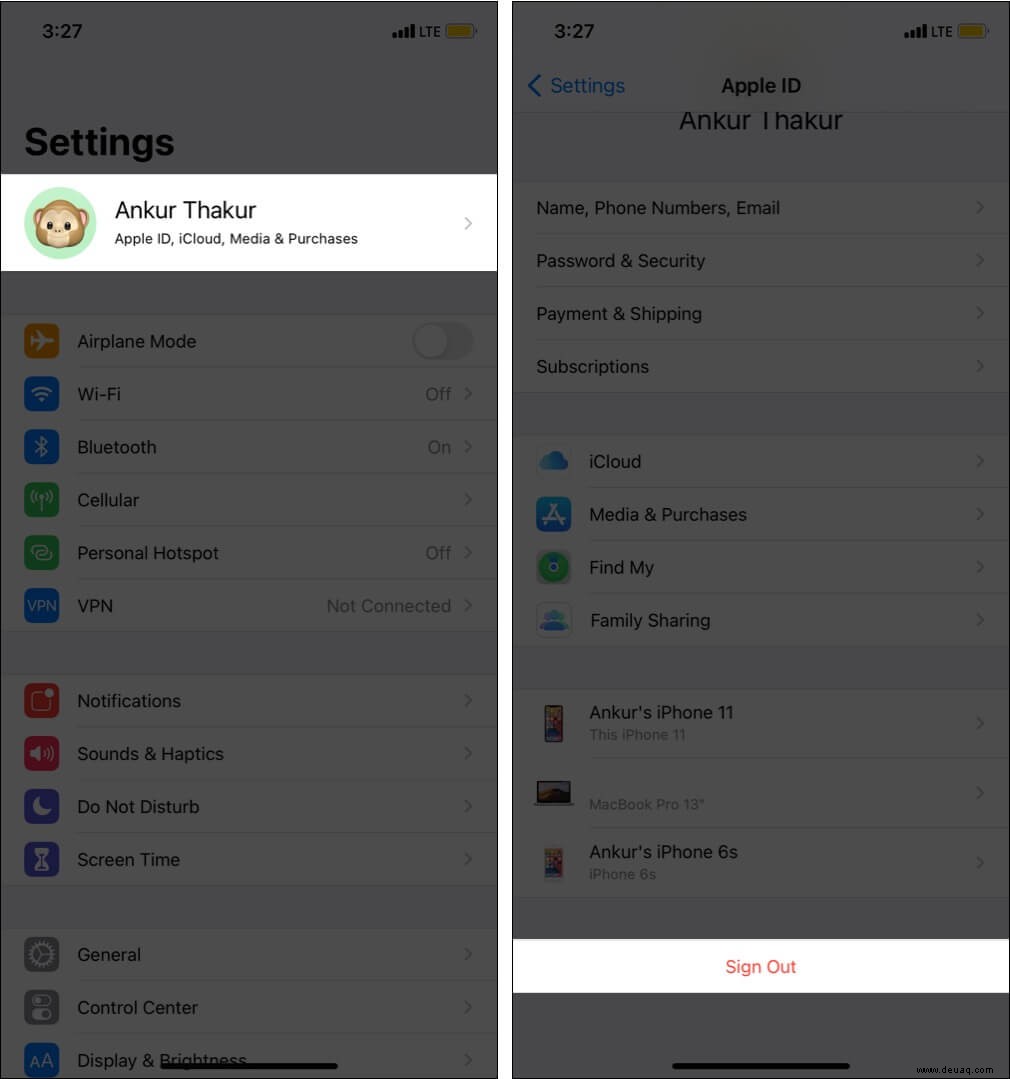
6. Apple-ID ab- und anmelden
- Einstellungen > [Ihr Name].
- Unten Abmelden.
- Passwort eingeben, Daten optional speichern.
- Neustart.
- Einstellungen > Anmelden.
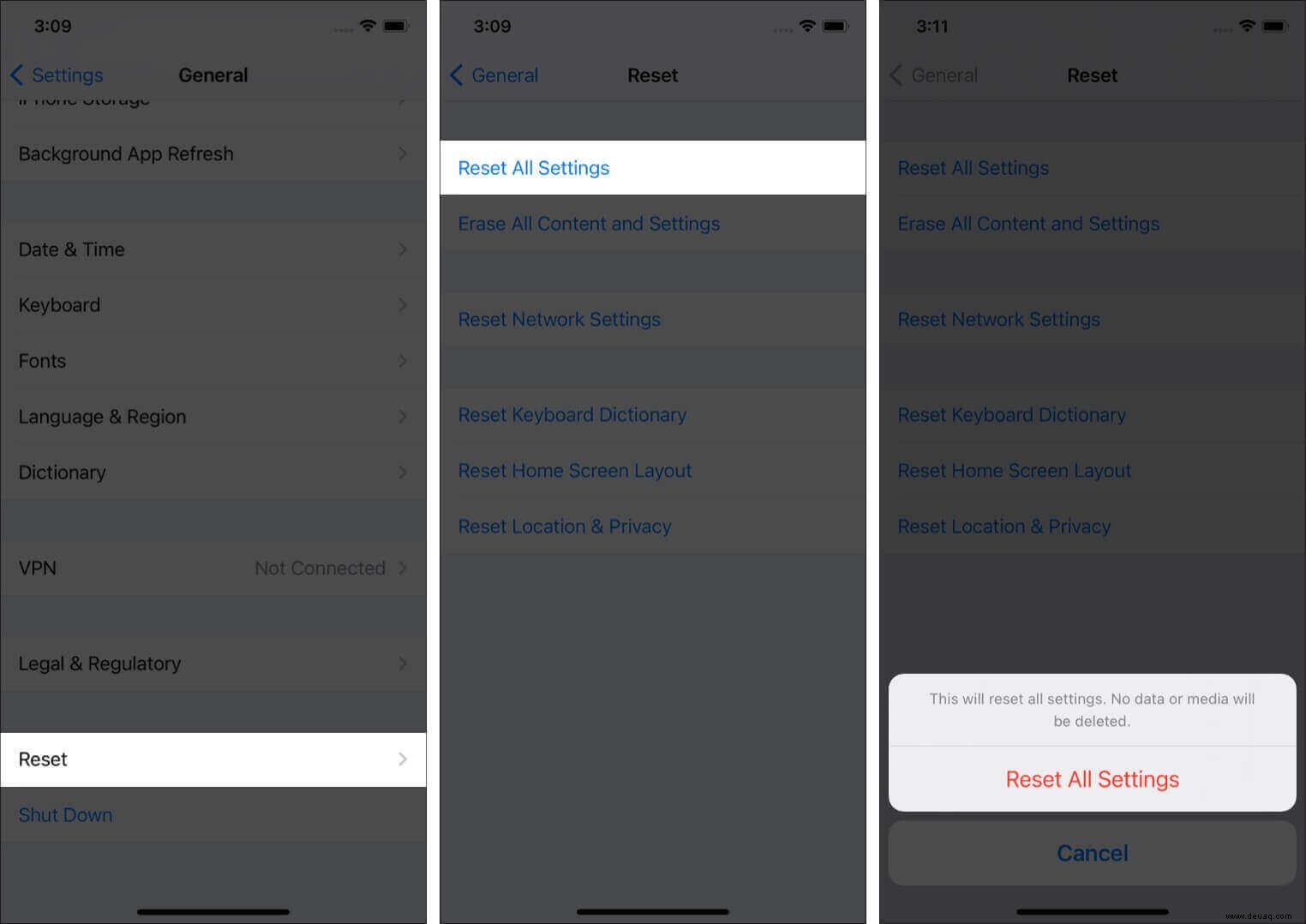
7. Alle Einstellungen zurücksetzen
Letzter Ausweg: Setzt Netzwerk-, VPN- & andere Einstellungen zurück (Daten bleiben erhalten). Backup empfohlen!
- Einstellungen > Allgemein > Übertragen oder Zurücksetzen iPhone > Alle Einstellungen zurücksetzen.
- Passcode eingeben.
Bildschirmzeit-Probleme bei Familienfreigabe
Familienfreigabe teilt Käufe und ermöglicht Kindesüberwachung. Häufige Ursachen: Versionsunterschiede oder Sync-Fehler.
Versuchen Sie die obigen Fixes zuerst (z. B. Datum prüfen). Zusätzlich:
- Alle Geräte auf neueste iOS-Version updaten.
- Alle iPhones/iPads neu starten.
- Geräteübergreifend teilen in Bildschirmzeit aktivieren.
- Alte Geräte entfernen: Einstellungen > [Name] > Gerät auswählen > Vom Konto entfernen.
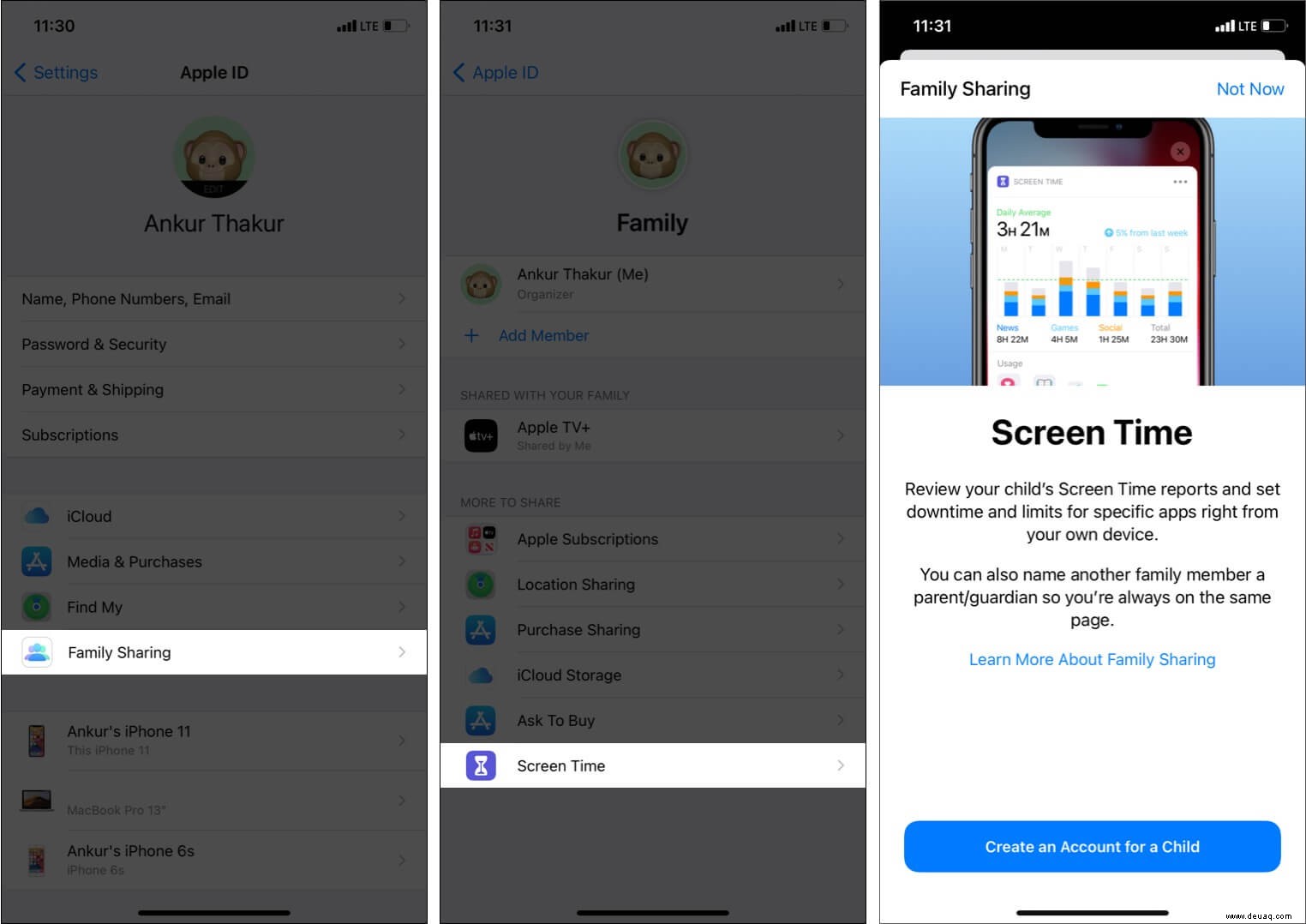
- Kind korrekt einladen: Einstellungen > [Name] > Familienfreigabe > Bildschirmzeit > Konto für Kind erstellen.
Diese Methoden haben bei Tausenden Nutzern funktioniert. Auch Energiesparmodus deaktivieren half manchen. Bei Fragen: Kommentieren Sie unten.
Weiterführende Tipps:
- Kommunikationslimits für Kinder setzen
- Bildschirmzeit-Passcode zurücksetzen
- Familien-Geräte mit "Wo ist?" finden