Der Näherungssensor Ihres iPhones schaltet den Bildschirm während eines Anrufs aus, wenn Sie das Gerät ans Ohr halten. Das verhindert versehentliche Berührungen und Touch-Fehler. Wenn er streikt, entstehen lästige Probleme wie unbeabsichtigte Eingaben. Als iPhone-Spezialisten mit jahrelanger Erfahrung raten wir: Reparieren Sie ihn schnell, um Frustration zu vermeiden.
Bevor wir zu den Lösungen kommen, erklären wir kurz, warum dieser Sensor essenziell ist.
Warum ist der Näherungssensor so wichtig?
Der Näherungssensor erkennt Objekte berührungslos – bei iPhones handelt es sich um optische Sensoren. Stellen Sie sich vor: Beim Anruf ans Ohr halten dimmt sich der Bildschirm ab, um Berührungen zu blocken. Primär dient er dazu, den Display während des Telefonats zu deaktivieren, hat aber auch weitere Anwendungen.
Falls Ihr Sensor ausfällt, wird das Alltagsgebrauch zur Qual. Lesen Sie weiter für bewährte Fixes.
So beheben Sie einen defekten iPhone-Näherungssensor
1. iPhone neu starten
Ein simpler Neustart löst oft temporäre Glitches. Er klärt Software-Störungen und ist bei allen iPhone-Problemen der erste Schritt. Die Methode variiert je Modell – schauen Sie in unserer detaillierten Anleitung zum Neustarten eines iPhones.
2. Bildschirm gründlich reinigen
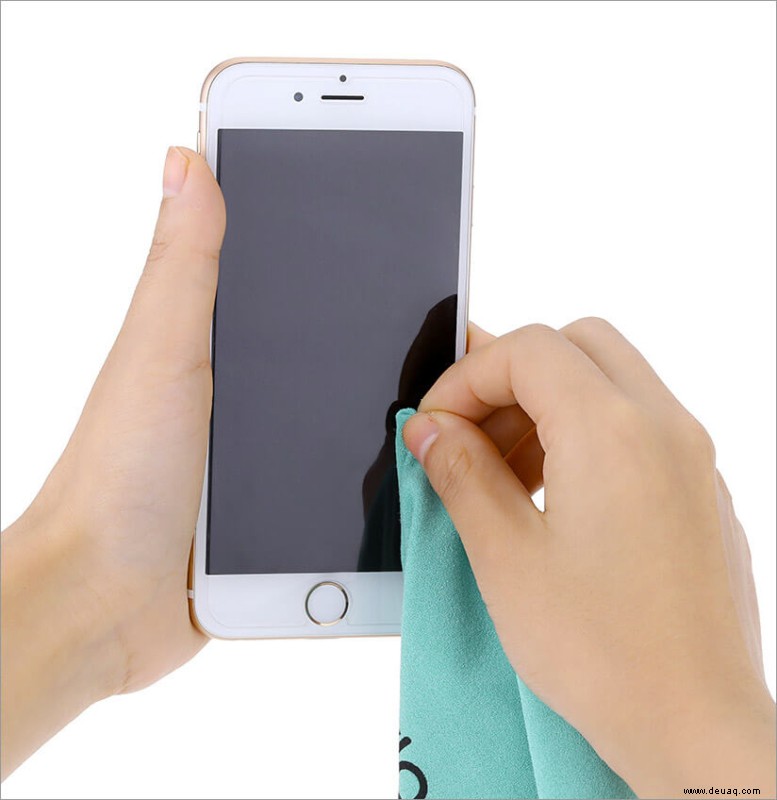
Der Sensor sitzt oben beim Hörer. Staub oder Schmutz blockiert ihn häufig. Nehmen Sie ein Mikrofasertuch und wischen Sie den Bereich um die Frontkamera sauber – effizient und risikofrei.
3. Displayschutzfolie und Hülle entfernen
Falls Reinigen nicht hilft: Folie abmachen. Manche Schutzfolien stören den Sensor optisch. Auch dicke Hüllen über dem oberen Displayrand können schuld sein. Testen Sie ohne Zubehör.
4. iOS auf neueste Version aktualisieren
Updates fixen Bugs, inklusive Sensor-Probleme durch fehlerhafte Builds. Apple patched solche Issues rasch. Gehen Sie zu Einstellungen > Allgemein > Softwareupdate. Bei Download-Problemen: Unsere Fehlerbehebungs-Guide hilft.
5. Zerbrochener Bildschirm?
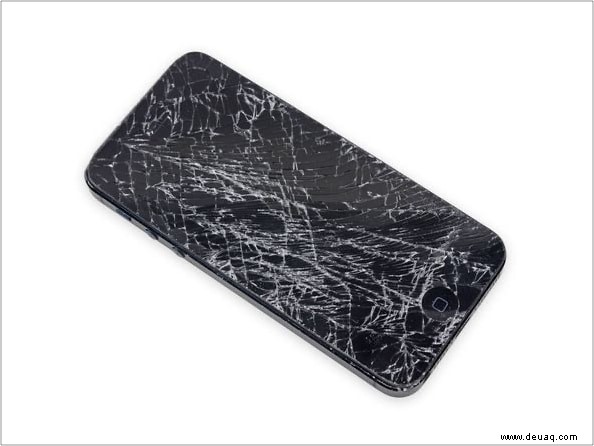
Risse im Display können den Sensor behindern. Ersetzen Sie das Glas professionell – das löst oft mehrere Probleme auf einmal. Kein Frieden mit Rissen schließen!
6. Apple Support kontaktieren
Alles ausprobiert? Rufen Sie Apple an. Bei Garantie oder AppleCare+ übernimmt der Hersteller. So erreichen Sie den Support: Kontakt-Anleitung.
Das waren unsere Top-Tipps! Hoffentlich läuft Ihr Sensor wieder einwandfrei. Welche Lösung hat bei Ihnen geklappt? Teilen Sie es in den Kommentaren.
Weiterlesen:
- Persönlicher Hotspot fehlt auf dem iPhone? Hier ist die Lösung
- So beheben Sie das WLAN-Problem auf dem MacBook Pro