Das Mikrofon ist ein zentrales Element Ihres iPhones – für Anrufe, Videoaufnahmen, Sprachnotizen und viele Apps unerlässlich. Wenn es streikt, ist der Alltag schnell beeinträchtigt. Aus meiner jahrelangen Praxis mit Apple-Geräten weiß ich: Oft lassen sich solche Probleme mit einfachen Schritten beheben.
Keine Sorge – diese bewährten Tipps lösen Mikrofon-Störungen meist in Minuten. Lassen Sie uns starten.
Überprüfen Sie die Mikrofone Ihres iPhones
Moderne iPhones verfügen über mehrere Mikrofone für optimale Klangqualität: unten beim Lautsprecher, hinten bei der Kamera und vorne im Ohrhörergitter. Hier die genaue Anzahl pro Modell:
- iPhone 8, X und höher – 3 Mikrofone
- iPhone 6s, 6s+, 7 und 7 Plus – 4 Mikrofone
- iPhone 5, 5c, 5s, 6, 6 Plus und SE (1. Generation) – 3 Mikrofone
- iPhone 4 und 4s – 2 Mikrofone
- Original iPhone, 3G, 3GS – 1 Mikrofon
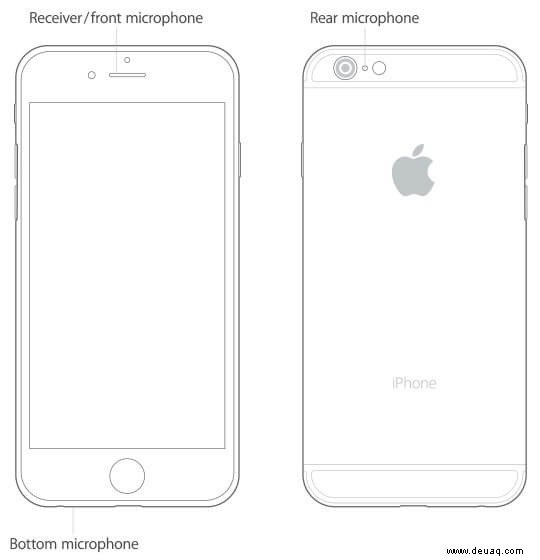
Führen Sie nun diese Tests durch. Hinweis: Vorausgesetzt, Ihre Lautsprecher funktionieren einwandfrei (bei Bedarf Kopfhörer nutzen).
1. Primäres unteres Mikrofon testen
Falls Anrufe oder FaceTime-Probleme auftreten: Öffnen Sie Sprachmemos, tippen Sie auf die rote Aufnahmetaste. Halten Sie das iPhone horizontal ans Ohr, sprechen Sie nah ans untere Mikrofon. Nach 10–15 Sekunden stoppen und abspielen. Klare Aufnahme? Perfekt – es funktioniert.
2. Vorderes und hinteres Mikrofon testen
Öffnen Sie Kamera, wischen Sie zu Video. Nehmen Sie auf, sprechen Sie zur Oberseite. Wiederholen Sie mit Frontkamera. Bei klarer Stimme in beiden Videos: Alles in Ordnung.
Beide Tests bestanden? Super, fahren Sie fort. Fehlschlag? Kontaktieren Sie Apple Support (siehe unten).
8 bewährte Lösungen für defekte iPhone-Mikrofone
- Reinigen Sie die iPhone-Mikrofone
- Starten Sie Ihr iPhone neu
- Geben Sie der App Zugriff auf das Mikrofon
- Trennen Sie Bluetooth-Headsets und kabelgebundene Kopfhörer
- Rauschunterdrückung deaktivieren
- Aktualisieren Sie auf die neueste iOS-Version
- Alle Einstellungen zurücksetzen
- Apple Support kontaktieren
1. Mikrofone reinigen
Mikrofonöffnungen sind empfindlich. Nutzen Sie eine weiche Bürste (z. B. Zahnbürste), bürsten Sie sanft die Gitter. Halten Sie das iPhone senkrecht, damit Schmutz abfällt. Reinigen Sie auch 3,5-mm-Buchse oder Lightning-Anschluss gründlich. Tipp: Prüfen Sie, ob Hülle oder Folie Löcher blockiert.
2. iPhone neu starten
Software-Glitches sind häufige Ursache. Ein simpler Neustart behebt viele – probieren Sie es als Erstes.
3. App-Zugriff auf Mikrofon erlauben
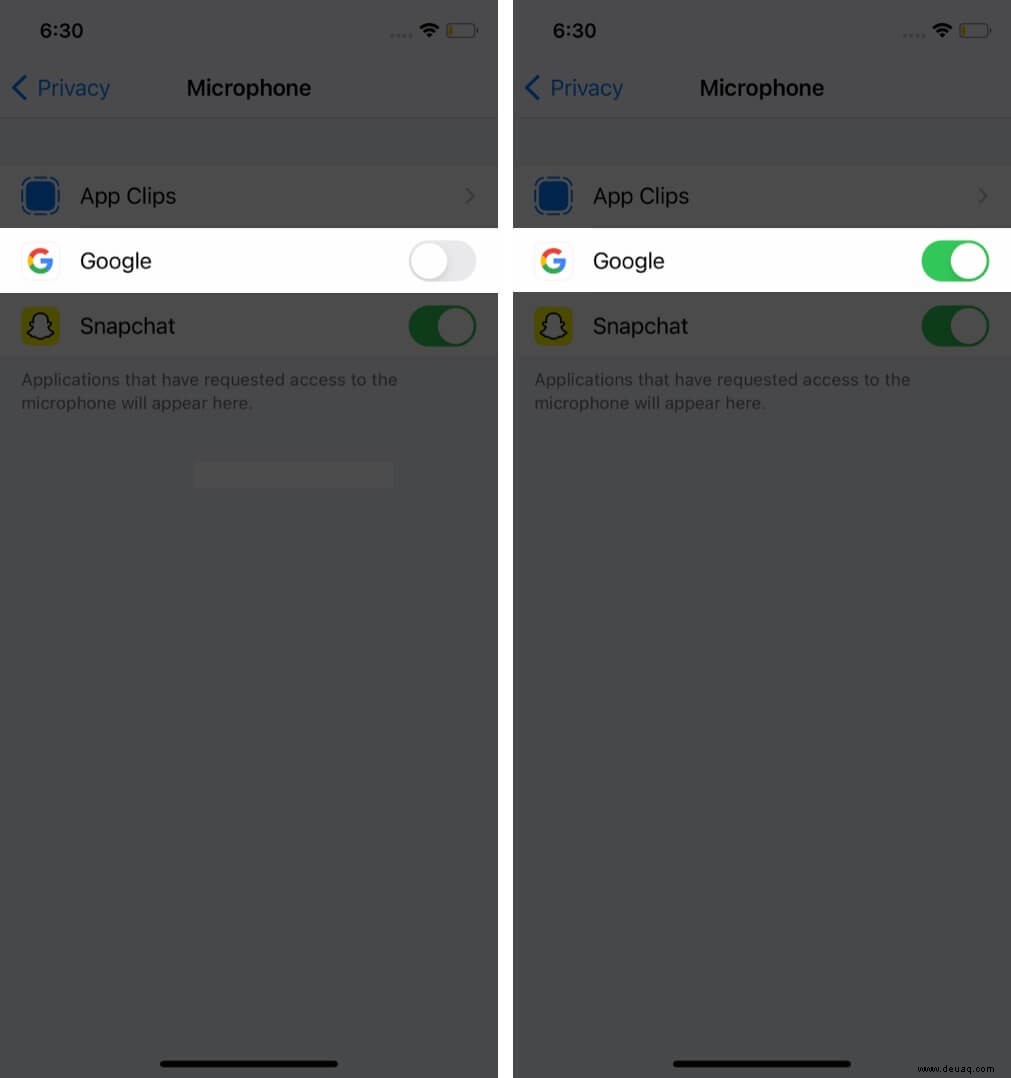
Apps brauchen explizite Erlaubnis. Gehen Sie zu Einstellungen > Datenschutz > Mikrofon. Aktivieren Sie den Schalter für die App. Alternativ: Einstellungen > [App-Name] > Mikrofon einschalten, App neu starten.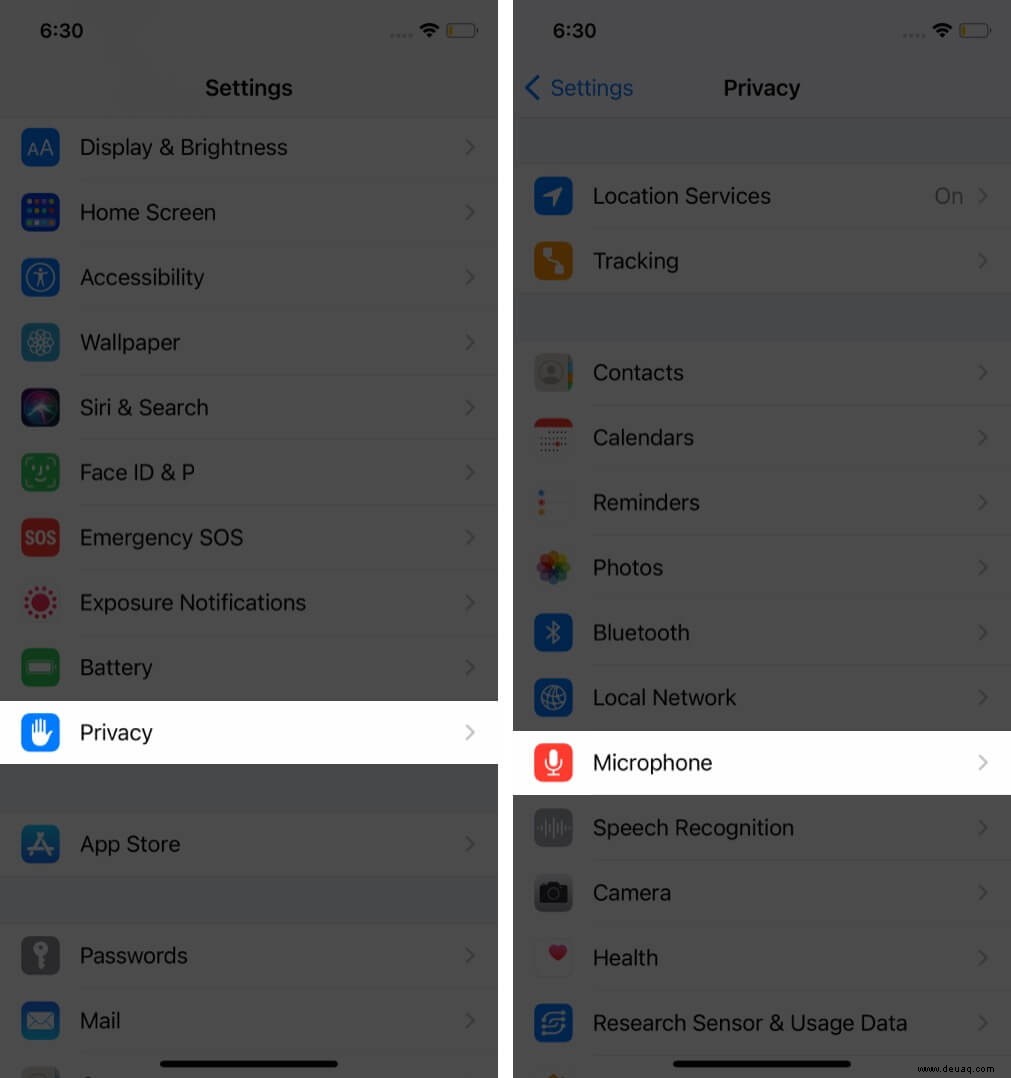
4. Bluetooth-Headsets und Kabelhörer trennen
Vergessene Verbindungen leiten Audio um. Einstellungen > Bluetooth ausschalten oder Gerät wählen > Trennen.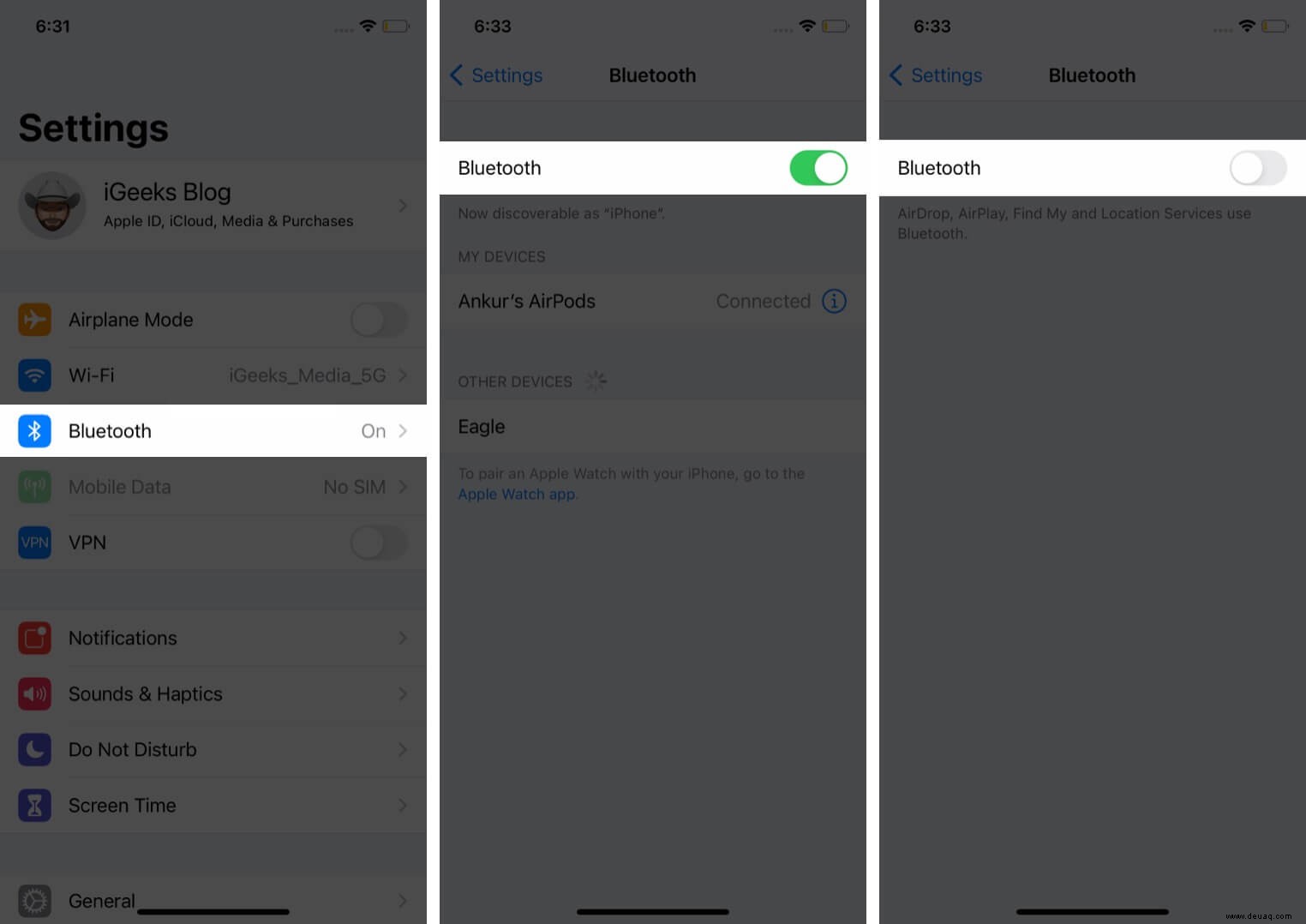
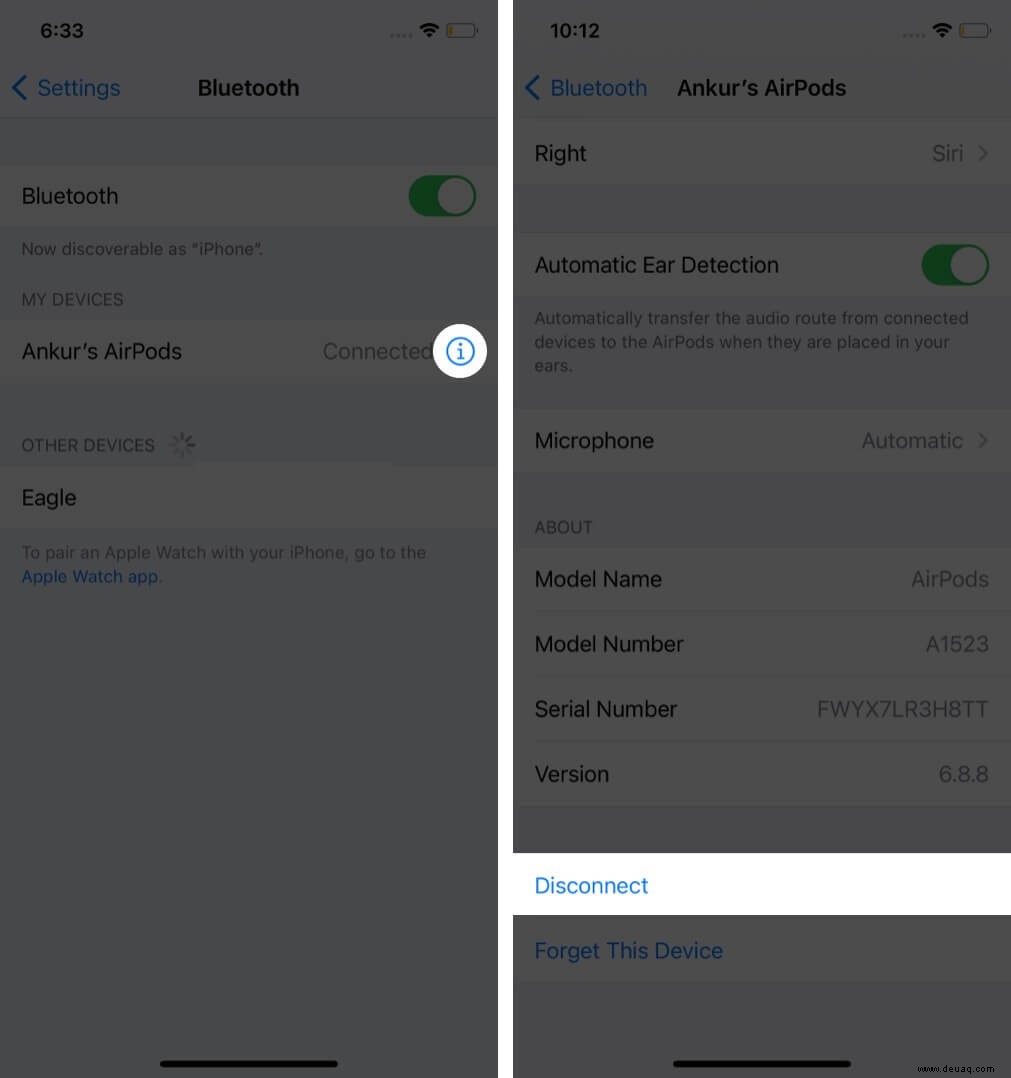
AirPods-Tipp: Automatische Ohrerkennung aktivieren, Mikrofon-Einstellungen prüfen. Bei Kabelhörern einfach stecken.
5. Telefon-Geräuschunterdrückung deaktivieren
Manchmal stört sie. Einstellungen > Barrierefreiheit > Audio/Visuell > Telefon-Geräuschunterdrückung ausschalten.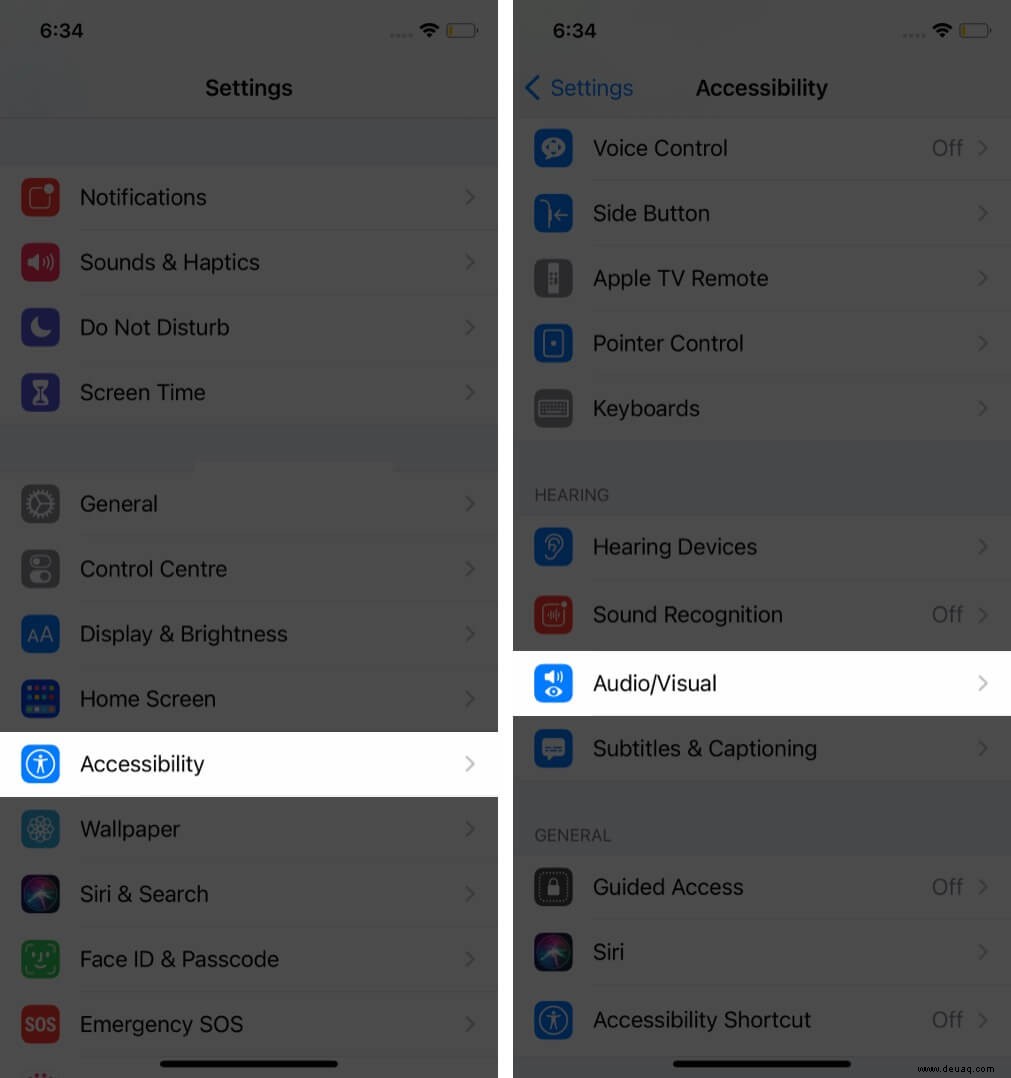
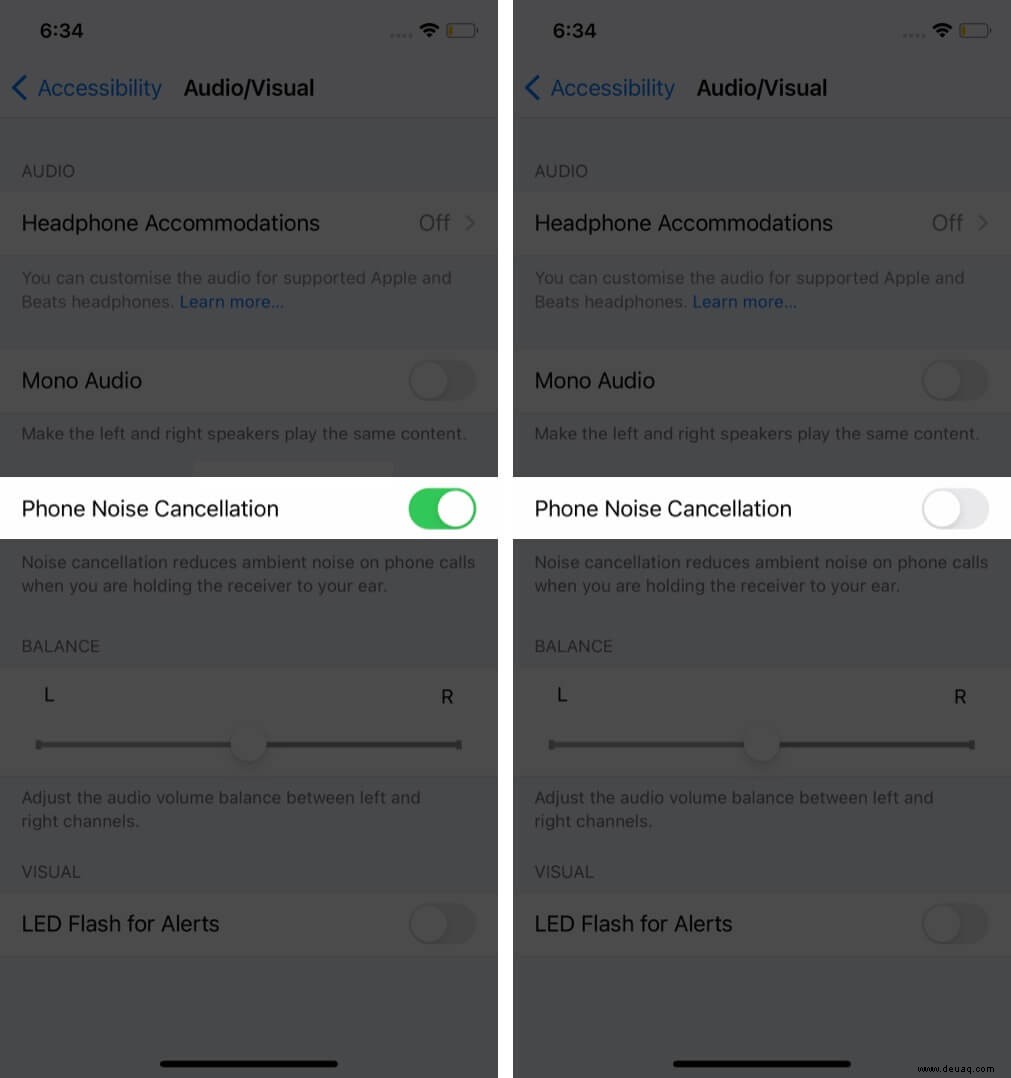
6. iOS aktualisieren
Updates fixen Bugs und optimieren Hardware. Prüfen Sie unter Einstellungen > Allgemein > Softwareupdate.
7. Alle Einstellungen zurücksetzen
Effektiv, ohne Datenverlust (WLAN-PWs etc. gehen verloren). Einstellungen > Allgemein > Zurücksetzen > Alle Einstellungen zurücksetzen, Passcode eingeben.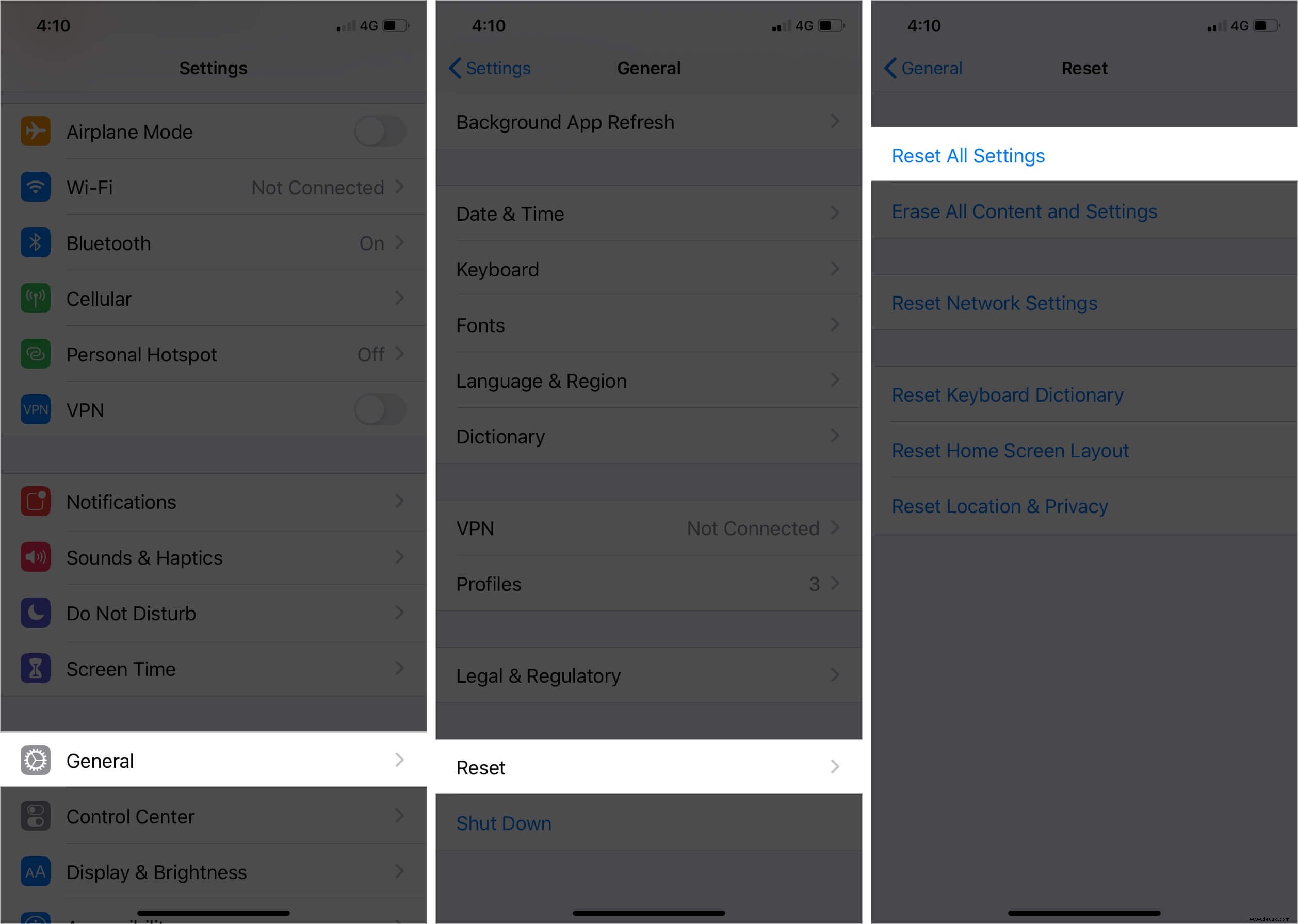
8. Apple Support kontaktieren
Bei Hardwaredefekten: Apple Store oder autorisiertes Center aufsuchen. Software-Probleme sollten vorher behoben sein.
Ich hoffe, Ihr iPhone-Mikrofon läuft wieder einwandfrei! Fragen? Kommentieren Sie unten.
Mikrofone sind essenziell, doch Datenschutz zählt: Achten Sie auf smarte Geräte wie HomePod oder Alexa.
Weiterlesen:
- AirPods-Mikrofon funktioniert nicht? Hier sind die Korrekturen!
- So entfernen Sie das Mikrofonsymbol von der Tastatur auf iPhone und iPad
- iPad-Mikrofon funktioniert nicht? Hier ist die Lösung
- Verhindern Sie, dass Safari auf die Kamera und das Mikrofon des iPhone zugreift