Der iPhone-Netzschalter dient zum Ein- und Ausschalten, Sperren des Bildschirms, Hard-Reset oder Starten der Wiederherstellung. Wenn er bei Ihnen ausfällt, gibt es effektive Schritte, bevor Sie eine Reparatur in Betracht ziehen. Als iPhone-Spezialisten teilen wir bewährte Ursachen und Lösungen für das Problem "iPhone Power-Button reagiert nicht".
Ursachen, warum der iPhone-Netzschalter nicht funktioniert
- Die iPhone-Hülle blockiert den Einschaltknopf.
- Schmutz oder Staub hat sich um die Taste angesammelt.
- Ein Sturz hat Hardware-Schäden verursacht.
- Softwarefehler verhindern die Reaktion des Schalters.
Wenn der Schalter vollständig defekt ist, bleibt nur die Reparatur. Bei Hängen, Langsamkeit oder Teilausfällen helfen folgende Maßnahmen:
- iPhone mit AssistiveTouch neu starten
- Klickgeschwindigkeit der Seitentaste anpassen
- Apple Store für Reparatur aufsuchen
1. iPhone mit AssistiveTouch neu starten
Ohne funktionierenden Netzschalter nutzen Sie AssistiveTouch oder Einstellungen zum Herunterfahren.
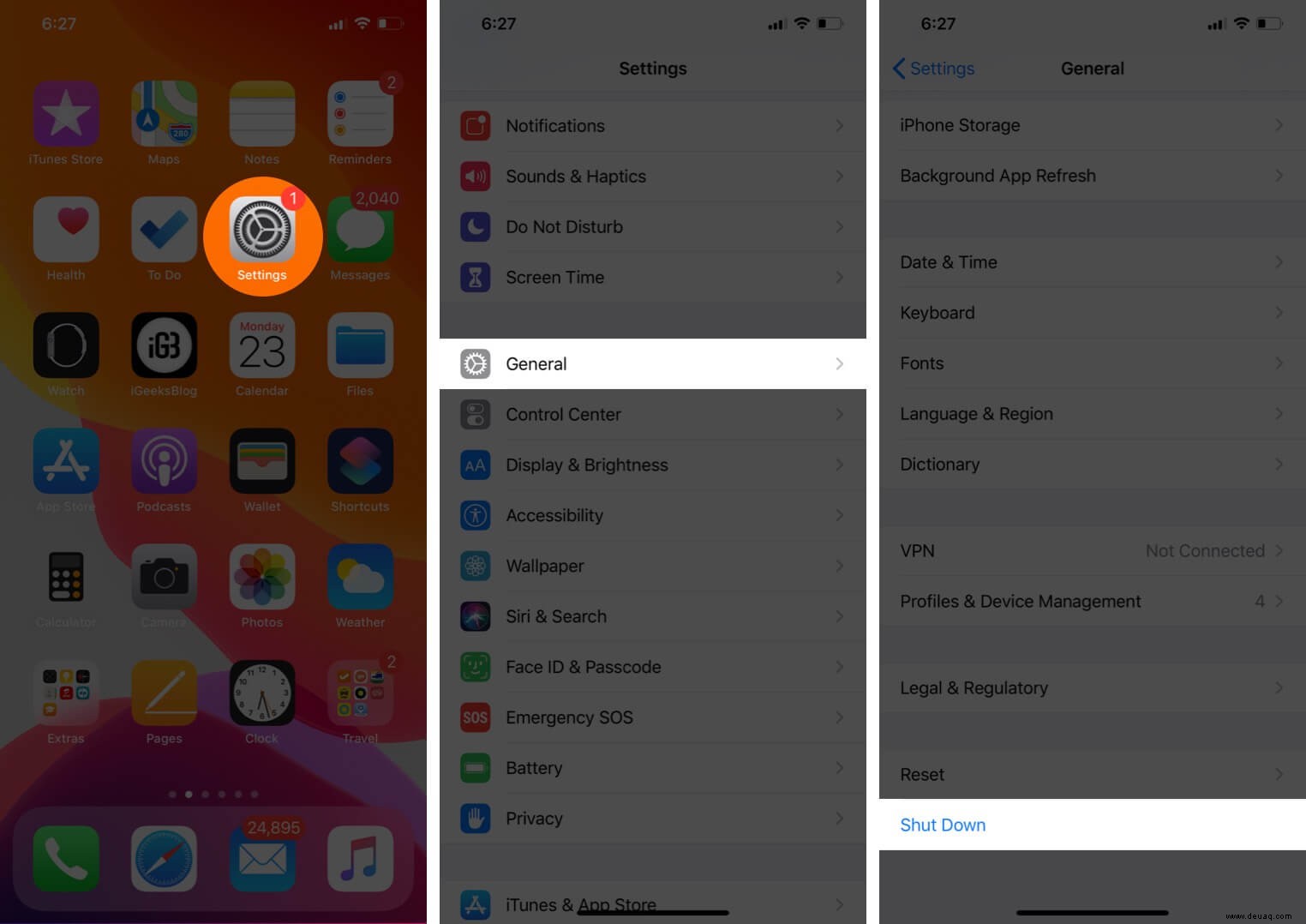
Öffnen Sie die Einstellungen-App, tippen Sie auf Allgemein, scrollen Sie zum Herunterfahren und ziehen Sie den Schieber nach rechts. Warten Sie 1–2 Minuten, dann versuchen Sie, mit dem Netzschalter einzuschalten.
Falls nicht: Laden Sie das iPhone oder verbinden Sie es mit einem Computer und probieren Sie die nächsten Schritte.
2. Klickgeschwindigkeit der Seitentaste anpassen
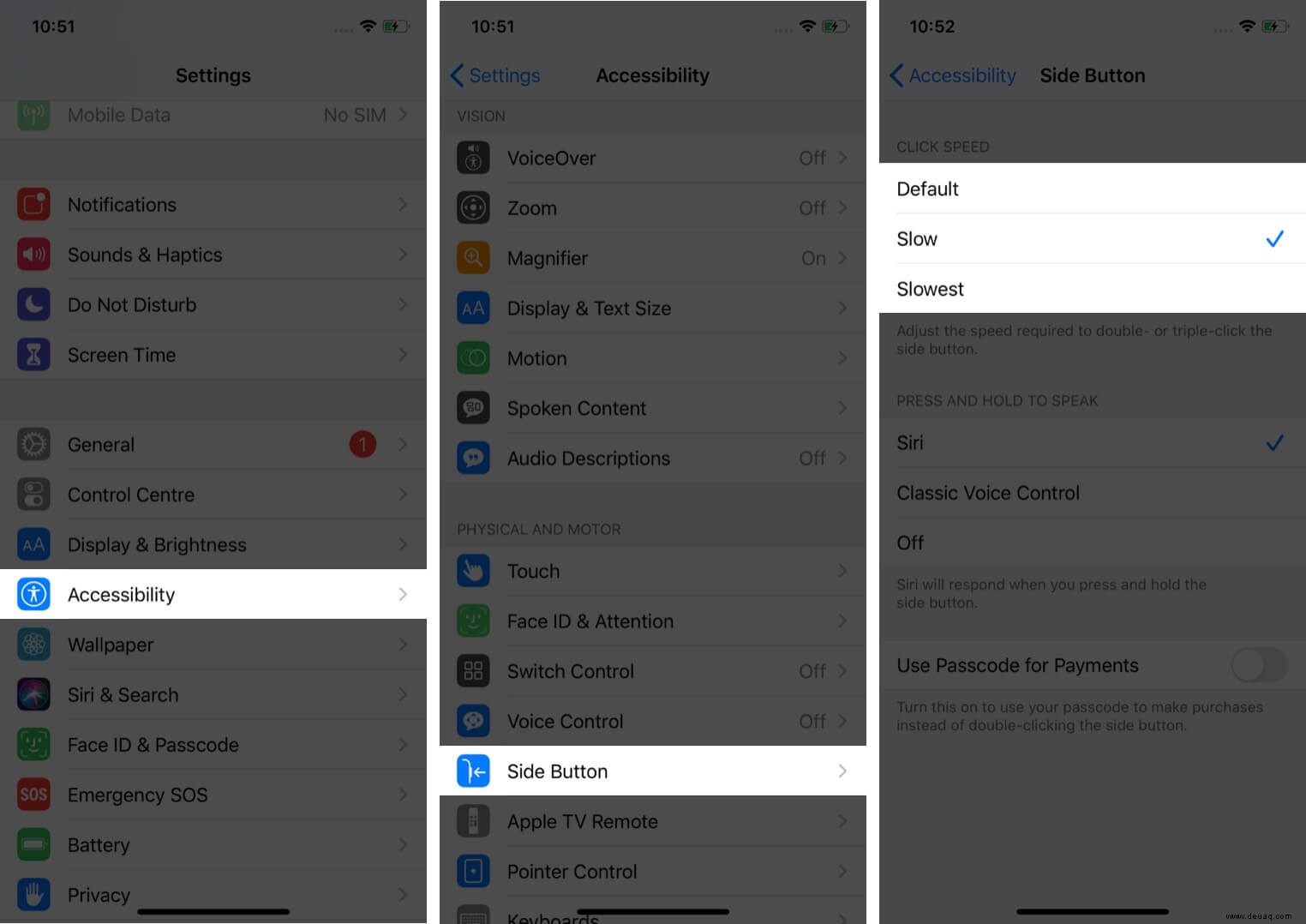
Bei iPhone X und neueren Modellen mit Face ID reagiert die Seitentaste oft besser nach Anpassung der Doppel- oder Dreifachklickgeschwindigkeit.
- Öffnen Sie Einstellungen > Barrierefreiheit.
- Tippen Sie auf Seitentaste.
- Wählen Sie Standard, Langsam oder Am langsamsten.
3. Apple Store für Reparatur aufsuchen
Bei anhaltenden Problemen kontaktieren Sie Apple Support für einen Termin in einem Apple Store oder autorisierten Service Center. Hinweis: Sichern Sie vorher Ihre Daten – eine Löschung ist möglich.
AssistiveTouch als temporärer Workaround
Dies repariert den Schalter nicht, ermöglicht aber nahtlose Bedienung aller Funktionen.
Aktivieren Sie es unter Einstellungen > Barrierefreiheit > Berühren > AssistiveTouch. Passen Sie Aktionen individuell an – detaillierte Anleitungen finden Sie in unseren Guides.
Zusammenfassung
Mit diesen Schritten lösen Sie Power-Taste-Probleme zuverlässig. Unsere Praxiserfahrung zeigt: Oft reicht ein simpler Neustart oder Workaround.
Weiterlesen:
- iPhone-Lautstärketaste funktioniert nicht? So beheben Sie das Problem
- iPhone-Lautsprecher funktioniert nicht? So beheben Sie das Problem
- Wi-Fi Calling funktioniert nicht auf dem iPhone? So beheben Sie das Problem