FaceTime ist eine bewährte Lösung für Gruppenvideokonferenzen mit bis zu 32 Teilnehmern. Wenn Gruppen-FaceTime auf Ihrem iPhone, iPad oder Mac nicht funktioniert, können diverse Ursachen vorliegen – von falscher Datum- und Uhrzeiteinstellung bis hin zu veralteten Geräten. Als Apple-Experte mit langjähriger Praxis teile ich hier praxisnahe Lösungen, die in den meisten Fällen helfen.
Warum funktioniert Gruppen-FaceTime nicht?
Zuerst prüfen wir die Gerätekompatibilität. Geräte ohne diese Voraussetzungen können nur als Audio-Teilnehmer (ab iOS 12.1.4) mitmachen.
Für Gruppen-FaceTime-Videoanrufe benötigen Sie:
- iOS 12.1.4 oder höher bzw. iPadOS
- iPhone 6s oder neuer
- iPad Pro oder neuer, iPad Air 2 oder neuer, iPad mini 4 oder neuer, iPad (5. Generation) oder neuer
- macOS Mojave 10.14.3 (Build 18D109) oder neuer
Auf iPhones kann die Nutzung von FaceTime-Effekten während des Anrufs Störungen verursachen – halten Sie es einfach. Langsame Internetverbindungen oder inkompatible Peripheriegeräte am Mac sind weitere häufige Auslöser. Auch Probleme bei einem einzelnen Teilnehmer wirken sich auf alle aus: Starten Sie einen neuen Anruf und fügen Sie Teilnehmer schrittweise hinzu, um den Übeltäter zu identifizieren.
Gruppen-FaceTime reparieren: Schritt-für-Schritt-Anleitung
- FaceTime-Status prüfen
- Datum und Uhrzeit automatisch einstellen
- Kamera, Mikrofon und Lautsprecher testen
- Gerät neu starten
- FaceTime-Effekte deaktivieren
- FaceTime deaktivieren und reaktivieren
- Bei FaceTime ab- und anmelden
- FaceTime-Einschränkungen prüfen
- Internetverbindung neu starten
- Software-Updates installieren
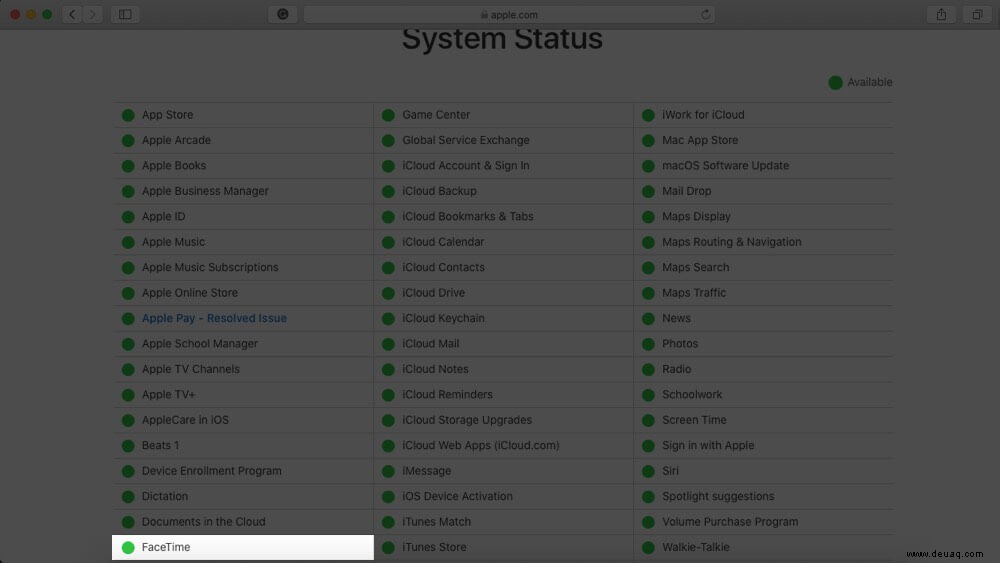
#1. FaceTime-Status überprüfen
Besuchen Sie die Apple-Systemstatus-Seite. Ein grüner Punkt neben FaceTime zeigt, dass der Dienst einwandfrei läuft.
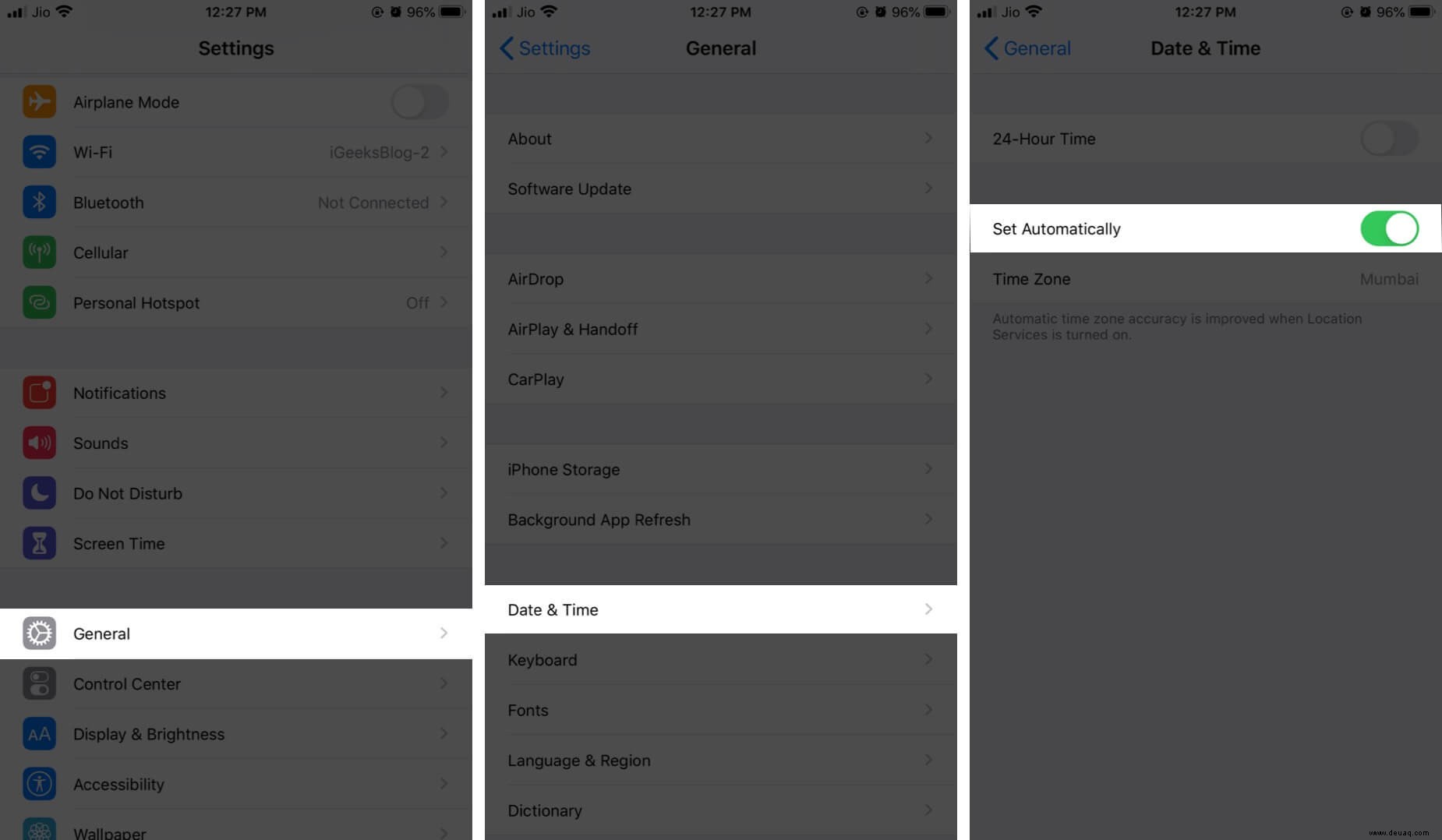
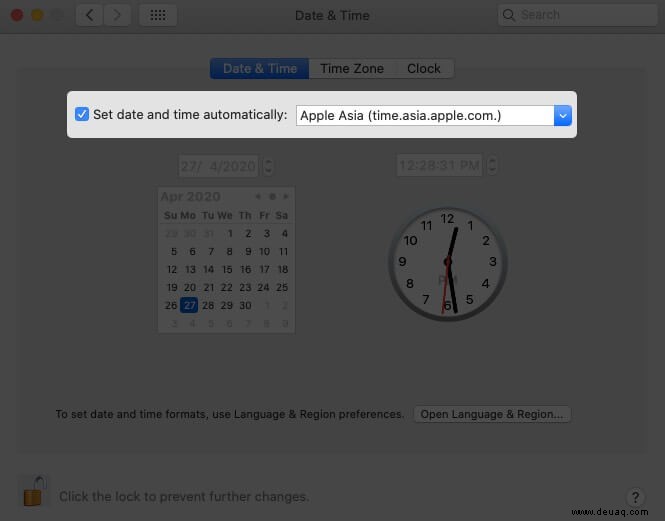
#2. Datum und Uhrzeit automatisch setzen
Auf iPhone/iPad: Einstellungen > Allgemein > Datum & Uhrzeit > "Automatisch setzen" aktivieren.
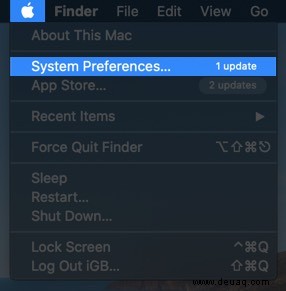
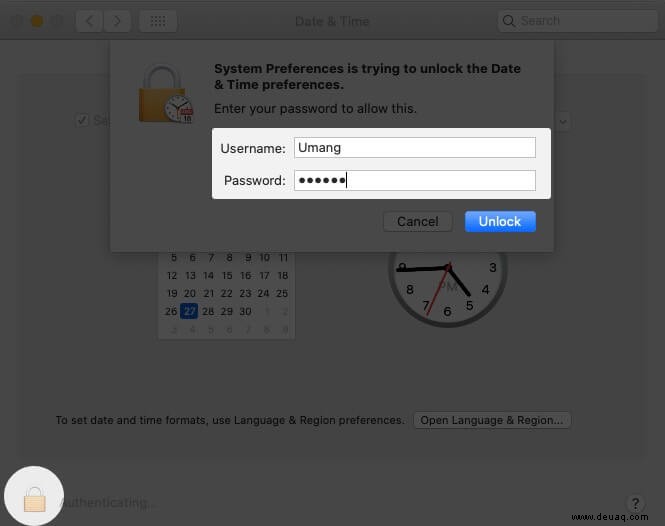
Auf Mac:
- Apple-Menü > Systemeinstellungen.
- Datum & Uhrzeit.
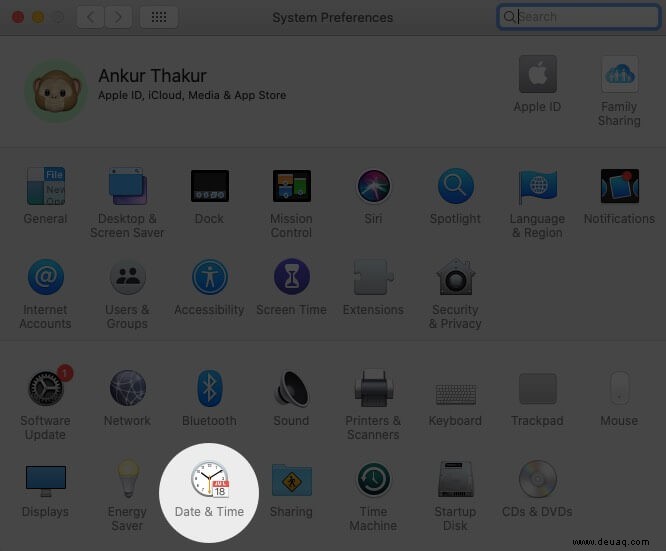
- Schloss klicken, Passwort eingeben.
- "Automatisch setzen" aktivieren.
#3. Kamera, Mikrofon und Lautsprecher testen
Auf iPhone/iPad: Kamera-App > Video-Modus > Aufnahme mit Ton starten, abspielen. Funktioniert es nicht? Gerät neu starten.
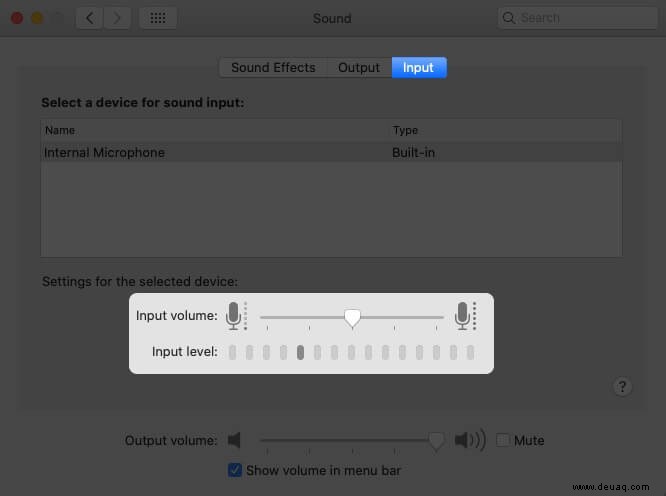
Auf Mac: Photo Booth für Kamera. Systemeinstellungen > Ton > Eingabe: Sprechen testen (Regler in der Mitte). Ausgabe: Lautstärke hoch, Audio abspielen.
#4. Gerät neu starten
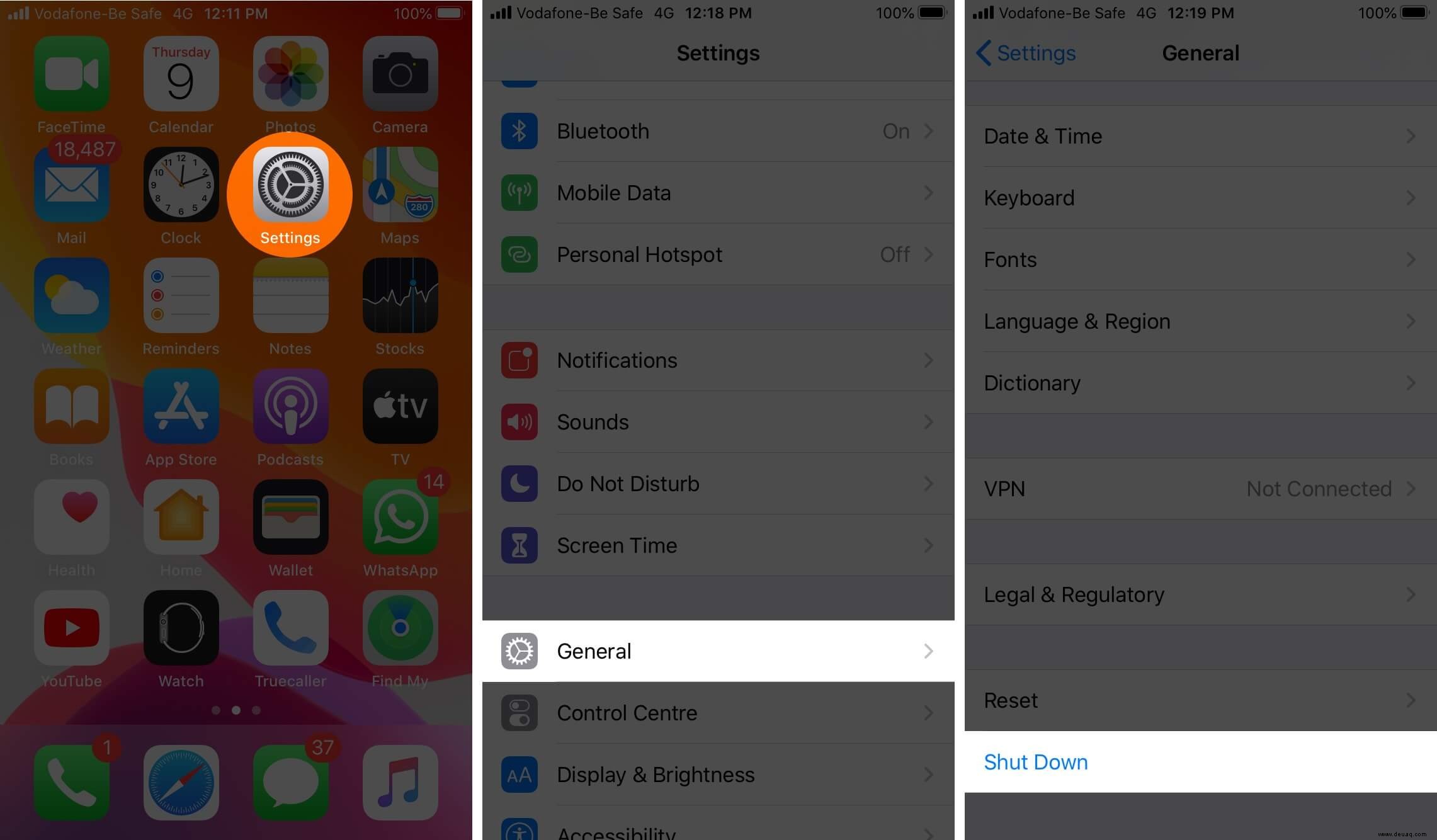
iPhone/iPad: Tasten oder Einstellungen > Allgemein > Herunterfahren. Nach 1 Minute einschalten.
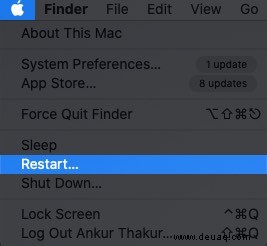
Mac: Apple-Menü > Neustarten.
#5. FaceTime-Effekte deaktivieren
Ab iPhone 7 möglich: Animoji, Filter etc. deaktivieren, um Stabilität zu gewährleisten.
#6. FaceTime deaktivieren und reaktivieren
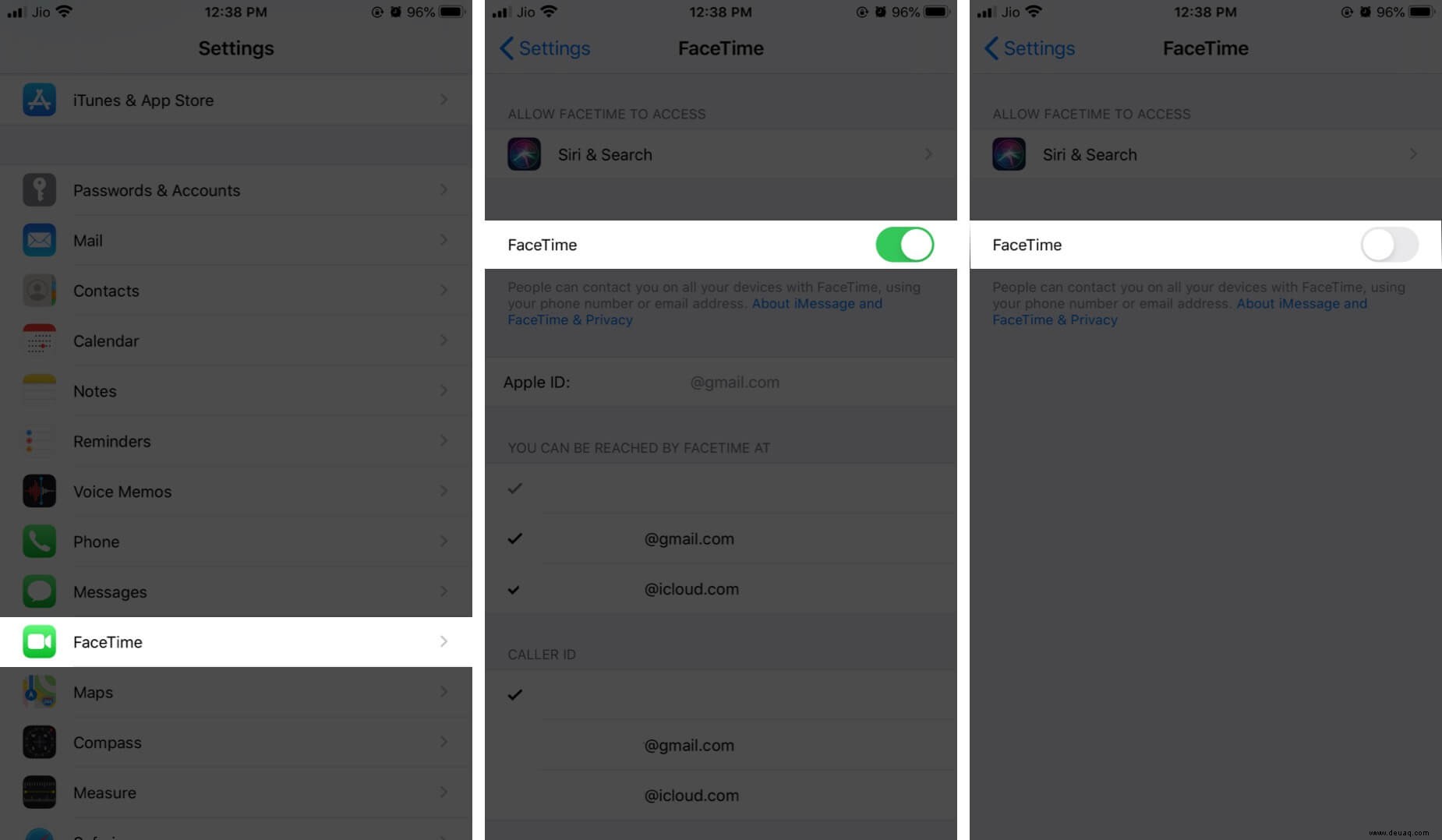
iPhone/iPad: Einstellungen > FaceTime > Schalter aus/an.
Mac: FaceTime > FaceTime ausschalten.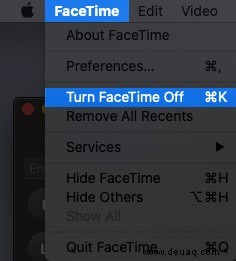
#7. Bei FaceTime ab- und anmelden
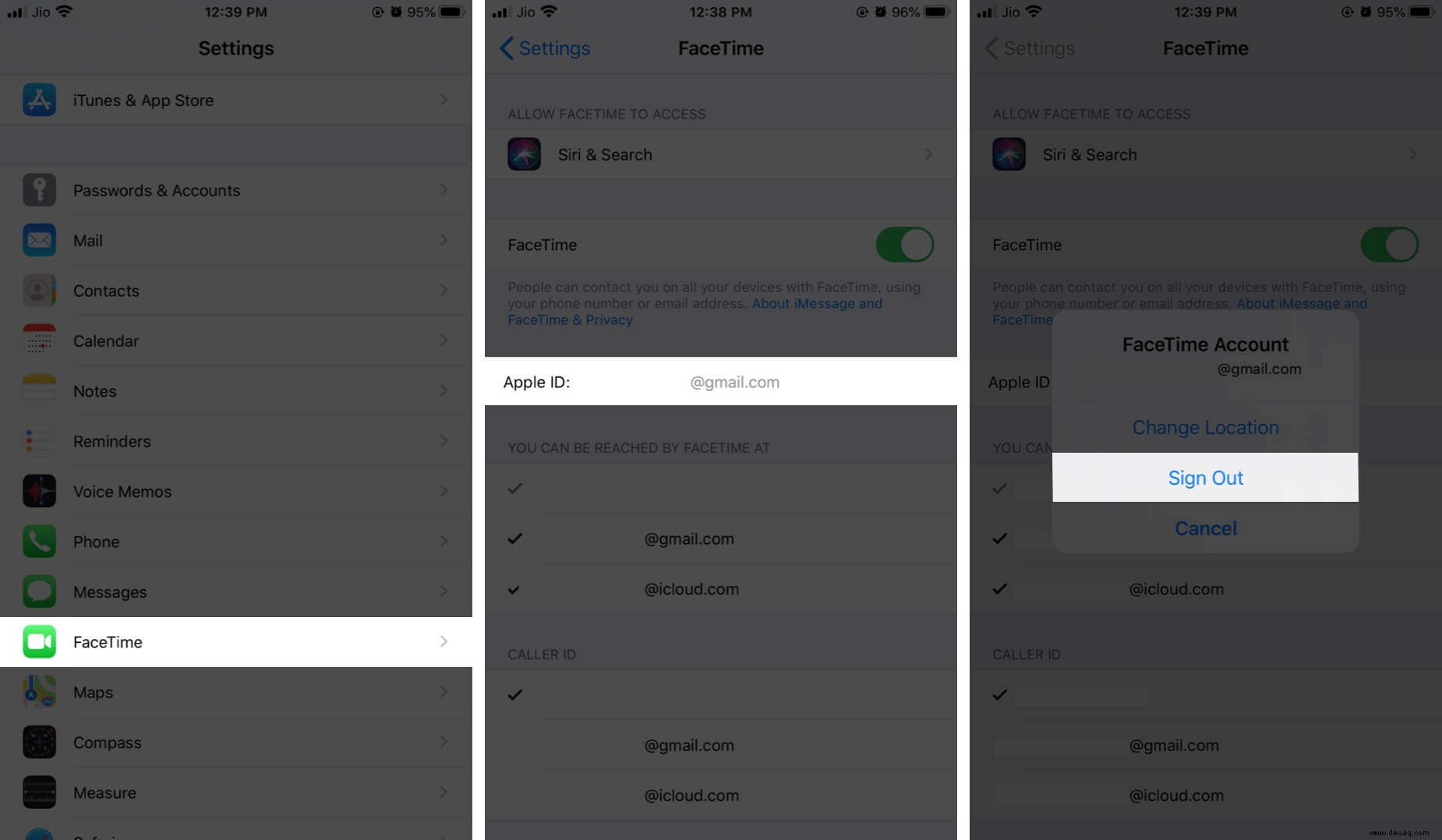
iPhone/iPad: Einstellungen > FaceTime > Apple-ID > Abmelden, nach 1 Min. anmelden.
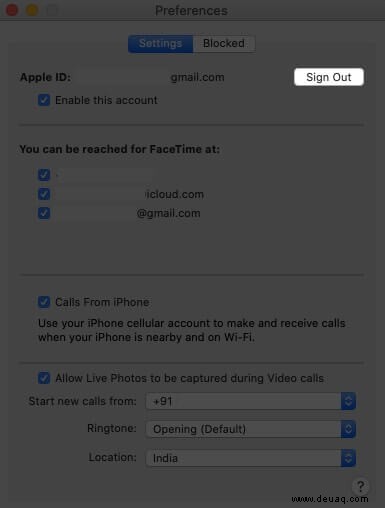
Mac: FaceTime > Einstellungen > Abmelden.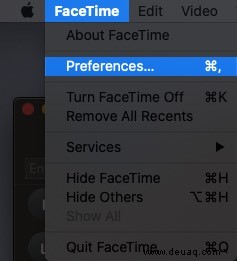
#8. FaceTime-Einschränkungen prüfen
iPhone/iPad:
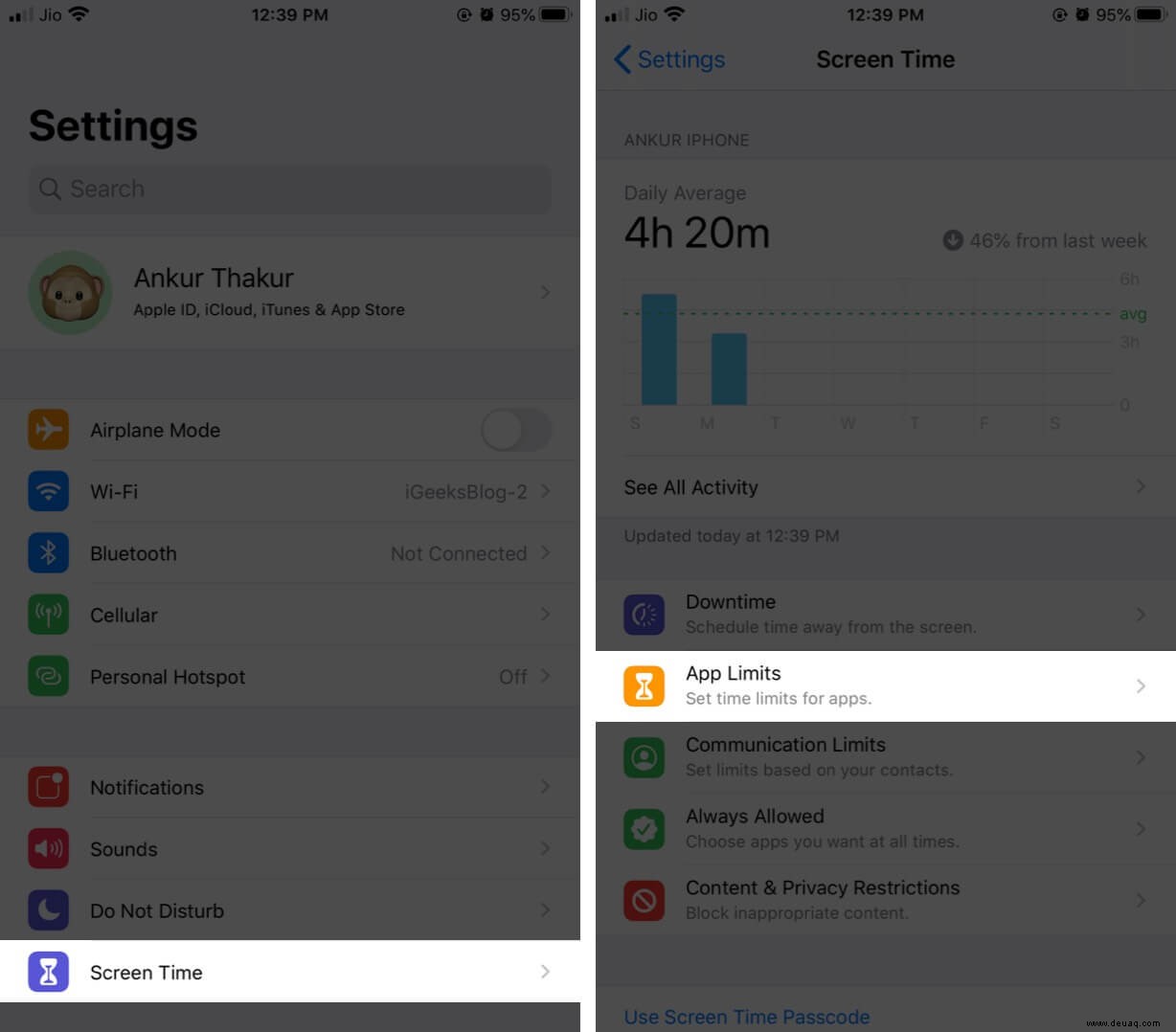
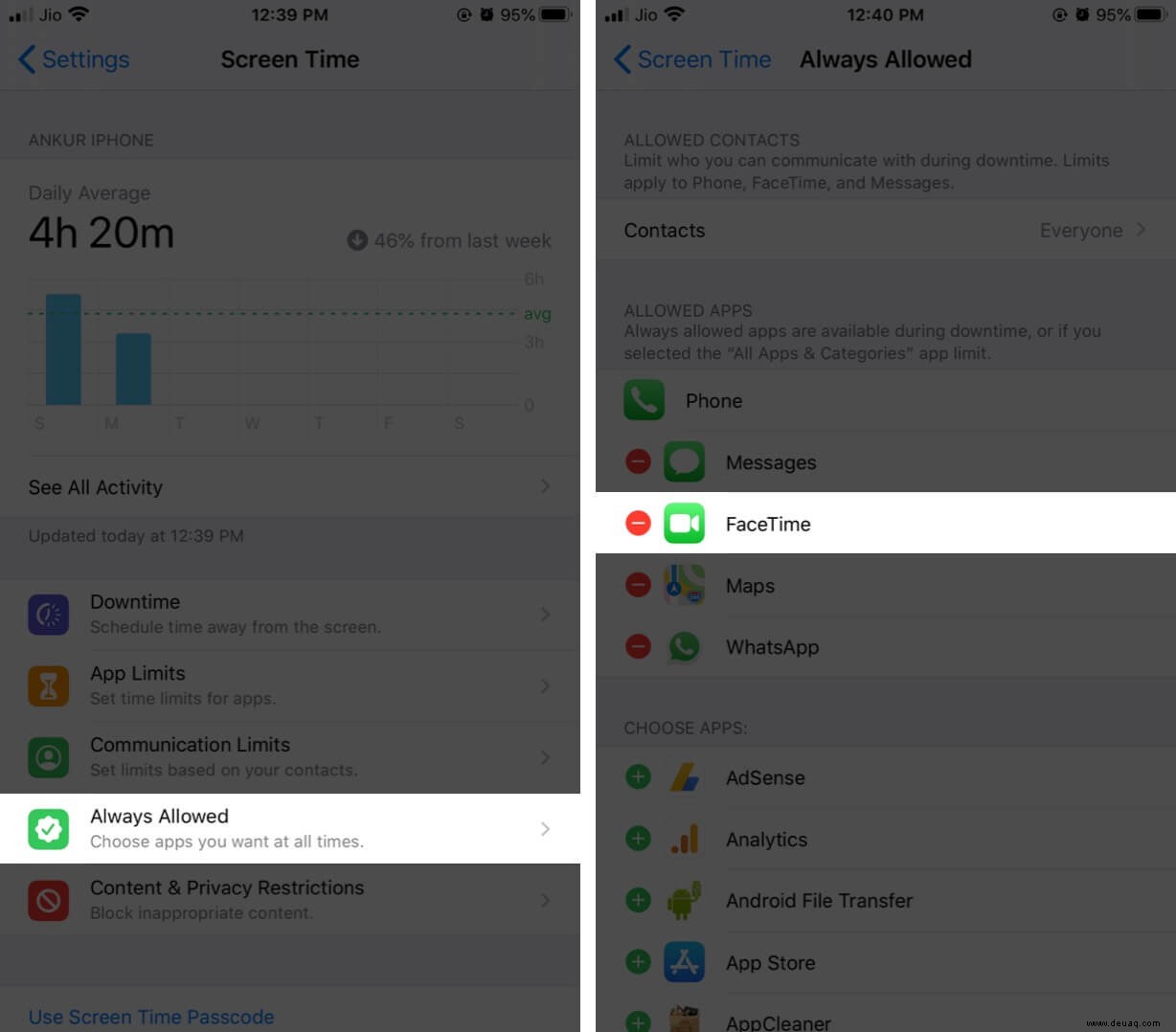
- Einstellungen > Bildschirmzeit.
- App-Limits für FaceTime prüfen.
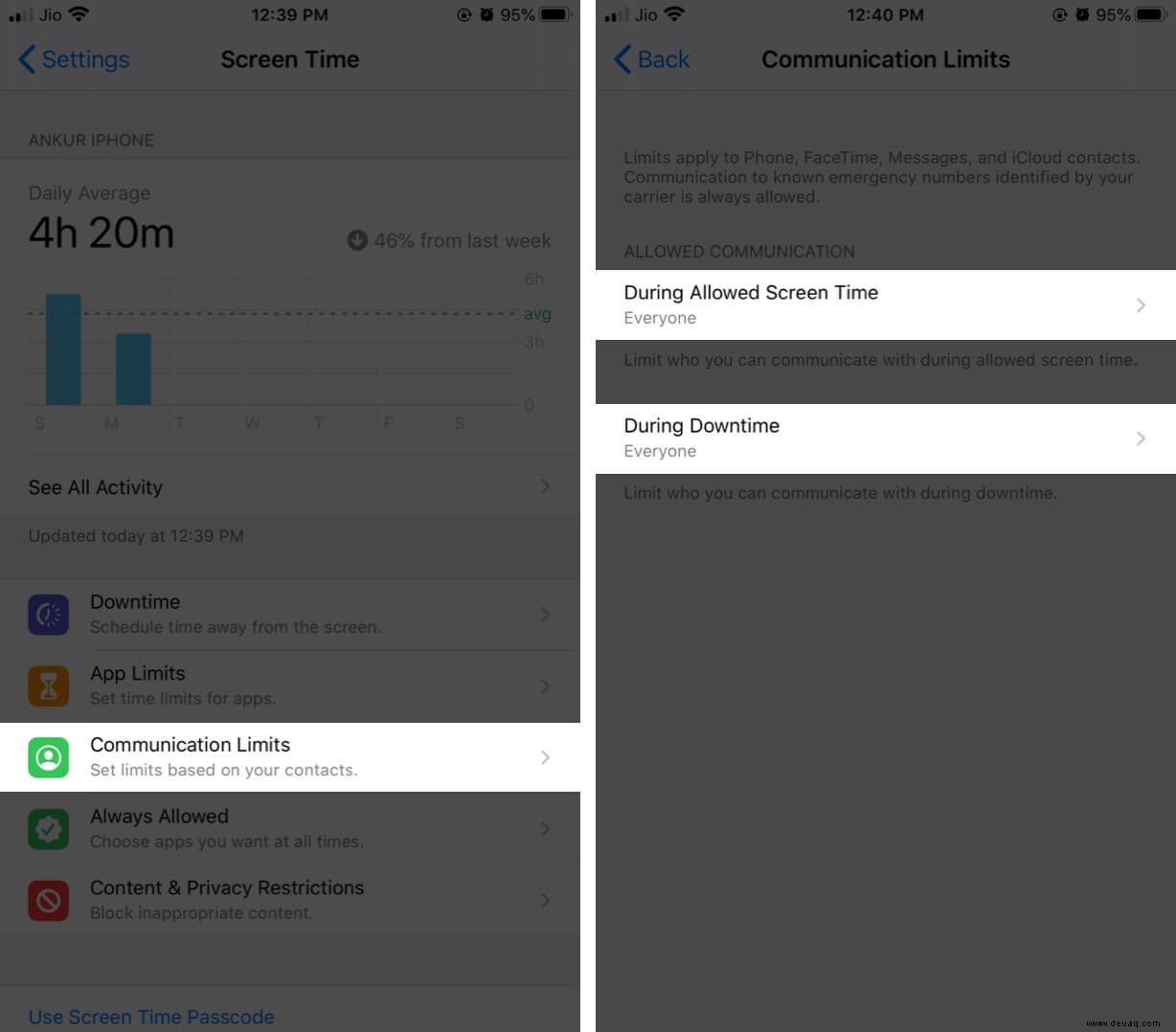
- Kommunikationslimits: "Jeder".
- Immer erlaubt: FaceTime hinzufügen.
- Inhaltsbeschränkungen: Aus.
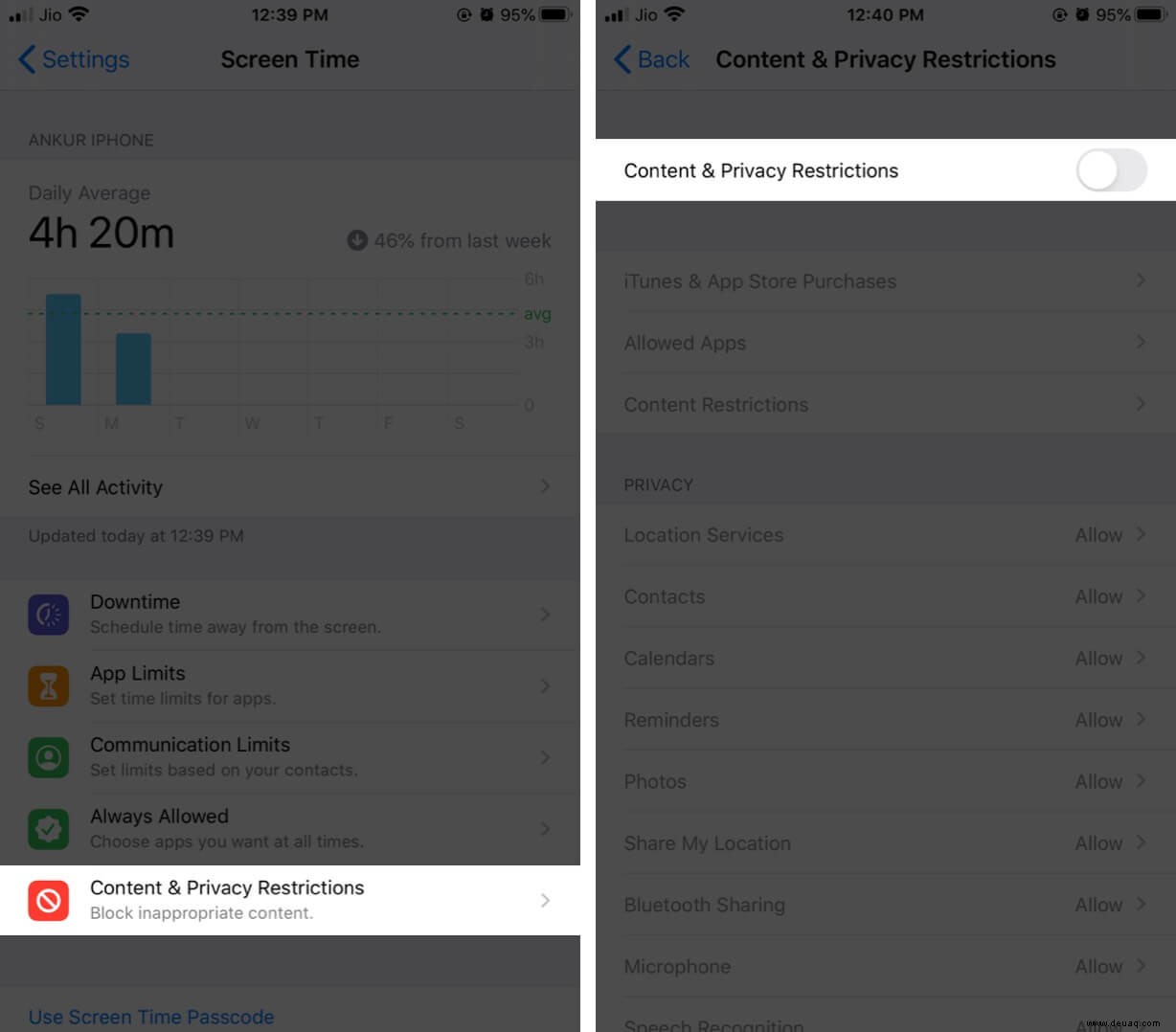
Auf Mac: Systemeinstellungen > Bildschirmzeit. Nach dem Anruf Einstellungen optional reaktivieren.
#9. Internetverbindung neu starten
Router ausschalten (Netzschalter oder Stecker), 30 Sekunden warten, einschalten.
#10. Software-Updates prüfen
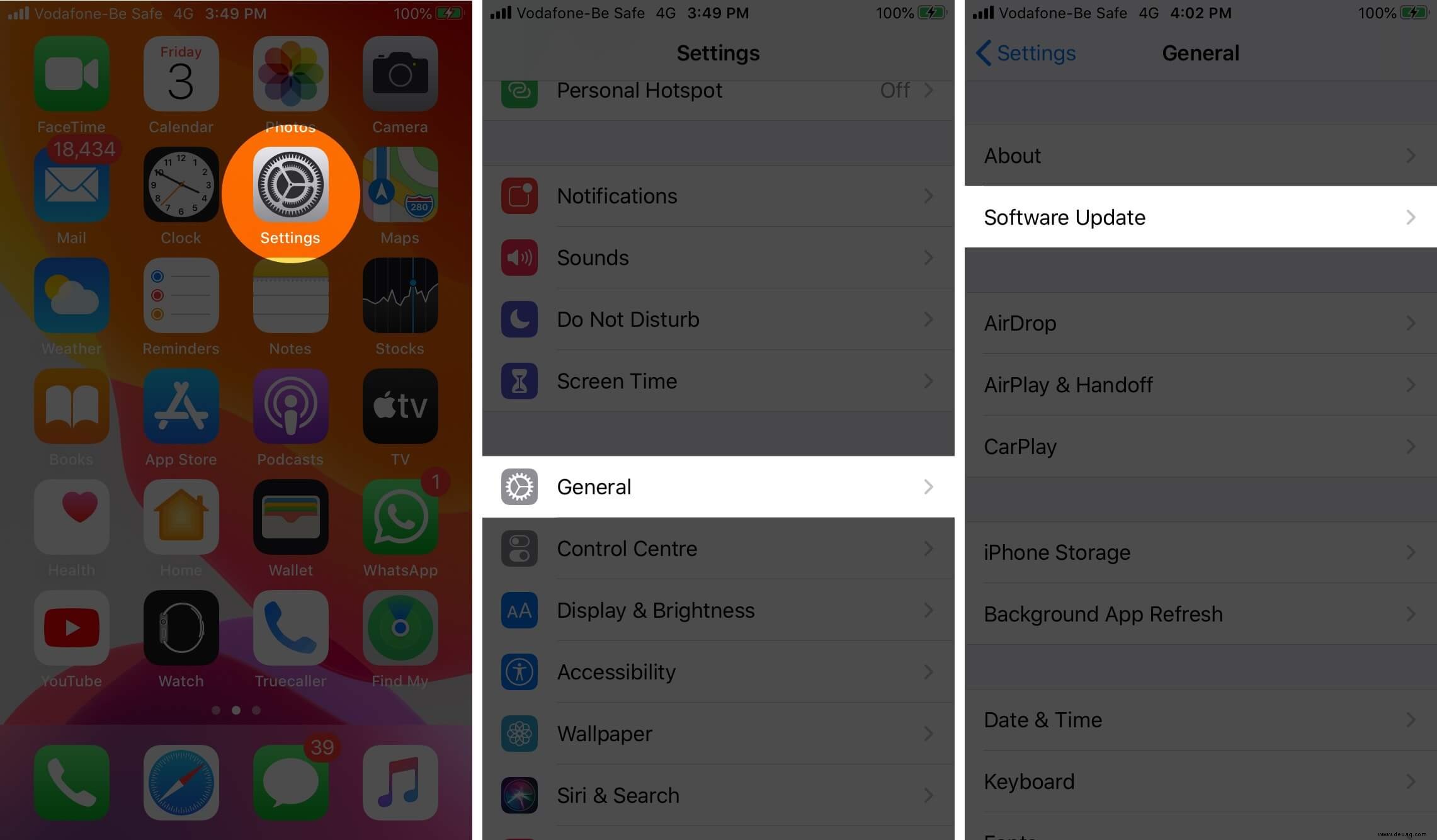
iPhone/iPad: Einstellungen > Allgemein > Softwareupdate.
Mac: Systemeinstellungen > Softwareupdate.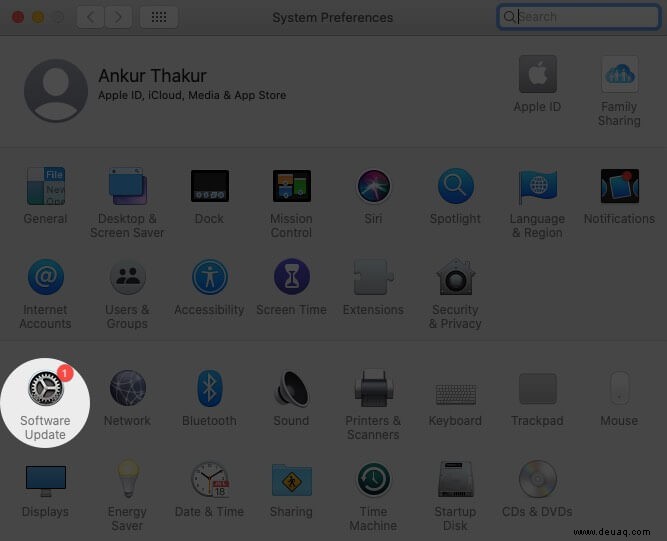

Das sollte Ihr Gruppen-FaceTime-Problem lösen. Bei anhaltenden Schwierigkeiten kontaktieren Sie den Apple Support.
Weitere hilfreiche Artikel:
- Aufzeichnen eines FaceTime-Anrufs auf iPhone, iPad und Mac
- FaceTime-Fehler "Warten auf Aktivierung" beheben
- Beste FaceTime-Alternativen für iPhone-Videoanrufe
Fragen? Kommentieren Sie unten!