Fragen Sie sich, warum Ihr Windows 10-PC beim Start keinen vertrauten Ton abspielt? Standardmäßig ist der Startsound deaktiviert. Als Windows-Experte mit Jahren Praxis zeige ich Ihnen, wie Sie ihn aktivieren und sogar mit einem eigenen Klingelton versehen – sicher und unkompliziert.
Bei Updates ändert sich die Oberfläche der Systemsteuerung oft, was Neulinge irritieren kann. Im Vergleich zu älteren Windows-Versionen fehlt in Windows 10 der Startsound von Haus aus. Kein Problem: Mit diesen bewährten Schritten holen Sie ihn zurück und passen ihn an.
Erster Schritt: Deaktivieren Sie den Schnellstart. Danach aktivieren wir den Sound. Für benutzerdefinierte Töne brauchen Sie eine Drittanbieter-App. Folgen Sie meiner Anleitung – ich habe das Dutzende Male getestet.
Schnellstart deaktivieren
Der Schnellstart sorgt dafür, dass Programme im Ruhezustand bleiben – leider blockiert er den Startsound. So schalten Sie ihn aus:
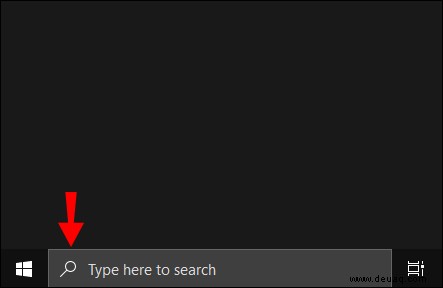
- Klicken Sie auf das Lupensymbol unten links.
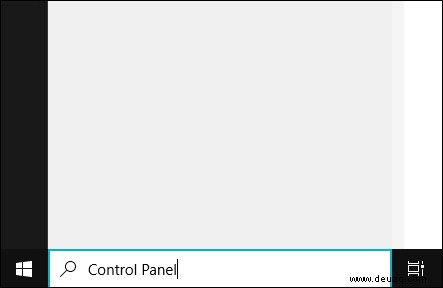
- Suchen Sie „Systemsteuerung“ und öffnen Sie sie.
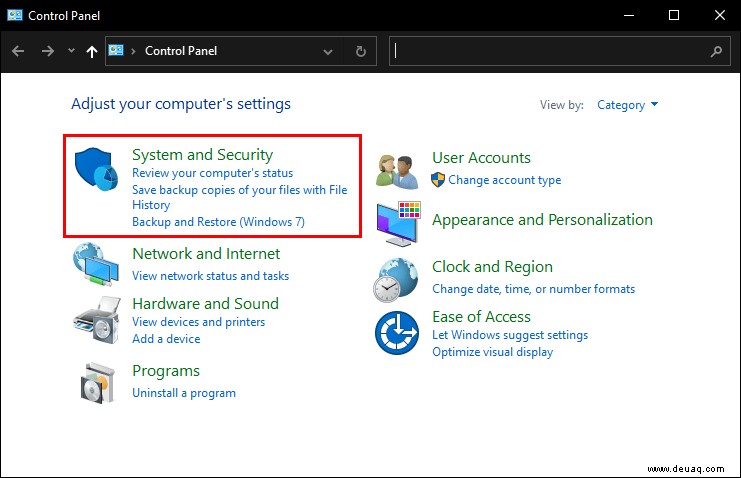
- Gehen Sie zu „System und Sicherheit“.
- Wählen Sie „Energieoptionen“.
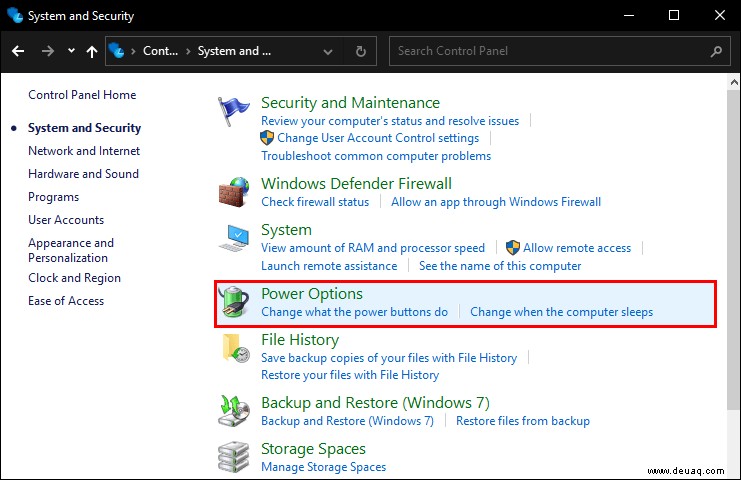
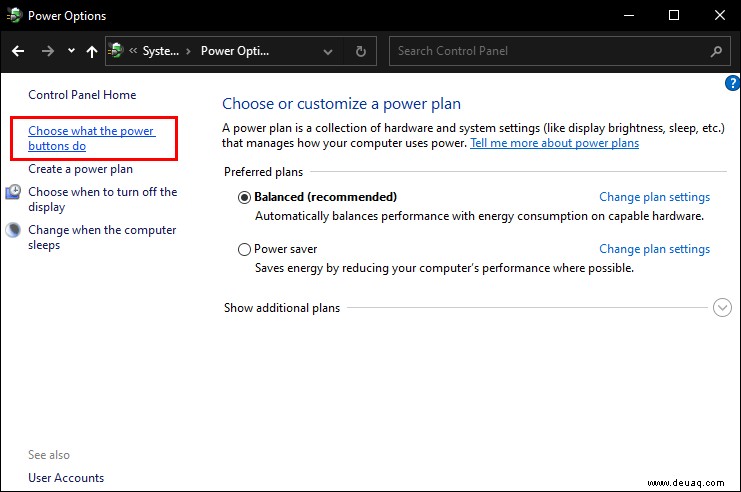
- Klicken Sie links auf „Auswählen, was der Netzschalter bewirkt“.
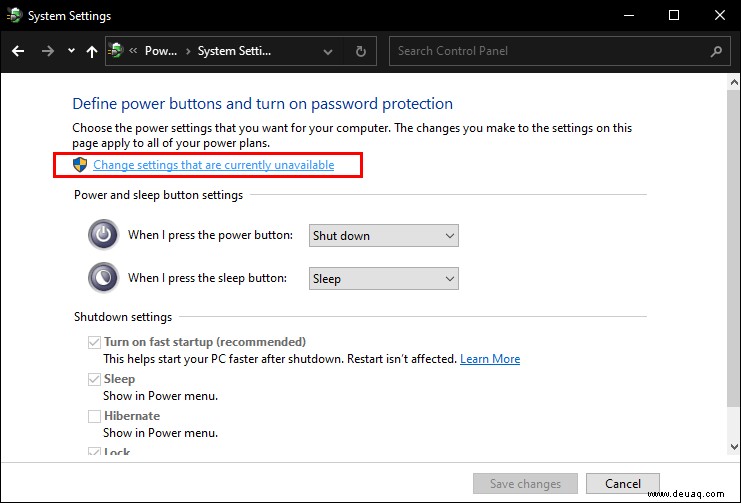
- Scrollen Sie zu „Einstellungen ändern, die derzeit nicht verfügbar sind“.
- Deaktivieren Sie „Schnellstart aktivieren“ unter „Einstellungen zum Herunterfahren“.
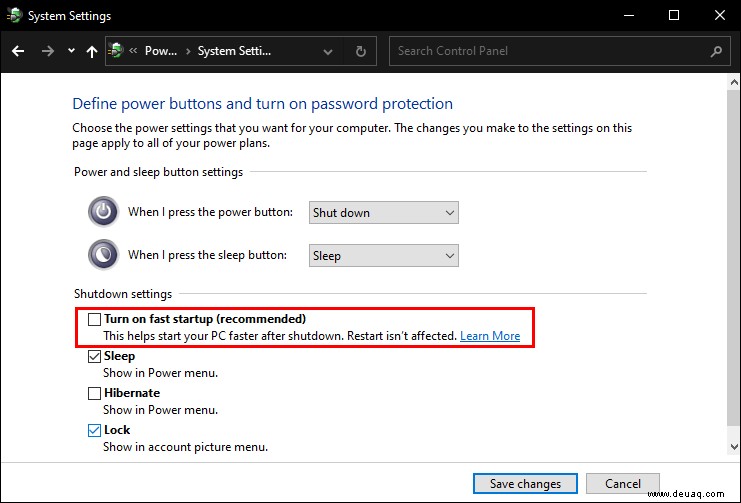
- Haken entfernen.
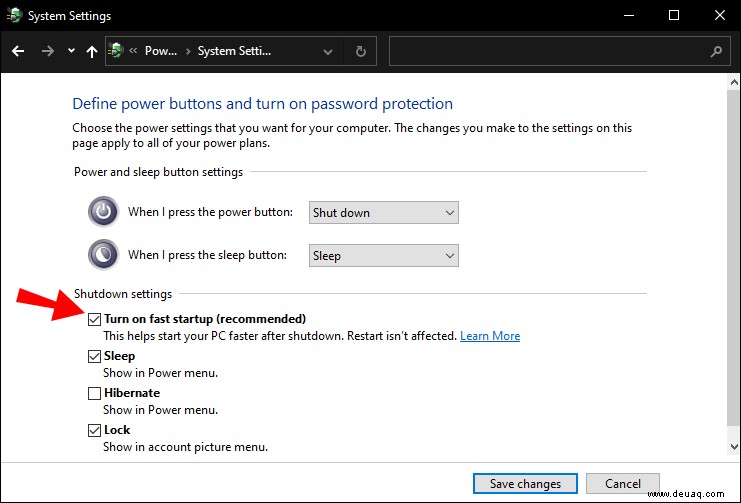
- Speichern Sie die Änderungen.
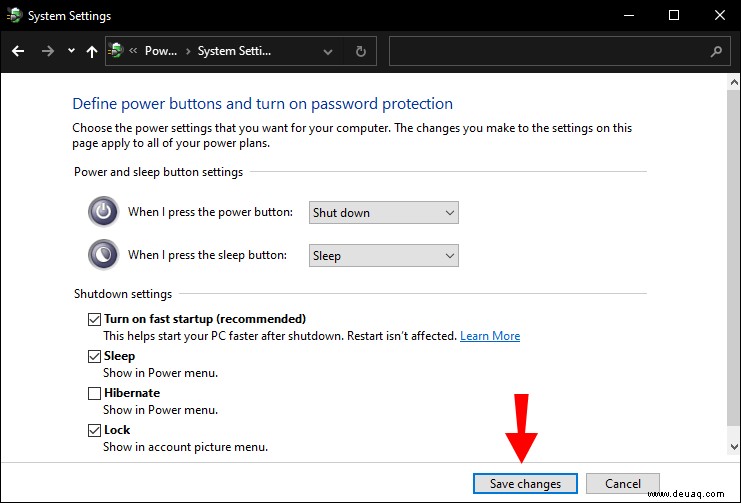
Tipp: Starten Sie den PC neu, um die Änderung zu übernehmen.
Windows-Startsound aktivieren
Nun aktivieren wir den Standard-Startsoud:
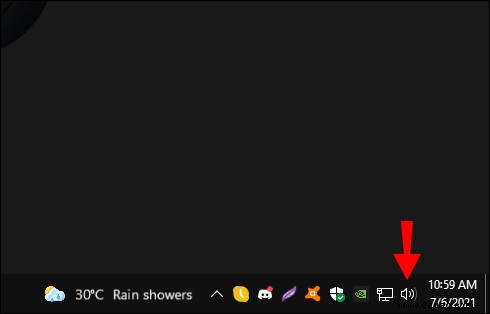
- Rechtsklick auf das Lautsprechersymbol unten rechts.
- Wählen Sie „Töne“.
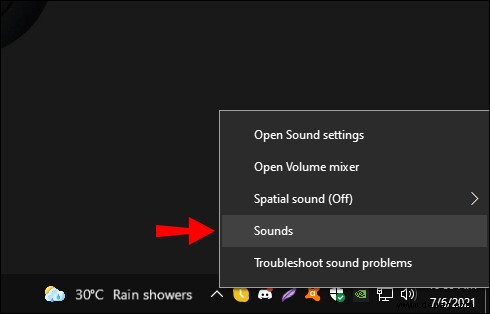
- Im neuen Fenster aktivieren Sie „Windows-Startsound abspielen“.
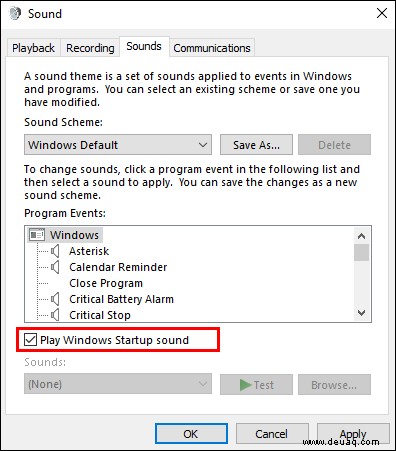
Fertig! Beim nächsten Start hören Sie den Ton. Alternativ: Suchen Sie nach „Systemtöne ändern“.
Benutzerdefinierten Startsound einstellen
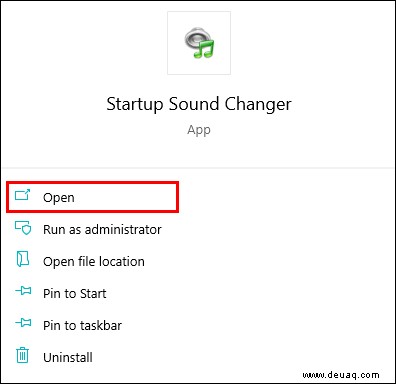
Windows 10 erlaubt keine direkte Anpassung. Nutzen Sie die App „Startup Sound Changer“ (schnell herunterladbar):
- Öffnen Sie die App.
- Klicken Sie auf „Ersetzen“.
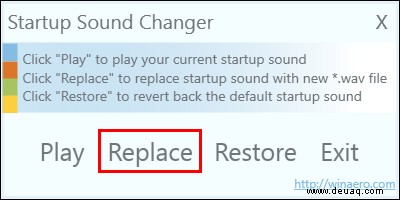
- Wählen Sie Ihre WAV-Datei aus dem Ordner C:\Windows\Media.
Wichtig: Nur WAV-Format, im Media-Ordner. MP3? Konvertieren Sie es online.
Registrierung für mehr Optionen bearbeiten
In den Töne finden Sie „Windows-Anmeldung“? Falls nicht, aktivieren Sie es per Registrierungseditor (Backup erstellen!):
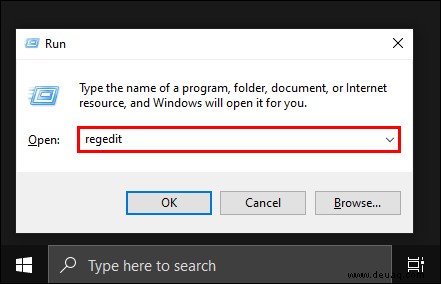
- Windows + R drücken.
- „regedit“ eingeben.
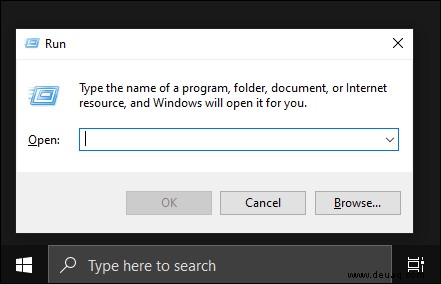
- OK.
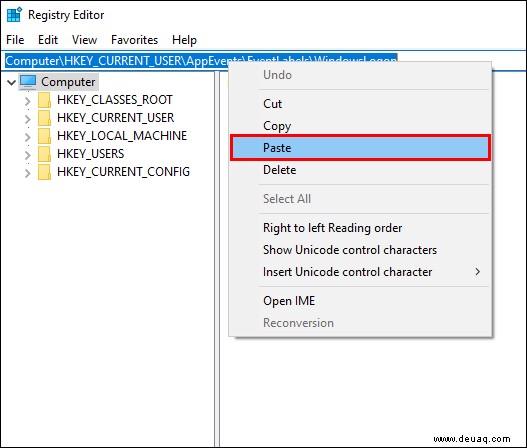
- Navigieren zu Computer\HKEY_CURRENT_USER\AppEvents\EventLabels\WindowsLogon.
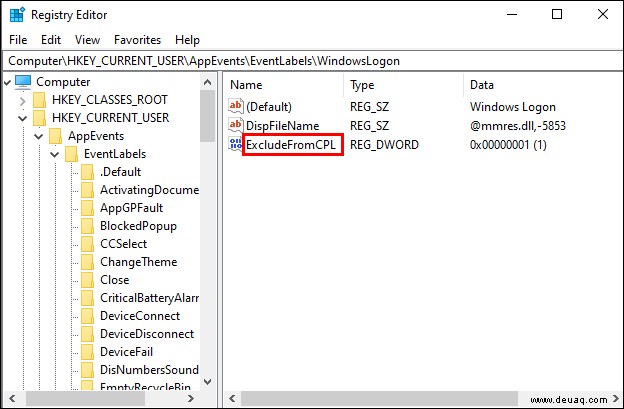
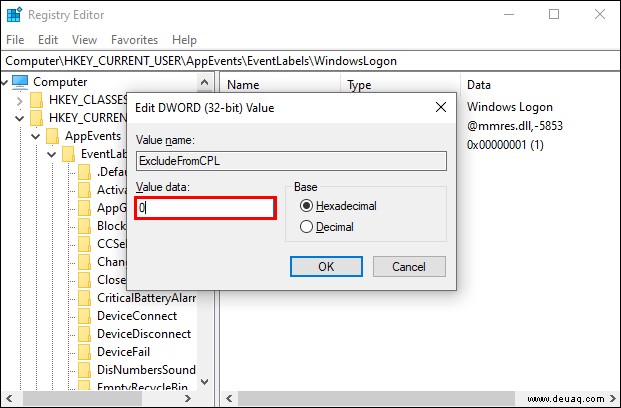
- Doppelklick auf „ExcludeFromCPL“, setzen Sie Wert auf 0.
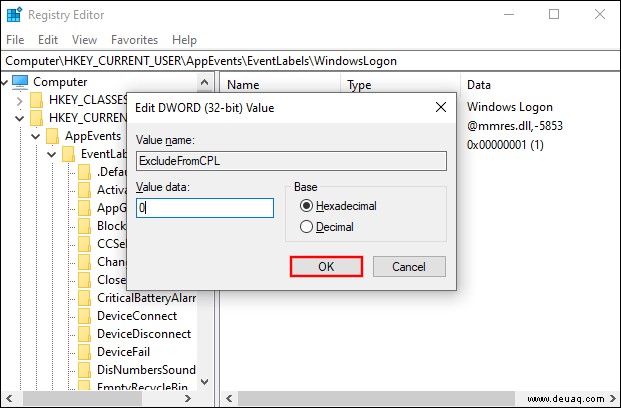
Nun wählen Sie in den Tönen unter „Programmereignisse“ einen Sound. Für Abmeldung: WindowsLogoff-Pfad verwenden.
Zusätzliche FAQs
Startsond wird nicht abgespielt?
Neu starten, Registrierung prüfen, WAV im Media-Ordner sicherstellen.
Abmeldeton aktivieren?
Ähnlich wie Startsound: regedit > HKEY_CURRENT_USER\AppEvents\EventLabels\WindowsLogoff > ExcludeFromCPL auf 0 setzen. Dann in Tönen zuweisen.
Ihr PC begrüßt Sie mit dem Lieblingston
Mit diesen Schritten personalisieren Sie Windows 10 mühelos. Haben Sie es ausprobiert? Teilen Sie Ihre Erfahrungen in den Kommentaren!