Vergessen Sie die Zeiten, in denen Webseiten ewig zum Laden brauchten. Heutiges Internet ist ultraschnell – doch wenn Safari auf Ihrem Mac träge wird, liegt es selten an der Verbindung, sondern am Browser selbst. Als macOS-Experten kennen wir die häufigsten Ursachen und Lösungen aus jahrelanger Praxis.
Safari startet oft nicht optimal und wird mit der Zeit langsamer. Wir zeigen Ihnen bewährte Schritte, um Verlangsamungen oder Einfrierer zu beheben. Diese manuellen Methoden wirken zuverlässig, und mit Tools wie CleanMyMac X (kostenlos testbar) geht es noch effizienter.
Safari beschleunigen: Die besten Lösungen für Ihren Mac
Warum läuft Safari langsam? Häufige Gründe und wie Sie sie beheben:

1. Überladener Cache und Verlauf
Safari speichert Daten von Tausenden besuchten Seiten – Bilder, HTML und mehr. Das bremst wie ein vollgepacktes Auto. Löschen Sie diesen Ballast, und Safari läuft spürbar flüssiger.
Lösung: Verlauf und Cache leeren
Beginnen Sie hier – das leert meist beides:
- Öffnen Sie Safari.
- Klicken Sie auf "Verlauf" in der Menüleiste.
- Wählen Sie "Verlauf löschen".
- Legen Sie den Zeitraum fest und bestätigen Sie.
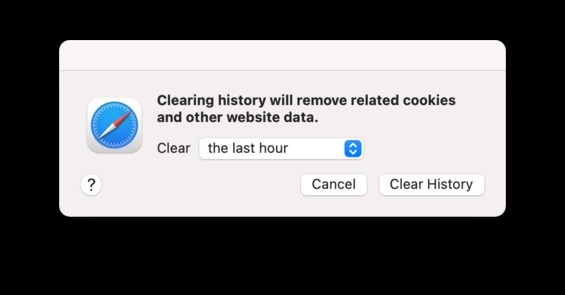
Nur Cache leeren? So geht's präzise:
- Öffnen Sie Safari.
- Safari > Einstellungen.
- Register "Erweitert".
- Aktivieren Sie "Entwicklungsmenü anzeigen".
- Entwickeln > "Caches leeren".
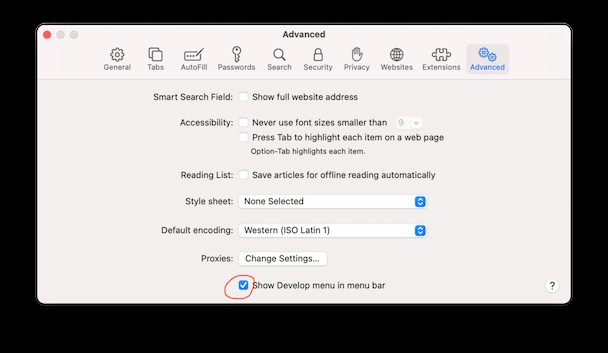
Für Automatisierung empfehlen wir CleanMyMac X – es räumt nicht nur Safari, sondern den gesamten Mac auf:
- Starten Sie CleanMyMac X (kostenlose Version verfügbar).
- Klicken Sie "Smart Scan".
- Überprüfen Sie Cache im Systemmüll.
- "Reinigen".
Verlauf bereinigen:
- Datenschutz-Modul > Safari.
- Markieren und "Entfernen".
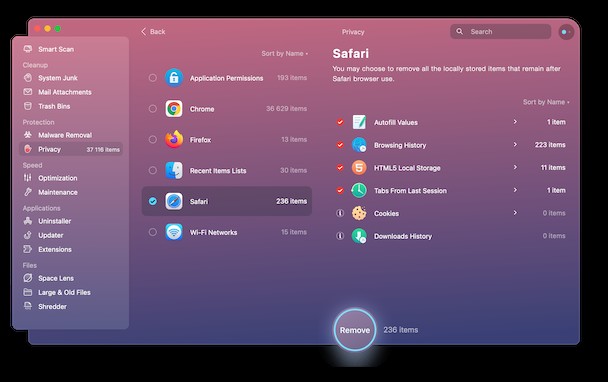
Testen Sie nun: Öffnen Sie Seiten – besser? Sonst weiter zur nächsten Ursache.

2. Beschädigte Einstellungen
Personalisierte Optionen wie Homepage oder Downloads werden in einer Plist-Datei gespeichert. Ist sie korrupt, friert Safari ein. Neuerstellung behebt das.
Lösung: Einstellungsdatei löschen
- Safari schließen.
- Finder > Cmd+Shift+G.
- ~/Library/Preferences/ eingeben.
- "com.apple.Safari.plist" löschen.
Mit CleanMyMac X prüfen Sie vorher:
- System Junk > Scannen.
- Details > "Kaputte Einstellungen".
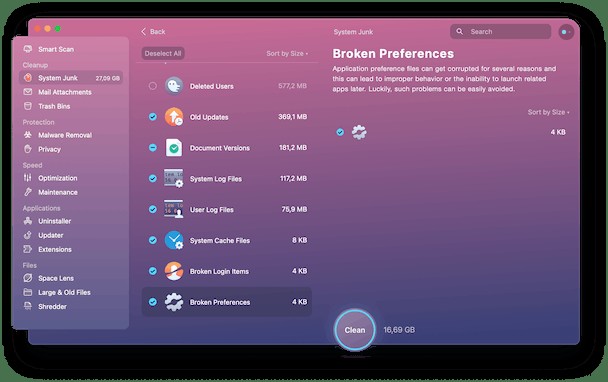
Beschädigt? "Clean". Andernfalls: Nächste Ursache.

3. Problematische Erweiterungen
Erweiterungen erweitern Funktionen, können aber veralten und bremsen. Deaktivieren Sie sie der Reihe nach.
Lösung: Erweiterungen deinstallieren
- Safari > Einstellungen > Erweiterungen.
- Einzeln deaktivieren und testen.
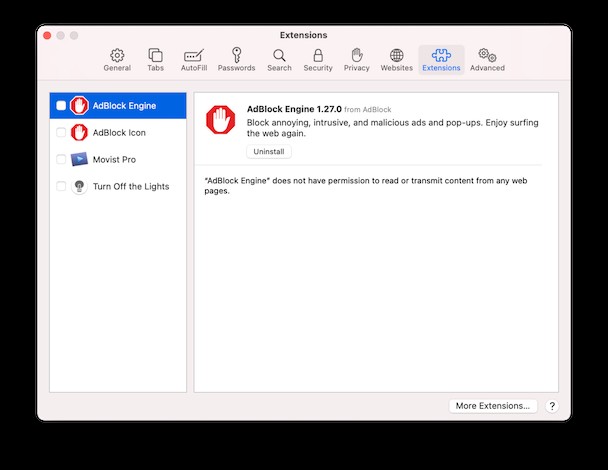
Übeltäter gefunden? Deinstallieren. Oder via CleanMyMac X: Erweiterungen > Safari.

4. Automatische Vervollständigung
Viele gespeicherte Daten (Passwörter, Adressen) verlangsamen das Ausfüllen. Deaktivieren oder bereinigen Sie.
Lösung: AutoFill-Daten löschen
- Safari > Einstellungen > AutoFill.
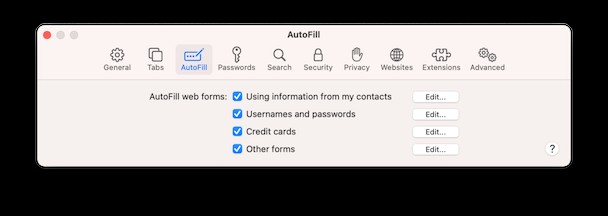
Optionen anpassen oder bearbeiten. Vollständig räumen: CleanMyMac X > Datenschutz > Safari > AutoFill > Entfernen.

5. Veraltete Plugins (Flash, Java)
Trotz Auslauf benötigen manche Sites diese. Aktualisieren Sie von Adobe oder Oracle.
Lösung: Plugins updaten
Adobe-Seite prüft Flash automatisch. Oracle für Java.
Bonus-Tipps
- AdBlocker in Echtzeit
- Torrent-Tracker
- macOS neu installieren
- Neues Benutzerprofil erstellen
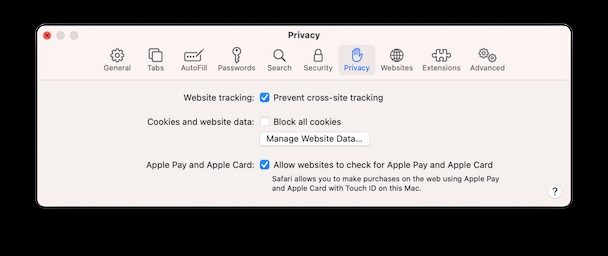
Deaktivieren Sie Cross-Site-Tracking: Safari > Einstellungen > Datenschutz > "Cross-Site-Tracking verhindern".
Vielen Dank fürs Lesen! CleanMyMac X hält Safari langfristig fit.