Einer der größten Nachteile moderner Bildschirme ist ihre Belastung für Augen und circadianen Rhythmus. Während bleibende Augenschäden selten sind, zeigen Studien klar: Blaues Licht abends täuscht dem Gehirn Tag vor und stört den Schlaf. Apple löst das mit Nachtschicht – einer intelligenten Funktion auf Macs und iOS-Geräten, die den Bildschirmton automatisch anpasst: Tagsüber kühl-blau, abends warm-gelb. So schonen Sie Ihre Augen und Ihren Schlafrhythmus. Die Intensität und Zeiten lassen sich präzise steuern.
Was ist Nachtschicht genau?
Nachtschicht ist keine separate App, sondern eine integrierte macOS-Funktion. Sie nutzt Uhrzeit und Ihren Standort, um Tag und Nacht zu erkennen. Daraus passt sie die Farbtemperatur an: Kühler Ton tagsüber, wärmer abends. Ziel: Weniger Störung Ihres zirkadianen Rhythmus – der inneren Uhr, die Schlaf und Wohlbefinden reguliert.
Manuelle Schaltung oder fester Zeitplan sind möglich. Basierend auf jahrelanger Erfahrung mit macOS: Diese Anpassung verbessert merklich den Komfort bei nächtlicher Nutzung.
Warum hilft Nachtschicht?
Ihre innere Uhr beeinflusst Schlafqualität und Gesundheit. Blaues Licht blockiert Melatonin – das Schlafhormon. Nachtschicht reduziert das, fördert natürlichen Schlaf und minimiert Risiken wie Konzentrationsstörungen oder Stimmungsschwankungen.
Nachtschicht auf macOS aktivieren
- Apple-Menü > Systemeinstellungen.
- Bereich „Anzeigen“ auswählen.
- Registerkarte „Nachtschicht“ anklicken.
- Menü „Zeitplan“ öffnen.
- „Sonnenuntergang bis Sonnenaufgang“ wählen – automatisch basierend auf Ihrem Ort.
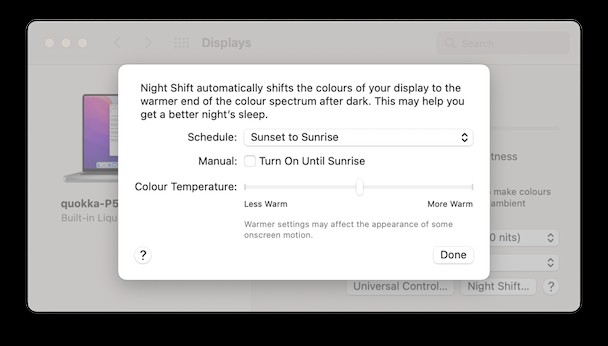
Eigenen Zeitplan erstellen
- In Nachtschicht-Einstellungen „Zeitplan“-Menü wählen.
- „Benutzerdefiniert“ selektieren.
- Start- und Endzeit eingeben.
Manuelle Steuerung
- Nachtschicht aus? In Systemeinstellungen > Anzeigen > Nachtschicht: „Bis morgen aktivieren“ anhaken.
- Eingeschaltet? „Zeitplan“ auf „Aus“ stellen.
- Mit Farbtemperatur-Regler die Wärme anpassen.
Über Menüleiste: Rechtsklick auf Schalter-Symbol > „Anzeige“ > Nachtschicht-Menü.
- Auf Toggles-Symbol klicken.
- Pfeil bei „Anzeige“ > Nachtschicht erreichen.
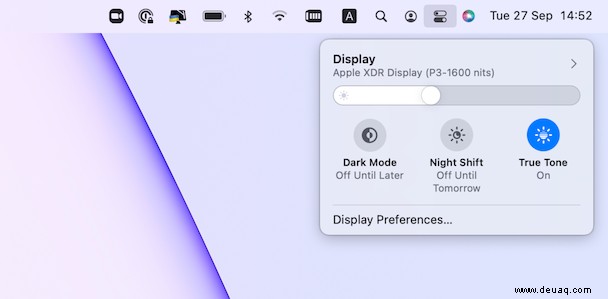
Schnell per Siri
Ideal für Power-User: Siri aktiviert/deaktiviert mühelos.
- Siri in Menüleiste aktivieren (Systemeinstellungen > Siri).
- „Nachtschicht einschalten“ sagen.
- „Nachtschicht ausschalten“ zum Deaktivieren.
Funktioniert mit externen Displays, nicht mit Projektoren oder TVs.
Nachtschicht hängt? So lösen Sie es
Manchmal bleibt Nachtschicht nach Ruhezustand stecken. Einfache Fixes:
- Systemeinstellungen > Anzeigen > Nachtschicht.
- „Bis morgen“ deaktivieren.
- Wärmeregler voll links, dann voll rechts schieben.
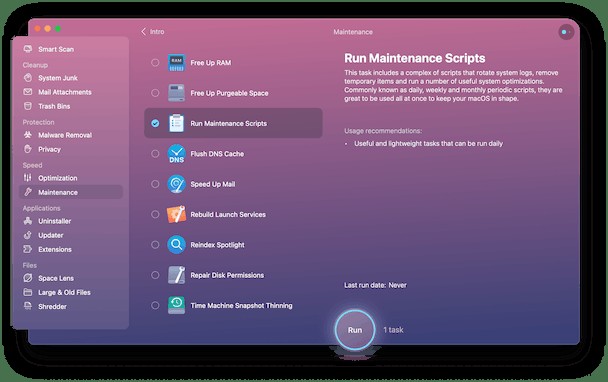
Falls nicht: macOS-Wartungsskripte via CleanMyMac X laufen lassen – bewährte Lösung für Systemfehler.
- CleanMyMac X kostenlos herunterladen und starten.
- „Wartung“ wählen.
- „Wartungsskripte ausführen“ und „Festplattenberechtigungen überprüfen“ aktivieren.
- „Ausführen“ drücken.
Known Limitations
Perfekt gegen Augenmüdigkeit, aber Farben wirken verändert – nicht für Bild-/Video-Editing. Keine App-spezifische Deaktivierung. Ideal für Text, Tabellen oder Lesen.
Zusammenfassend: Nachtschicht schont Augen, stabilisiert Schlaf und ist kinderleicht. Passen Sie Zeitplan und Wärme an – für optimalen Komfort bei jedem Mac.