Die Systemeinstellungen in macOS sind Ihr zentrales Steuerpult für alle wichtigen Anpassungen am Mac. Von der Personalisierung des Desktops bis hin zur Dateifreigabe – hier konfigurieren Sie alles sicher und effizient. Als macOS-Experte mit jahrelanger Praxis zeige ich Ihnen, wie Sie sie optimal nutzen.
Wo finden Sie die Systemeinstellungen auf dem Mac?
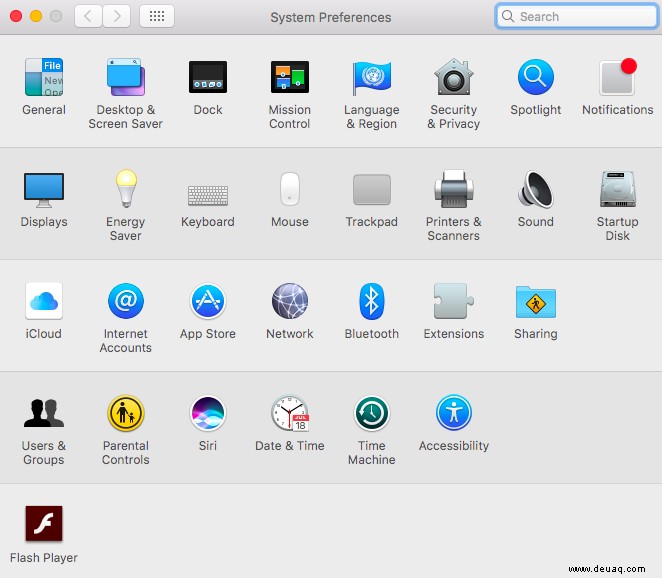
Im Gegensatz zu Tools wie Festplatten-Dienstprogramm oder Terminal liegt die App im Ordner "Programme" – nicht in "Dienstprogramme". Starten Sie sie wie jede andere App oder direkt aus dem Dock. Alternativ klicken Sie oben links auf das Apple-Menü und wählen "Systemeinstellungen".
Sobald geöffnet, navigieren Sie per Klick auf die gewünschten Bereiche. Für den Desktop-Hintergrund wählen Sie "Desktop & Bildschirmschoner", für Bildschirmauflösung oder Multi-Monitor-Setup "Anzeige".
Profi-Tipp: Rechtsklick im Dock auf Systemeinstellungen (Strg-Taste gedrückt) zeigt alle Bereiche – ideal für schnellen Zugriff.
Den Allgemein-Bereich effektiv nutzen
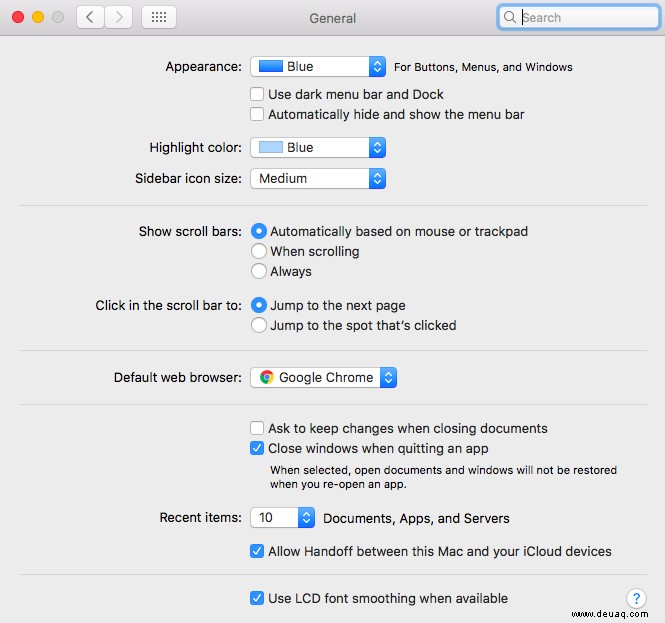
Der Bereich "Allgemein" bündelt Einstellungen wie Menü- und Fensterfarben im Finder, Hervorhebungsfarben oder Bildschleisten-Verhalten. Legen Sie hier Ihren Standard-Webbrowser fest oder aktivieren Sie die Nachfrage beim Schließen ungespeicherter Dokumente.
Unten finden Sie Handoff: Perfekt, um Arbeiten nahtlos zwischen iPhone, iPad und Mac fortzusetzen – vorausgesetzt, alle Geräte nutzen dasselbe iCloud-Konto.
Desktop und Bildschirmschoner anpassen
Desktop
- Klicken Sie auf "Desktop & Bildschirmschoner".
- Auf der Registerkarte "Desktop" wählen Sie aus Apple-Motiven, Fotos-App oder Bildern.
- Für andere Ordner: "+" unten klicken und Ordner hinzufügen.
- Skalierungsoption wählen – meist "Bildschirm ausfüllen".
- Automatischen Wechsel alle 30 Minuten aktivieren.
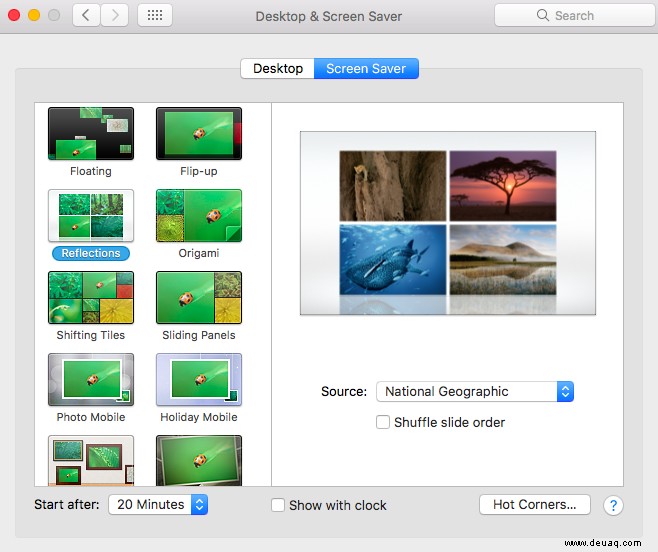
Bildschirmschoner
- Registerkarte "Bildschirmschoner".
- Motiv auswählen.
- Startzeit im Menü festlegen.
- Optionen anpassen: "Bildschirmschoneroptionen" > Schieberegler justieren.
- "OK" bestätigen.
Sicherheit und Datenschutz konfigurieren
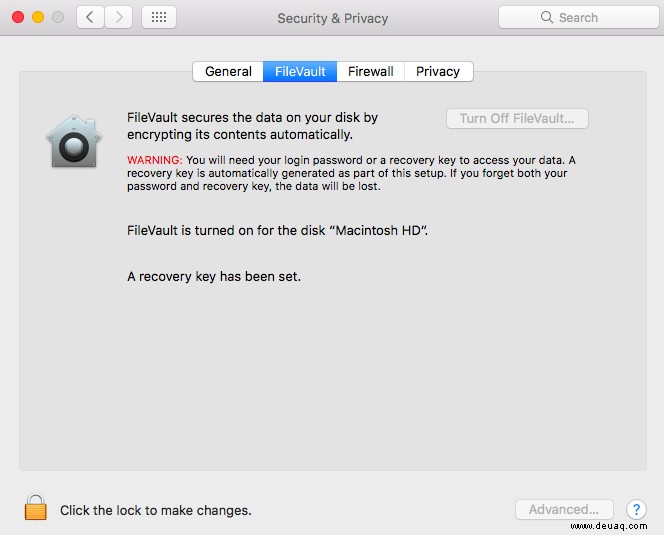
Im Bereich "Sicherheit & Datenschutz" ändern Sie Passwörter, Ruhezustandsverhalten und App-Zugriffe auf Daten. Aktivieren Sie FileVault für Festplattenverschlüsselung – aber Vorsicht: Es belastet die Performance und birgt Risiken bei Passwortverlust. Firewall standardmäßig lassen, es sei denn, Sie haben triftige Gründe.
Passwort ändern: Registerkarte "Allgemein" > Schloss entriegeln > "Passwort ändern". Altes Passwort + neues zweimal eingeben, Hinweis optional. Passwortnachfrage nach Ruhezustand: Menü daneben. Sperrbildschirm-Nachricht: "Anzeigen und Nachricht..." > Setzen. Apple Watch entsperren: Häkchen. Apps außerhalb App Store: "App Store und identifizierte Entwickler" aktivieren.
Benachrichtigungen gezielt einstellen
Nutzen Sie "Benachrichtigungen", um Apps zu steuern – oder "Nicht stören" für Pausen. Pro App: Banner, Sounds oder deaktivieren.
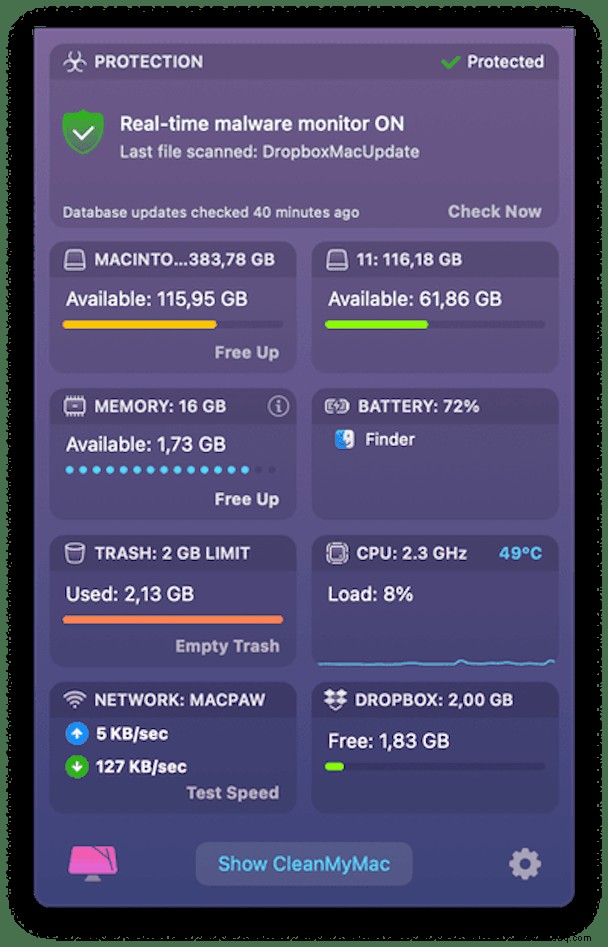
Profi-Tipp: Für Systemwarnungen (z. B. Speicher voll, Überhitzung) empfehle ich CleanMyMac X. Die Menüleiste-App meldet Probleme und räumt mit einem Klick RAM frei – einfach und effektiv für Mac-Gesundheit.
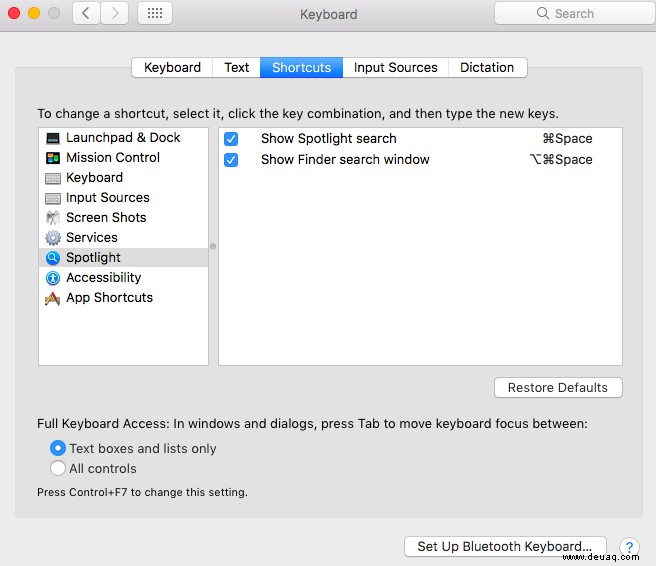
Spotlight optimieren
Spotlight verbessern:
- "Spotlight" öffnen.
- "Suchergebnisse": Kategorien deaktivieren (z. B. Online-Vorschläge).
- "Datenschutz": Ordner per Drag-and-Drop ausschließen.
- "Tastenkombinationen": Neue Shortcut für Spotlight zuweisen.
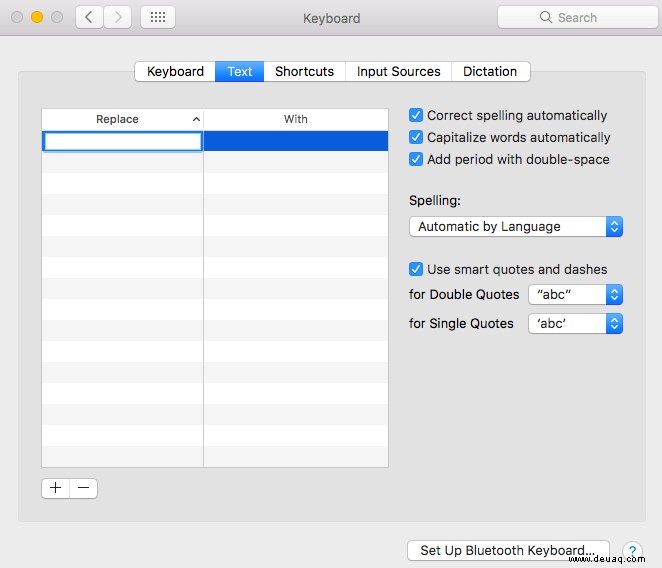
Tippfehler automatisch beheben
Tastaturbereich: Wiederholgeschwindigkeit, Shortcuts, Diktat. Nützlichste: Registerkarte "Text".
- "Tastatur" > "Text".
- "+" unten.
- Fehler in "Ersetzen", Korrektur in "Durch".
- Bonus: Abkürzungen erweitern lassen.
Weitere: Auto-Korrektur, Wörterbuch, Anführungszeichen. Eingabequellen: Sprachen hinzufügen und in Menüleiste wechseln.
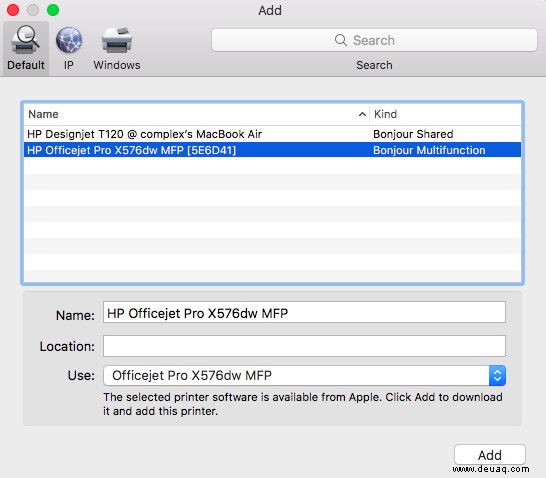
Drucker einrichten
- "Drucker & Scanner".
- "Drucken" > "+".
- Verfügbare Drucker (lokal, AirPrint, Netzwerk) auswählen.
- "Hinzufügen".
- Standarddrucker im Menü wählen.
Gmail-Konto hinzufügen
"Internetkonten": E-Mail/Social für Mail, Kalender etc.
- "Internetkonten".
- Linke Spalte > "+" > "Google".
- Gmail-Adresse/Passwort eingeben.
- Apps synchronisieren markieren.
Freigaben für Netzwerk nutzen
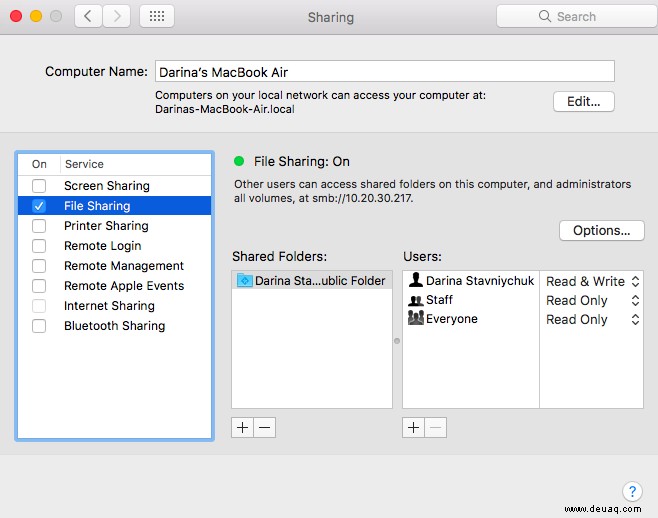
"Freigaben": Bildschirm-, Datei-, Druckerfreigabe.
Bildschirmfreigabe: Schloss entriegeln > Aktivieren > Benutzer wählen. Ideal für Fernhilfe oder Mac mini.
Dateifreigabe: "+" Ordner > Rechte setzen > Netzwerkoptionen.
Drucker: Auswählen und freigeben.
Anmeldeobjekte managen
"Benutzer & Gruppen" > Schloss > Konto > "Anmeldeobjekte" > Unerwünschte entfernen.
Weiter: Passwörter, Bilder, Anmeldebildschirm.
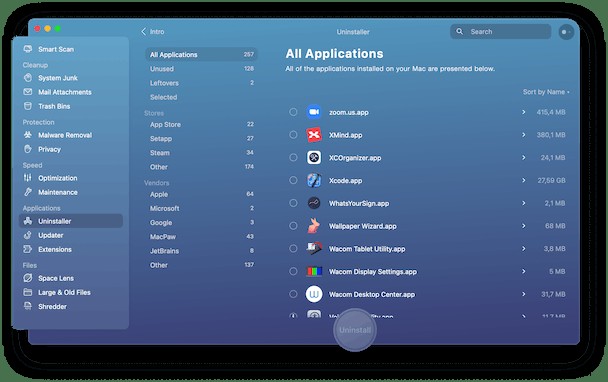
Tipp: CleanMyMac X > Optimierung > Anmeldeobjekte für Übersicht. Vollständige Deinstallation: Uninstaller-Modul.
Siri-Stimme anpassen
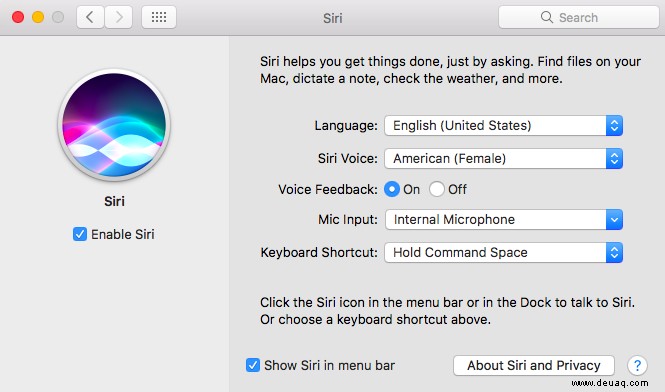
- "Siri".
- "Bei Siri fragen" aktiv.
- "Siri-Stimme" wählen.
Text-Eingabe: "Bedienungshilfen" > "Siri" > "Siri per Text aktivieren".
Kindersicherung aktivieren
"Elterliche Steuereinrichtung" > Schloss > Konto > Registerkarten anpassen.
Die Systemeinstellungen bieten immense Möglichkeiten – sicher und unkompliziert. Mit diesen bewährten Tipps aus der Praxis richten Sie Ihren Mac perfekt ein.