Es gibt zahlreiche Situationen, in denen Sie auf Ihrem Mac Inhalte neu laden müssen. Neben Webbrowsern wie Safari oder Chrome betrifft das oft auch Apps wie den App Store, Mail oder Nachrichten.
Wir unterscheiden zwischen einem normalen Neuladen und einem Hard Refresh. Dieser Leitfaden zeigt Ihnen beides Schritt für Schritt – basierend auf jahrelanger Praxiserfahrung mit macOS.
Was bedeutet "aktualisieren" auf dem Mac?
Auf dem Mac bedeutet Aktualisieren das Neuladen der angezeigten Inhalte. Das ist in Browsern wie Safari oder Chrome üblich, aber auch in Apps relevant, die Daten von Remote-Servern beziehen, z. B. App Store, Musik, Podcasts oder TV.
Warum ist ein Neuladen nötig?
Typischerweise hängt der Inhalt beim Laden oder bei der Navigation. Ein Refresh löst das meist.
Was, wenn Neuladen nicht klappt?
Meist liegt es an langsamer Internetverbindung oder WLAN-Problemen. Testen Sie andere Seiten oder Geräte im selben Netzwerk. Funktioniert es dort? Starten Sie Ihren Mac neu.

So laden Sie Inhalte auf Ihrem Mac neu
Der Vorgang variiert je nach App. Hier die gängigsten Fälle:
Safari neu laden
Zwei einfache Wege:
- Klicken Sie auf den gekrümmten Pfeil rechts neben der Adressleiste.
- Drücken Sie ⌘ + R.
Für Hard Refresh: ⌘ + ⇧ + R.
Chrome neu laden
Ähnlich wie Safari:
- Klicken Sie auf den Pfeil links neben der Adressleiste.
- ⌘ + R.
Hard Refresh: ⌘ + ⇧ + R.
Firefox neu laden
Auch hier zwei Optionen:
- Klicken Sie auf den Pfeil links neben der Adressleiste.
- ⌘ + R.
Hard Refresh: ⌘ + ⇧ + R.
Mac-Leistung optimieren
Bei anhaltenden Problemen jenseits einzelner Seiten oder Apps hilft eine Systemreinigung. Tools wie CleanMyMac X bieten Module wie System Junk (entfernt unnötige Dateien) und Maintenance (RAM freigeben, Skripte ausführen, Berechtigungen reparieren).
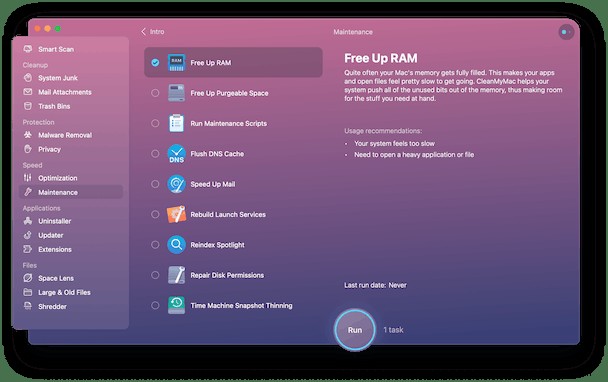
Laden Sie CleanMyMac X hier kostenlos herunter.
Mail-App neu laden
Bei Synchronisationsproblemen:
- ⌘ + ⇧ + N.
- Mailbox-Menü > "Alle neuen E-Mails abrufen".
Nachrichten-App synchronisieren
Falls Nachrichten fehlen:
- Öffnen Sie Nachrichten > Einstellungen.
- iMessage-Tab.
- Aktivieren Sie "Nachrichten in iCloud".
- "Jetzt synchronisieren".
Finder neu starten
Finder lädt keine Online-Inhalte, kann aber hängen. So aktualisieren:
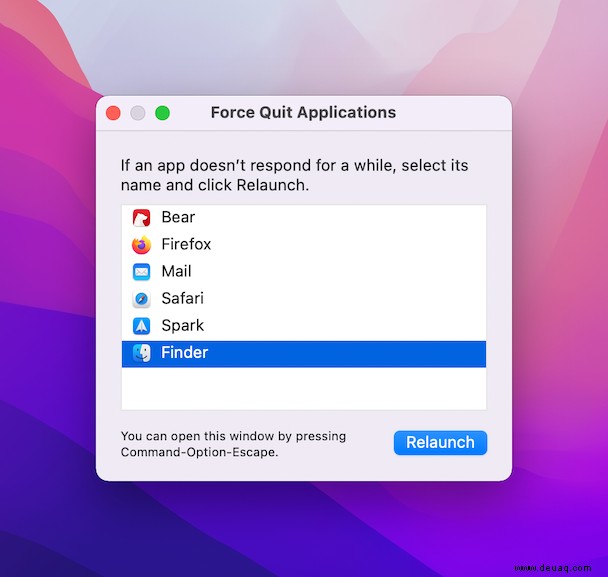
- Apple-Menü > „Sofort beenden“ > Finder > „Neu starten“.
- ⌘ + Option + Esc > Finder > „Relaunch“.
- Rechtsklick auf Finder-Dock-Icon (bei Ctrl) > „Neu starten“.
Spotlight neu indizieren
Bei langsamer Suche:
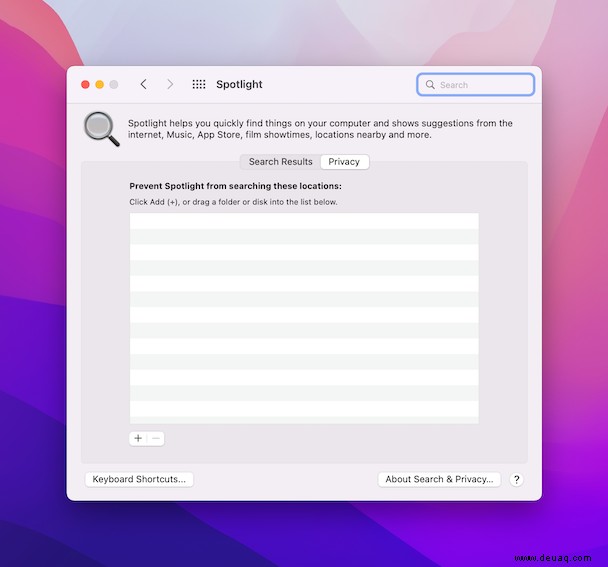
- Systemeinstellungen > Spotlight > Datenschutz.
- + > Macintosh HD hinzufügen > Auswählen.
- Warten, dann entfernen (-).
- Schließen – Spotlight indiziert neu.
Mit diesen bewährten Schritten aktualisieren Sie Browser, Apps und System auf Ihrem Mac effizient. Mehr Tipps in unserem Blog.