Als macOS-Experten mit jahrelanger Praxiserfahrung zeigen wir Ihnen, wie Sie Dateinamenerweiterungen im Finder flexibel konfigurieren. Standardmäßig sind sie ausgeblendet, doch für Dateien wie .png, .jpg oder .pdf ist die Anzeige oft praktischer – besonders vor dem Öffnen. Hier stellen wir zwei zuverlässige Methoden vor.
Wichtige Hinweise für sicheres Arbeiten:
- Die Erweiterung steht am Dateinamenende, beginnend mit einem Punkt gefolgt von Buchstaben.
- Vermeiden Sie das Ändern der Erweiterung beim Umbenennen – sonst könnte die Datei nicht mehr mit der ursprünglichen App geöffnet werden.
- Aktivieren Sie die Warnung vor Erweiterungsänderung in den erweiterten Finder-Einstellungen, um versehentliche Änderungen zu verhindern.
- Zum Konvertieren von Formaten nutzen Sie die Erstellungs-App, z. B. TextEdit für .txt zu .rtf oder Vorschau für Grafikformate.
Dateinamenerweiterungen im Finder anzeigen oder ausblenden
Passen Sie die Anzeige individuell pro Datei oder global an. Folgen Sie diesen getesteten Schritten:
Für eine einzelne Datei
- Öffnen Sie die gewünschte Datei im Finder.
- Wählen Sie Datei im oberen Menü.
- Klicken Sie Informationen oder drücken Sie Cmd (⌘) + I.
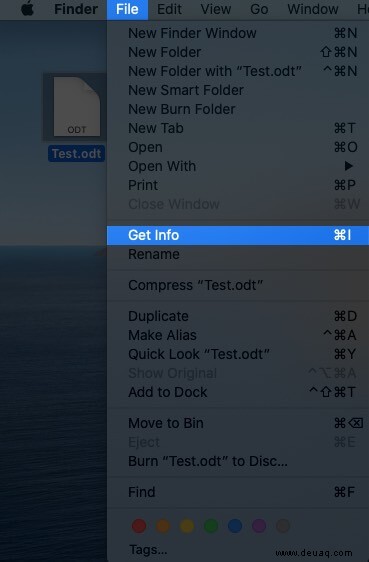
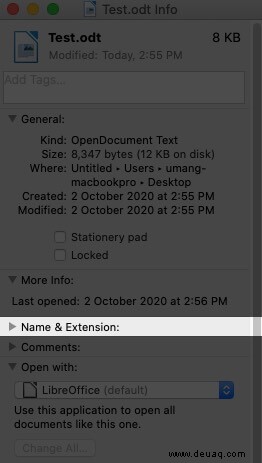
- Erweitern Sie den Abschnitt Name & Erweiterung durch Klick auf das Dreieck.
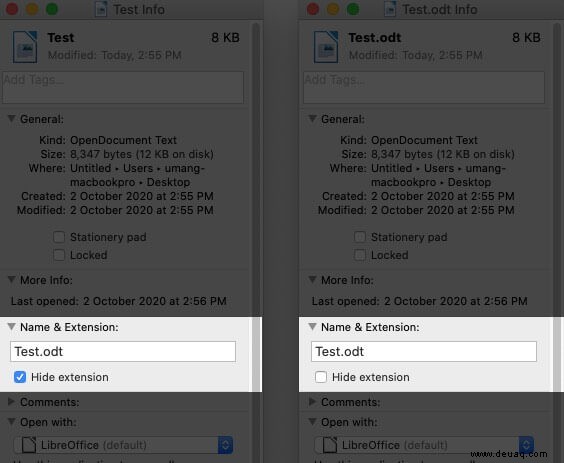
- Aktivieren oder deaktivieren Sie Erweiterung ausblenden.
Für alle Dateien
- Starten Sie den Finder.
- Gehen Sie zu Finder > Einstellungen.
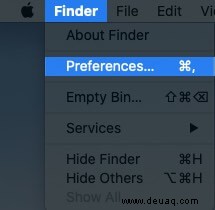
- Wechseln Sie zur Registerkarte Erweitert.
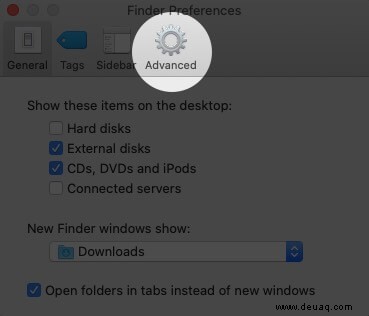
- Aktivieren oder deaktivieren Sie Dateinamenerweiterungen anzeigen.
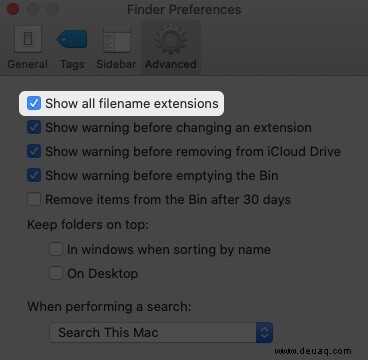
Bei Aktivierung erscheinen alle Erweiterungen; bei Deaktivierung folgt die individuelle Dateieinstellung.
Zusammenfassung
Die Konfiguration von Dateinamenerweiterungen in macOS ist kinderleicht. Für Downloads aus dem Internet raten wir aus Erfahrung: Immer anzeigen, um Risiken früh zu erkennen. Entdecken Sie auch unsere 17 macOS-Einstellungen, die Sie sofort optimieren sollten.
Weitere hilfreiche Artikel:
- So öffnen Sie eine RAR-Datei auf einem Mac
- Stellen Sie frühere Versionen Ihrer Dateien auf dem Mac wieder her
- So deaktivieren Sie die Warnung „Dateierweiterung ändern“ auf dem Mac
- Beste Chrome-Erweiterungen zum Herunterladen von Bildern für Mac