Meistens bemerken wir Hintergrundprozesse auf dem Mac kaum. Doch wenn Sie den Aktivitätsmonitor öffnen, um Verlangsamungen zu diagnostizieren, steht oft der WindowServer-Prozess oben in der Liste. Was ist WindowServer genau? Und warum verbraucht es Ressourcen? Als macOS-Experten mit jahrelanger Praxiserfahrung erklären wir alles und zeigen bewährte Lösungen.
- Was ist WindowServer auf dem Mac?
- CPU-Auslastung von WindowServer prüfen
- Hohe CPU-Auslastung beheben
- Apps schließen
- Anzeigeeinstellungen anpassen
- Desktop aufräumen
- Gaming-Zubehör trennen
- Externen Monitor optimieren
- Night Shift deaktivieren
Was ist WindowServer auf dem Mac?
WindowServer ist ein zentraler Systemprozess in macOS. Er stellt die Kommunikation zwischen Apps und Displays her und rendert alle geöffneten Fenster, Grafiken und Spiele. Vereinfacht gesagt: Jedes sichtbare Element auf Ihrem Bildschirm wird von WindowServer dorthin gezeichnet.
Der Prozess läuft diskret im Hintergrund und unterstützt Ihre täglichen Aktivitäten. Bei vielen offenen Fenstern oder anspruchsvollen Grafiken steigt die Belastung jedoch – das ist normal und kein Grund zur Panik.
Müssen Sie sich um WindowServer sorgen?
Nein, absolut nicht!
Wie beschrieben, sorgt WindowServer für reibungslosen Betrieb. Es handelt sich um keinen Schadcode oder ressourcenfressenden Spyware. Bei ungewöhnlich hoher Auslastung wird Ihr Mac träge – wir zeigen Ihnen, wie Sie das beheben.
Zuerst prüfen wir die aktuelle Auslastung.
WindowServer-CPU-Auslastung prüfen
Führen Sie diese Schritte aus, um festzustellen, ob WindowServer Ihr System belastet:
- Navigieren Sie zu Anwendungen → Dienstprogramme → Aktivitätsmonitor.
- Wählen Sie den CPU-Tab.
- Suchen Sie WindowServer in der Liste.
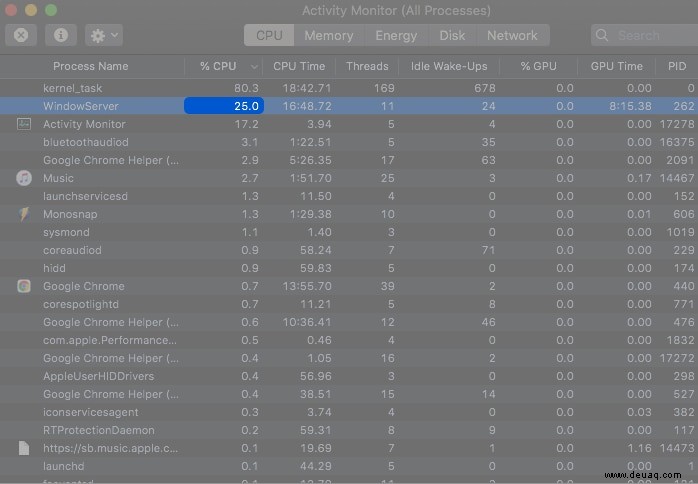
Normalerweise sollte WindowServer unter 30 % liegen. Bei höheren Werten gehen wir zur Fehlerbehebung über.
Hohe WindowServer-CPU-Auslastung beheben
Zwischen 30 und 60 % Auslastung macht sich Ihr Mac bemerkbar langsamer. Häufige Ursachen: Ressourcenintensive Apps, Videobearbeitung, Spiele oder Grafikeffekte auf älteren Modellen. Folgen Sie diesen praxisgetesteten Schritten.
1. Ressourcenintensive Apps schließen
Fehlerhafte Apps treiben die Auslastung hoch. Überwachen Sie im Aktivitätsmonitor 5–10 Minuten, identifizieren Sie Verdächtige und beenden Sie sie. Aktualisieren oder reinstallieren Sie bei Bedarf. Testen Sie auch im abgesicherten Modus.
2. Anzeigeeinstellungen optimieren
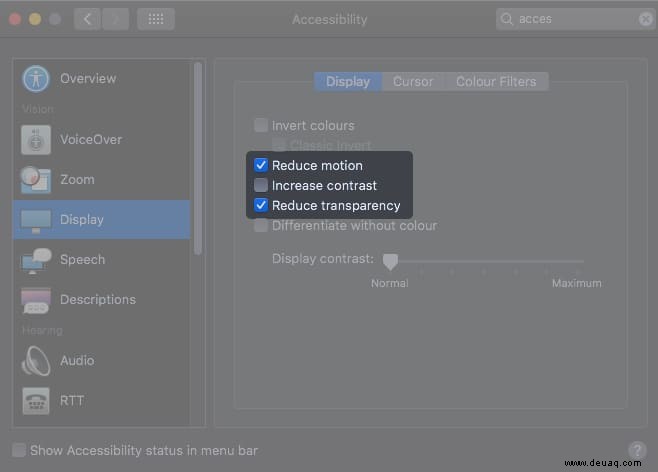
WindowServer rendert visuelle Effekte wie Transparenz, die CPU belasten. Reduzieren Sie sie so:
- Öffnen Sie Systemeinstellungen.
- Gehen Sie zu Bedienungshilfen → Anzeige.
- Aktivieren Sie Bewegung reduzieren und Transparenz reduzieren.
3. Desktop aufräumen
Ein überladener Desktop zwingt WindowServer, viele Elemente zu rendern. Nutzen Sie Stacks (Rechtsklick → Stapeln nach), löschen Sie unnötige Dateien und Icons.
4. Gaming-Zubehör trennen
Gaming-Mäuse können Auslastung verursachen. Trennen Sie alles, testen Sie einzeln und kontaktieren Sie den Hersteller bei Problemen.
5. Externen Monitor optimieren
Externe Displays ohne eigene GPU belasten die Mac-CPU. Trennen Sie probeweise. Reduzieren Sie Desktops in Systemeinstellungen → Mission Control.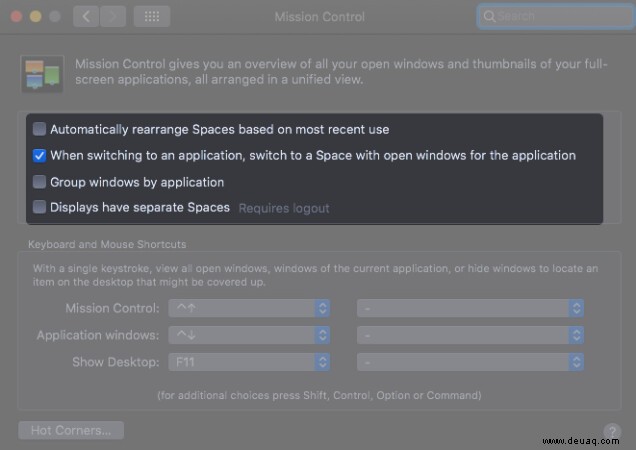
6. Night Shift deaktivieren
Night Shift filtert Blaulicht, kann aber Auslastung erhöhen. Deaktivieren Sie es in Systemeinstellungen → Bildschirme → Night Shift. Bei anhaltenden Problemen: NVRAM zurücksetzen.
Fertig! WindowServer ist essenziell für macOS. Hohe Auslastung beheben Sie mit diesen Schritten. Teilen Sie Ihre Erfahrungen in den Kommentaren.
Weiterführende Tipps:
- Mission Control auf dem Mac nutzen
- 9 Tipps für längere Akkulaufzeit beim M1 MacBook
- Beste Monitore für M1 MacBook Pro, Air und Mac mini