Vor Kurzem blinkte die Statusleuchte meiner Apple-Tastatur plötzlich zweimal, nachdem ich die Verbindung zu meinem Mac getrennt hatte. Im Bluetooth-Menü tauchten Fehlermeldungen wie „Nicht verbunden“, „Konnte keine Verbindung herstellen“ oder „Pairing fehlgeschlagen“ auf. Glücklicherweise konnte ich das Problem ohne großen Aufwand lösen – und das können Sie auch.
Falls Ihre Apple-Tastaturbeleuchtung blinkt und die Verbindung instabil ist, helfen diese bewährten Schritte aus meiner langjährigen Erfahrung mit Apple-Geräten.
Apple Keyboard blinkt und verbindet nicht mehr? Die schnelle Lösung
Lösung 1: Akkustand der Tastatur prüfen
In den meisten Fällen liegt das Problem am Akku. Laden Sie die Tastatur vollständig auf, da ein niedriger Ladezustand die Bluetooth-Verbindung instabil macht und zu spontanen Trennungen führt.
Lösung 2: Tastatur ausschalten, Bluetooth deaktivieren und Mac neu starten
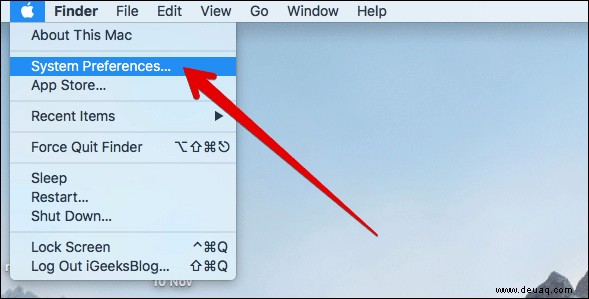
Schritt 1: Schalten Sie die Apple-Tastatur aus. Öffnen Sie dann das Apple-Menü und wählen Sie "Systemeinstellungen".
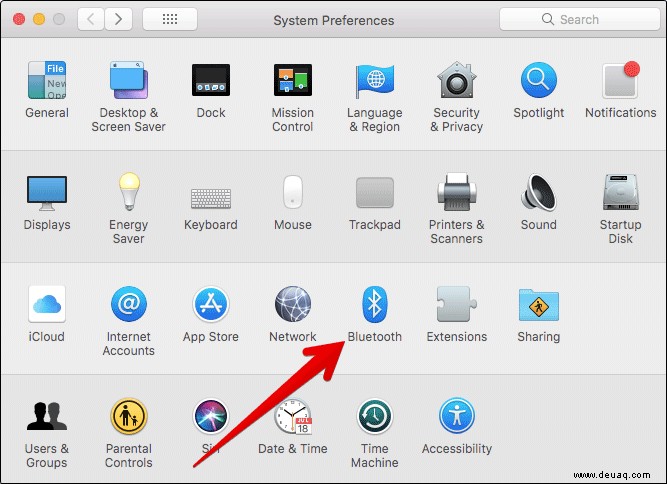
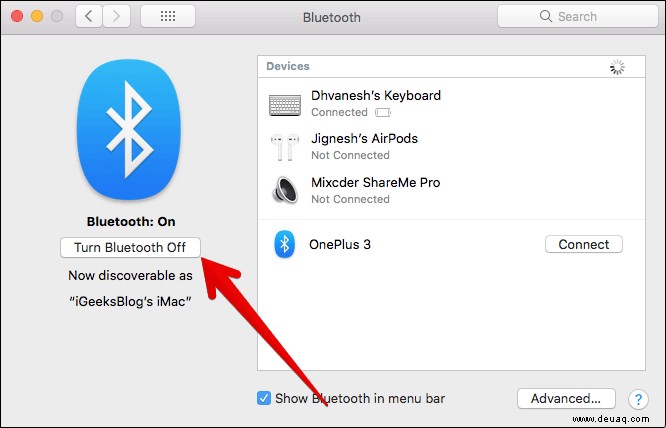
Schritt 2: Navigieren Sie zu "Bluetooth" und deaktivieren Sie Bluetooth.
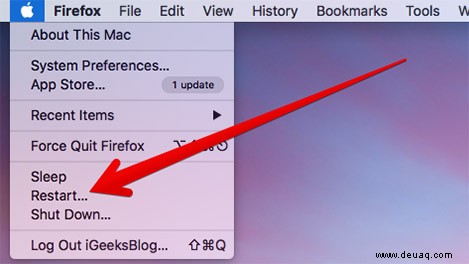
Schritt 3: Gehen Sie zurück zum Apple-Menü und wählen Sie "Neu starten".
Schritt 4: Nach dem Neustart öffnen Sie erneut Apple-Menü → Systemeinstellungen → Bluetooth und aktivieren Sie Bluetooth.
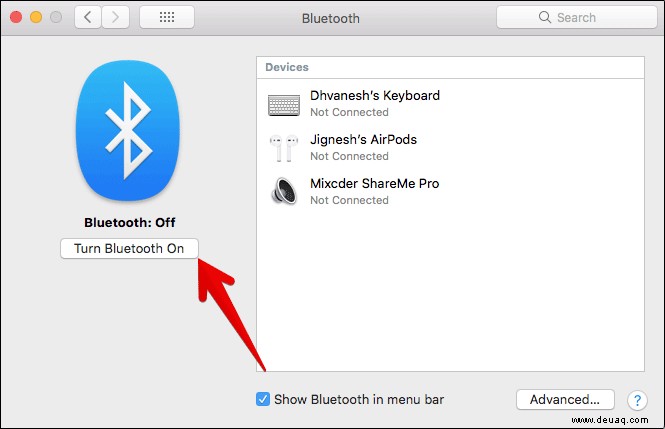
Schließen Sie das Bluetooth-Fenster.
Schritt 5: Schalten Sie die Apple-Tastatur ein, indem Sie den Ein/Aus-Schalter drücken. Warten Sie ein paar Sekunden, bis sie in der Geräteliste erscheint und sich neu verbindet.
Prüfen Sie, ob das Problem gelöst ist. Funktioniert es? Perfekt! Andernfalls probieren Sie die nächste Lösung.
Lösung 3: Tastatur entfernen und neu koppeln
Dieser Schritt hat bei mir immer zuverlässig geholfen. Er funktioniert in den meisten Fällen.
Schritt 1: Apple-Menü → Systemeinstellungen → Bluetooth.
Schritt 2: Wählen Sie "Apple Keyboard" aus, drücken Sie die Entf-Taste und bestätigen Sie.
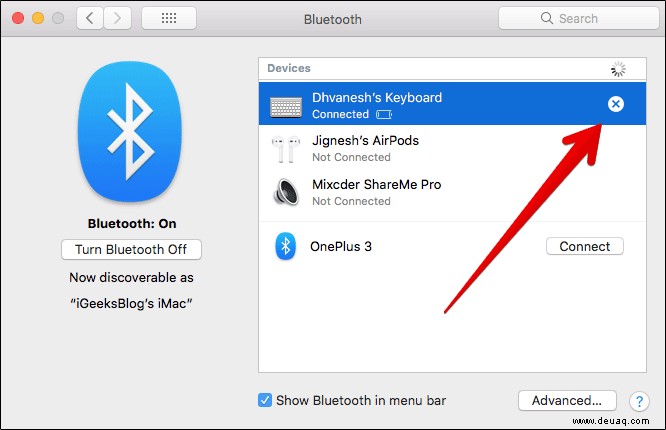
Schritt 3: Starten Sie den Mac neu und öffnen Sie nach dem Neustart das Bluetooth-Fenster.
Schritt 4: Schalten Sie die Apple-Tastatur ein. Drücken Sie den Ein/Aus-Schalter für den Kopplungsmodus und klicken Sie auf "Koppeln", sobald sie erscheint.
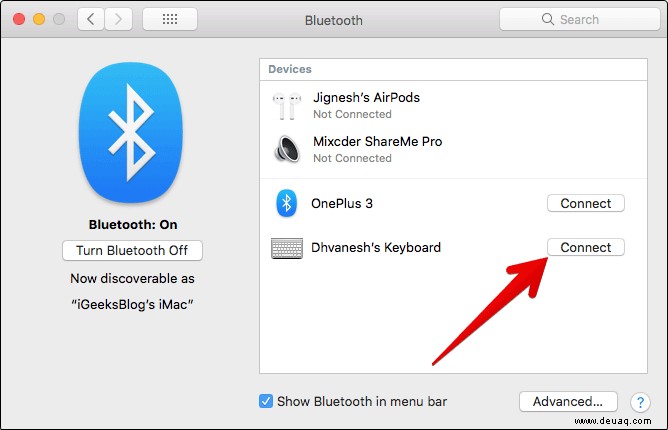
Schritt 5: Geben Sie die angezeigten Zahlen mit der Tastatur ein, um die Kopplung abzuschließen.
Die Tastatur sollte nun einwandfrei funktionieren.
Zusammenfassung: Welche Lösung hat bei Ihnen geholfen? Teilen Sie Ihr Feedback in den Kommentaren.
Weitere hilfreiche Artikel:
- Alle Videos in einem Ordner auf dem Mac wiedergeben
- DNS-Cache in macOS Sierra oder macOS High Sierra leeren
- Bluetooth-Geräte werden auf dem Mac getrennt? So beheben Sie das Problem