Kernel Panic auf dem Mac beheben: So gehen Sie vor
Was ist ein Kernel Panic?
Ein Kernel Panic tritt auf, wenn Ihr Mac auf einen kritischen Systemfehler stößt und unerwartet neu startet. Der Bildschirm wird schwarz, und Sie sehen Meldungen wie „Sie müssen Ihren Computer neu starten“. Im Gegensatz zu normalen Neustarts oder App-Abstürzen ist dies die macOS-Version des „Blue Screen of Death“ unter Windows. Als langjähriger Mac-Experte mit umfangreicher Praxiserfahrung weiß ich: Diese Panik ist behobenbar. Lassen Sie uns die Ursachen angehen.

Der Mac fährt sich automatisch herunter, um Schäden zu vermeiden. Selten auftretend (z. B. einmal alle paar Wochen) ist ein Neustart oft ausreichend. Häufige oder bootzeitige Panics deuten jedoch auf Hardwaredefekte hin – dann wird Ihr Mac fast unbrauchbar.
Ursachen für Kernel Panic auf dem Mac
Die Gründe sind vielfältig. Ein Nutzer hatte beispielsweise iTunes auf einem externen Laufwerk installiert. In 90 % der Fälle sind Softwarekonflikte verantwortlich. Häufige Ursachen:
- Unzureichender RAM oder Festplattenspeicher
- Veraltete Treiber oder Plugins
- Fehlerhafte Festplattenberechtigungen
- Konfliktierende Apps
- Hardwareprobleme oder inkompatible Peripheriegeräte
Zuerst isolieren Sie Hardware- von Softwareproblemen. Es kann eine Kombination sein, z. B. defekter RAM bei ressourcenintensiven Apps. Folgen Sie diesem bewährten Ansatz von Apple-Experten.
Softwarelösungen gegen Kernel Panic
1. Aktualisieren Sie alle Software
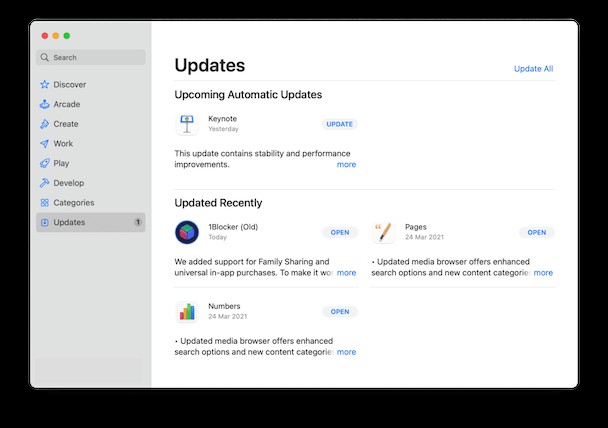
Öffnen Sie den App Store über Spotlight oder das Apple-Menü. Gehen Sie zu „Updates“, um alle verfügbaren Patches zu installieren. Veraltete Software ist eine häufige Ursache, wie ich in meiner Praxis oft erlebt habe.
2. Identifizieren und reparieren Sie defekte Apps
Stürzt der Mac bei einer spezifischen App ab? Aktualisieren oder deinstallieren Sie sie.
- Aktualisieren Sie die App und starten Sie neu.
- Bei Fehlschlag: App löschen und neu installieren.
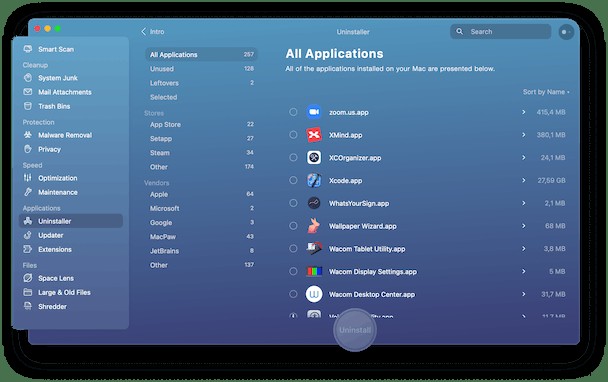
Nutzen Sie CleanMyMac X für eine gründliche Deinstallation: Sortieren Sie nach Größe, entfernen Sie ungenutzte Apps.
- Laden Sie CleanMyMac X herunter (kostenlose Version verfügbar).
- Installieren und starten.
- Zu „Deinstallieren“ gehen, Apps auswählen.
- Auf „Deinstallieren“ klicken.
Bei zufälligen Panics: Aktualisieren Sie Treiber für Grafik, Dateisysteme oder Netzwerke.
3. Freien Speicherplatz sicherstellen
Apple rät zu mindestens 20 % freiem Platz auf dem Startvolume. Mangel führt zu Leistungseinbußen und Panics.
- Apple-Menü > „Über diesen Mac“.
- Zu „Speicher“ wechseln.

Bei Engpässen: Auf „Verwalten“ klicken und Dateien löschen.

4. Festplattendienstprogramm ausführen
Überprüft Dateisystemfehler und externe Geräte.
- Apple-Menü > Neustart.
- Cmd + R halten.
- Festplattendienstprogramm > „Erste Hilfe“.
Erwarten Sie „Vorgang erfolgreich“. Bei Fehlern: Daten sichern und formatieren.
5. Anmeldeobjekte deaktivieren
Zu viele Start-Apps überlasten das System.
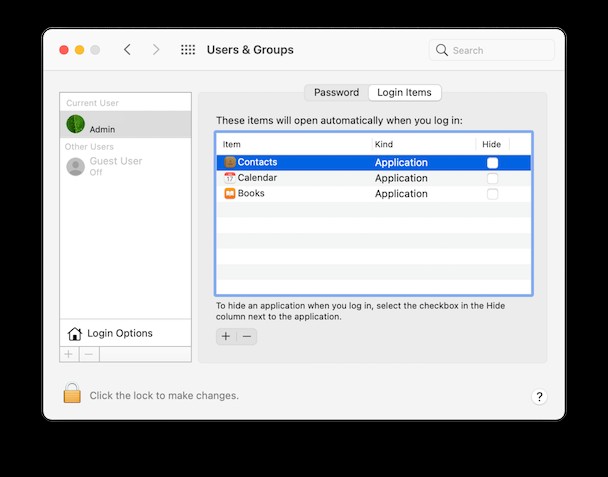
- Systemeinstellungen > „Benutzer & Gruppen“.
- Benutzer auswählen > „Anmeldeobjekte“.
- Objekte entfernen („–“).
- Neustart.
Reaktivieren Sie nacheinander, um den Übeltäter zu finden. CleanMyMac X vereinfacht dies:
- Herunterladen und starten.
- „Optimieren“ > „Anmeldeobjekte“.

Hardwarelösungen für Kernel Panic
Externe Geräte verursachen oft Konflikte. Testen Sie systematisch.
1. Peripheriegeräte trennen
Trennen Sie alles (Drucker, Adapter etc.), neu starten, eins nach dem anderen anschließen. Aktualisieren Sie Treiber des Problems.
2. Apple Diagnostics durchführen
Intel-Macs: Neustart, D halten.
Silicon-Macs:
- Neustart, Einschaltknopf halten.
- Bei Startoptionen: Cmd-D.
Bericht zeigt Hardwarefehler – kontaktieren Sie Apple Support.
Letzte Option: macOS neu installieren
Bei anhaltenden Problemen: Saubere Neuinstallation. Anleitungen für macOS Monterey, Big Sur, Catalina oder Mojave folgen.
So bleibt Ihr Mac zuverlässig – teilen Sie diesen Guide gerne weiter.