Der klassische BIOS-Modus gibt es nur auf PCs – oder? Fast richtig. Macs verfügen über ein Äquivalent namens UEFI. In diesem praxisnahen Guide erklären wir als Mac-Experten, was BIOS bedeutet, wie das UEFI auf Apple-Geräten funktioniert und wie Sie Ihren Mac sicher optimieren – ohne tiefe Kommandozeilen-Kenntnisse.
Was ist der BIOS-Modus?
BIOS steht für "Basic Input/Output System". Diese Firmware initialisiert die Hardware wie RAM, Tastatur, Maus und Display. Sie startet beim Einschalten und lädt das Betriebssystem. Auf älteren PCs übernimmt der Hardwarehersteller die Kontrolle und bootet Windows.
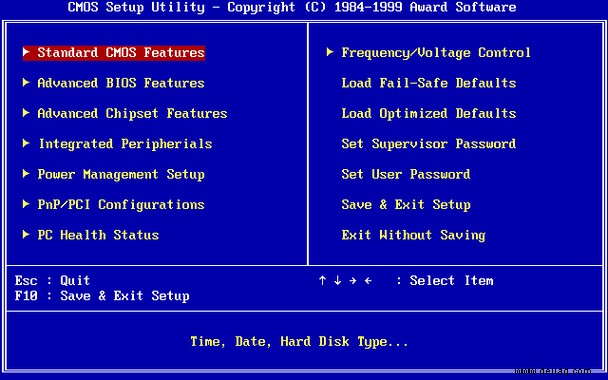
Tipp: Der BIOS-Modus eignet sich zur Fehlersuche. Auf dem Mac können Sie den Boot-Prozess so besser steuern – vorausgesetzt, Sie wissen, was Sie tun. Für die meisten Nutzer empfehlen wir jedoch CleanMyMac X: Diese bewährte App entfernt Junk-Dateien, führt Wartung durch, scannt auf Malware und mehr. Details folgen weiter unten.
Das Mac-Äquivalent: UEFI
UEFI (Unified Extensible Firmware Interface) übernimmt auf macOS die BIOS-Funktionen. Es initialisiert Hardware wie FaceTime-Kamera und Trackpad und startet das System. Im Gegensatz zu Windows, wo Firmware-Updates separat kommen, integriert Apple alles und liefert regelmäßige Updates.
Aus Sicherheitsgründen lässt Apple keinen direkten Zugriff auf UEFI-Einstellungen vor dem macOS-Start zu. Viele BIOS-Optionen sind daher auf Macs blockiert.
UEFI oder Ähnliches auf dem Mac aufrufen
Ein direkter UEFI-Zugriff ist nicht möglich. Auf alten PowerPC-Macs konnten Sie Open Firmware mit einer Tastenkombination starten, um Hardware-Details anzuzeigen. Moderne Macs erlauben das nicht. Stattdessen: Booten Sie in den Einzelbenutzermodus für Unix-Befehle zur Diagnose.
- Fahren Sie den Mac herunter.
- Drücken Sie beim Starten Cmd (Befehl) + Option (Wahl) + O + F und halten Sie sie gedrückt.
- Lassen Sie los, wenn schwarzer Bildschirm mit weißem Text erscheint.
Hier können Sie Unix-Befehle zur Problemlösung nutzen.
Ihren Mac warten und schützen
Laden Sie CleanMyMac X kostenlos herunter. Folgen Sie der einfachen Installation und starten Sie es aus dem Anwendungsordner.
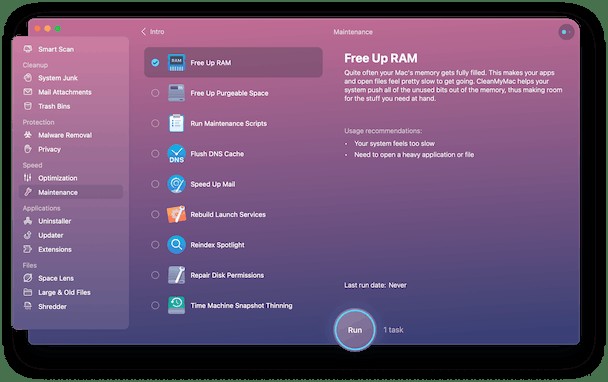
- Öffnen Sie CleanMyMac X.
- Wählen Sie "Wartung" in der Seitenleiste.
- Aktivieren Sie gewünschte Skripte.
- Klicken Sie "Ausführen".
Fertig! Ihr Mac läuft optimiert. Nutzen Sie die App auch für Malware-Scans, Junk-Löschung oder Speicherfreigabe – Gigabytes gewinnen Sie zurück. Keine Befehlszeile nötig.
Zusammenfassend: UEFI ersetzt BIOS auf Macs. Direkter Zugriff fehlt, aber Einzelbenutzermodus oder CleanMyMac X bieten effektive Alternativen.