Webmeeting-Software ist der Schlüssel zu effizienter Teamkommunikation – unabhängig von Ort und Zeit. Sie ermöglicht reibungslose Zusammenarbeit im Homeoffice, beim Online-Lernen oder bei internationalen Projekten.
Zoom zählt zu den führenden Lösungen: Eine cloudbasierte Plattform für Video- und Audiokonferenzen, Meetings sowie Webinare. Mit Zoom arbeiten Sie nahtlos an Projekten, zeichnen Sitzungen auf, teilen Bildschirme und mehr – auf allen Geräten.
Laut dem Owl Labs Bericht "State of Video Conferencing 2019" schätzen Nutzer Zoom vor allem für seine intuitive Bedienung. Kein Wunder, dass Sie die App für Ihren Mac herunterladen möchten. Als Mac-Experten mit Jahren Praxiserfahrung zeigen wir Ihnen jeden Schritt zur sicheren Installation.
Voraussetzungen für Zoom auf dem Mac
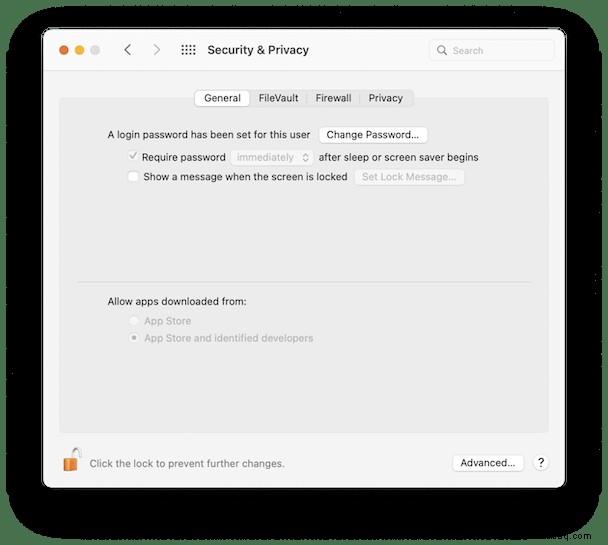
Zoom läuft problemlos auf macOS 10.7 oder neuer. Für die Installation müssen Sie ggf. die Sicherheitseinstellungen anpassen, um Apps von identifizierten Entwicklern zuzulassen – nicht nur aus dem App Store.
Hinweis: Zoom 3.6 ist noch mit Snow Leopard (Mac OS X 10.6.8) kompatibel, bietet aber eingeschränkte Funktionen.
So erteilen Sie die Installationsberechtigung:
- Öffnen Sie die Systemeinstellungen über das Apple-Menü.
- Gehen Sie zu Sicherheit & Datenschutz > Allgemein.
- Klicken Sie auf das Schloss-Symbol unten links, geben Sie Ihr Passwort ein und entsperren Sie.
- Aktivieren Sie "App Store und identifizierte Entwickler" unter "Apps herunterladen von".
- Klicken Sie erneut auf das Schloss, um die Änderungen zu speichern.
Ihren Mac für Zoom optimieren
Videokonferenzen wie bei Zoom fordern RAM und Speicher. Ein vollgelaufener Mac mit temporären Dateien bremst die Leistung – besonders nach Jahren intensiver Nutzung.
Manuelle Reinigung ist zeitintensiv. Unsere Empfehlung aus jahrelanger Erfahrung: CleanMyMac X von MacPaw, der Top-Performer unter den Mac-Cleanern und Malware-Schutz-Tools. Product Hunt nannte es "Marie Kondo für Ihren Mac".
So frischen Sie Ihren Mac auf:
- Laden Sie CleanMyMac X kostenlos herunter.
- Wechseln Sie zur Registerkarte "Wartung".
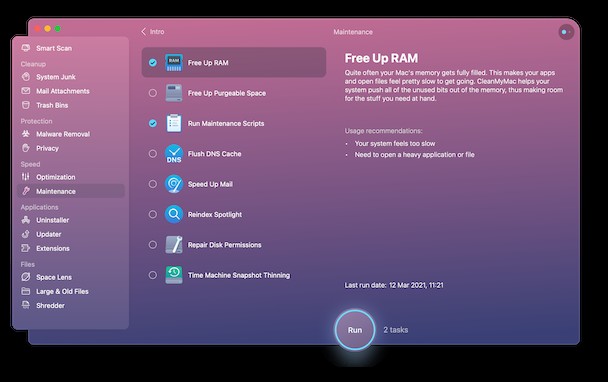
Wählen Sie Skripte wie "RAM freigeben" (für langsame Apps) oder "Wartungsskripte ausführen" (löscht Temp-Dateien, optimiert Datenbanken). So ist Ihr Mac topfit für Zoom.
Zoom für Mac herunterladen und installieren
Bereit für Ihren ersten Call? Hier die schrittweise Anleitung:
- Besuchen Sie das Zoom Download Center.
- Klicken Sie bei "Zoom Client for Meetings" auf "Herunterladen".
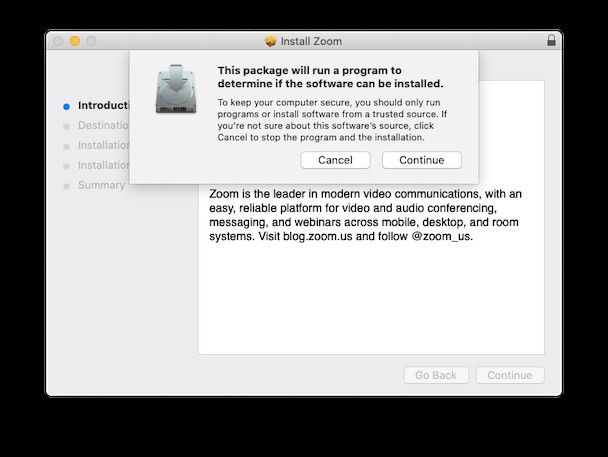
- Öffnen Sie die PKG-Datei aus dem Download-Ordner.
- Im Installationsfenster auf "Weiter" klicken.
- Zum Testen: "An einem Meeting teilnehmen".
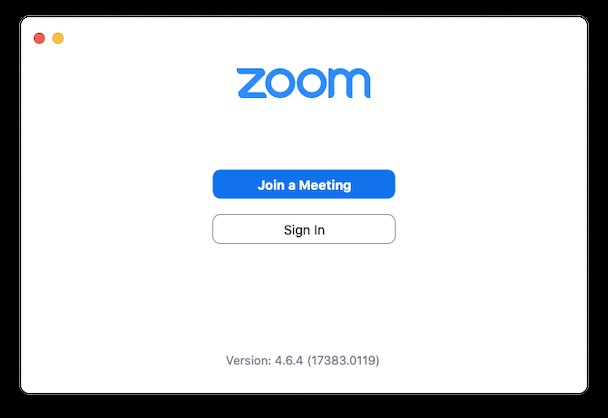
- "Anmelden" für eigene Meetings.
- Melden Sie sich mit Zoom-, Google-, Facebook-Konto oder SSO an.
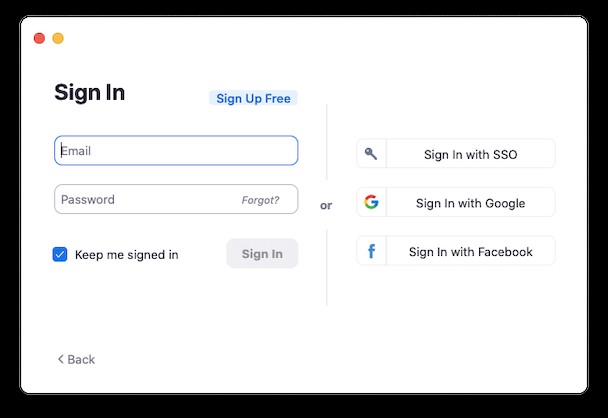
- Kein Konto? "Kostenlos anmelden" leitet zu zoom.us/signup.
Fertig! Nutzen Sie Zoom jetzt optimal für produktive Meetings. Bei Fragen: Wir sind Mac-Spezialisten.