Adware ist eine der größten Plagen für Webbrowser. Sie ist die häufigste Malware, die Computer und Mobilgeräte befällt, die Leistung bremst und ständige Störungen verursacht. Schlimmer noch: Adware kann gefährlich werden, indem sie zu schädlichen Links führt, die weitere Malware installieren. Deshalb müssen Sie SSOption sofort entfernen, sobald Sie es entdecken.
Was ist SSOption?
SSOption ist kein herkömmliches Virus, sondern eine Adware. Sie tarnt sich als Software, um Flash-Spiele direkt vom Desktop zu spielen – ein klares Warnsignal, da Flash-Spiele oft Malware-Vehikel sind. Tatsächlich zeigt SSOption Popup-Werbung und fügt Hyperlinks in Webseiten-Text ein. Die Anzeigen locken mit Rabattgutscheinen oder bieten dubiose Browser-Toolbars an, die ebenfalls Malware-Risiken bergen.
Woher weiß ich, dass SSOption meinen Mac befallen hat?
Das kündigt sich durch Anzeigen mit Hinweisen wie „Anzeigen von SSOption“ an. Weitere Symptome:
- Hyperlinks auf Textstellen, wo keine sein sollten.
- Neue Werbebanner auf vertrauten Websites.
- Ihr Mac läuft langsamer oder zeigt häufiger das bunte Drehkreuz (Beachball).
- Unbekannte Apps oder Browser-Erweiterungen erscheinen.
Wie kommt SSOption auf meinen Mac?
SSOption nutzt Bundling: Malware wird mit legitimen Apps gepackt. Auf dem Mac hängt sie sich oft an veraltete, aber bekannte Programme. Hacker bewerben diese von ihren Seiten – nicht von offiziellen Quellen. Auch Download-Portale mit proprietären Managern sind Hotspots für gebündelte Adware.
SSOption vorbeugen
Seien Sie wachsam beim Downloaden. macOS Gatekeeper warnt vor unbeglaubigten Apps – beachten Sie das! Tipps:
- Ignorieren Sie keine Browser-Warnungen vor unsicheren Sites.
- Vermeiden Sie proprietäre Download-Manager.
- Bei Download-Managern: Wählen Sie benutzerdefinierte Installation und deaktivieren Sie Extras.
- Klicken Sie nur auf bekannte Links.
SSOption sicher entfernen
Solche Adware regeneriert sich oft. Browser-Reset oder Time Machine helfen, sind aber umständlich. Besser: CleanMyMac X von MacPaw mit integriertem Adware-Detektor. Es blockiert Neuinfektionen und entfernt SSOption zuverlässig – sogar in der kostenlosen Demo. Der Echtzeitschutz scannt im Hintergrund und warnt vor Bedrohungen. So aktivieren Sie ihn:
- Starten Sie die kostenlose Demo von CleanMyMac X.
- Klicken Sie in der Menüleiste auf CleanMyMac X.
- Wählen Sie Einstellungen > Schutz.
- Aktivieren Sie „Echtzeitschutz“.
PS: Schauen Sie auch im Malware-Entferner-Menü (links in der Seitenleiste).
CleanMyMac X scannt automatisch und entfernt Funde per Klick.
Zusätzliche Entfernungs-Tipps
Für gründliche Säuberung entfernen Sie alle Spuren manuell:
Die App löschen
- Im Anwendungsordner: App suchen, die vor dem Befall heruntergeladen wurde.
- In den Papierkorb und leeren.
Verknüpfte Dateien entfernen
Malware platziert Dateien in Systemordnern für Autostart.
- Finder > Gehe zu Ordner.
- Eingabe: ~/Library/LaunchAgents
- SSOption-Dateien in Papierkorb.
- Wiederholen für: ~/Library/Application Support, /Library/Application Support, /Library/LaunchDaemons.
Browser-Reste? CleanMyMac Xs Datenschutz-Modul räumt Cache und Erweiterungen. Manuell:
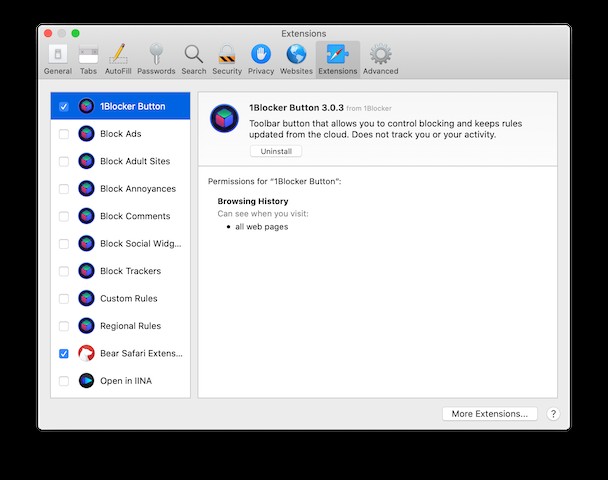
- Safari: Einstellungen > Datenschutz > Website-Daten; Erweiterungen.
Chrome: chrome://settings (Daten), chrome://extensions (Erweiterungen).
Firefox: Menü (drei Linien) > Add-ons > Erweiterungen.
Zusammenfassend: SSOption ist lästige Adware mit Popups und manipulierten Links. Entfernen Sie sie einfach mit CleanMyMac X Echtzeitschutz – für dauerhaften Schutz.