Kennen Sie das? Sie suchen verzweifelt nach einem Foto auf dem Computer, nur um festzustellen, dass es auf dem Smartphone liegt. Oder Sie wollen einem Freund Urlaubsfotos zeigen, die eigentlich auf Ihrer DSLR und damit zu Hause auf dem Mac gespeichert sind. Genau diesen Alltagsfrust löst Apples Mein Fotostream elegant – als Experte für Apple-Ökosysteme habe ich es jahrelang genutzt und empfehle es uneingeschränkt.
Was ist "Mein Fotostream"?
Stellen Sie sich Mein Fotostream als persönlichen Feed Ihrer neuesten Fotos vor. Abgesehen von Live Photos lädt es automatisch bis zu 1.000 Bilder der letzten 30 Tage von jedem Gerät hoch. Egal, ob iPhone, iPad oder Mac: Ihre aktuellsten Aufnahmen sind immer verfügbar.
iCloud-Fotobibliothek vs. Mein Fotostream
Der Unterschied zur iCloud-Fotobibliothek (iCloud-Fotos ab iOS 12)? Mein Fotostream synchronisiert Fotos blitzschnell zwischen Geräten, während die iCloud-Fotobibliothek ein umfassendes Backup darstellt.
Die iCloud-Fotobibliothek ist leistungsstärker: unbegrenzt viele Dateien, längere Speicherung, Unterstützung für Live Photos und Videos. Aber: Mein Fotostream ist völlig kostenlos – jeder mit Apple-ID nutzt es ohne extra iCloud-Speicher.
Beide ergänzen sich ideal. Mein Fotostream eignet sich perfekt für den schnellen Zugriff auf die Highlights Ihrer Fotobibliothek.
Unterschied zwischen Kamera-Rolle und Mein Fotostream
Einfach erklärt: Die Kamera-Rolle speichert alle iPhone-Fotos lokal. Mein Fotostream synchronisiert nur die 1.000 neuesten für den Zugriff auf anderen Geräten.
Verbraucht "Mein Fotostream" iCloud-Speicher?
Nein – anders als die iCloud-Fotobibliothek. Es beansprucht jedoch Gerätespeicher, daher die Limits bei 1.000 Fotos und 30 Tagen.
Mein Fotostream einrichten: So geht's auf iPhone und Mac
Einmal aktiviert, läuft alles automatisch. Laden Sie Fotos hoch – und greifen Sie überall darauf zu. Set it and forget it!
Vorbereitung: Fotos bereinigen vor der Aktivierung
Mit nur 1.000 Slots lohnt es sich, Duplikate zu entfernen. Als Profi empfehle ich Gemini Photos für iPhone: Es findet ähnliche, unscharfe oder unnötige Screenshots präzise.
So löschen Sie Duplikate:
- Laden Sie Gemini Photos aus dem App Store herunter.
- Starten Sie die App und scannen Sie Ihre Bibliothek.
- Gehen Sie zu "Ähnlich" – Gruppen sind vorausgewählt, bestes Foto bleibt.
- Prüfen Sie und tippen Sie auf den Papierkorb.
- Wiederholen und "Löschen" bestätigen.
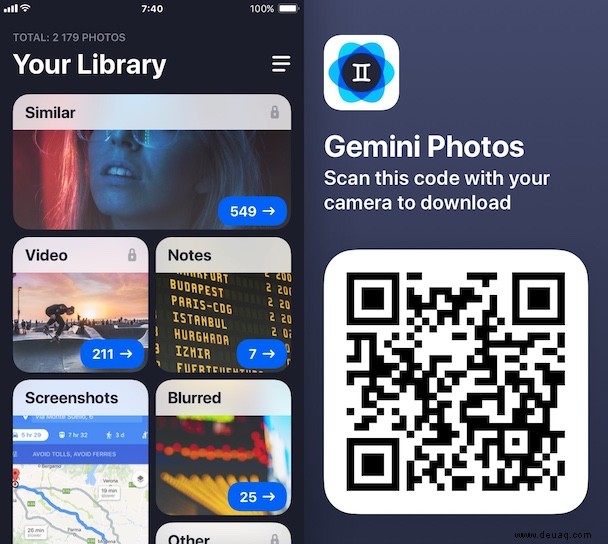
Ihre Bibliothek ist nun optimiert und bereit.
Aktivierung auf iPhone
- Öffnen Sie Einstellungen.
- Tippen Sie auf Ihre Apple-ID.
- iCloud > Fotos.
- Schalten Sie "In meinen Fotostream hochladen" ein.
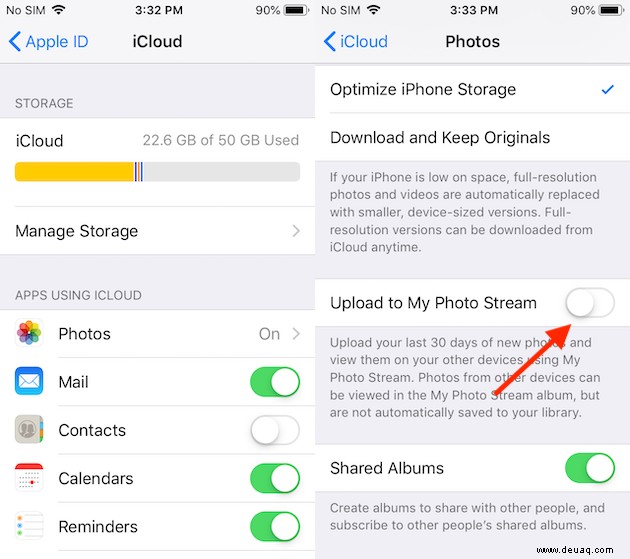
Aktivierung auf Mac
- Öffnen Sie die Fotos-App.
- Fotos > Einstellungen > iCloud.
- Haken bei "Mein Fotostream" setzen.
Deaktivierung
Fotos bleiben erhalten. Deaktivieren Sie gerätespezifisch:
iPhone:
- Einstellungen > Apple-ID > iCloud > Fotos.
- Schalter ausschalten.
Mac:
- Fotos-App > Einstellungen > iCloud.
- Haken entfernen.
Fehlerbehebung: Warum aktualisiert sich Mein Fotostream nicht?
Häufige Ursachen:
- Keine Mobilfunk-Sync: Nur über WLAN (iPhone) oder Netzwerk (Mac).
- Akku < 20 %: Sync pausiert zum Energiesparen.
- Nicht überall aktiviert: Prüfen Sie jedes Gerät.
- Falsche Apple-ID: Gleiche ID überall nutzen.
Probieren Sie es aus: Machen Sie Fotos und sehen Sie, wie sie nahtlos synchronisieren. Mit dieser Einrichtung sind Ihre Bilder immer griffbereit – basierend auf meiner langjährigen Praxis mit Apple-Geräten.