Als Mac-Nutzer erstellen Sie täglich Dutzende Screenshots – schnell, einfach und informativ. Doch was tun, wenn die Funktion plötzlich streikt? macOS bietet zuverlässige Lösungswege, ergänzt durch hilfreiche Drittanbieter-Apps. Basierend auf langjähriger Expertise mit Apple-Systemen führen wir Sie schrittweise durch bewährte Fixes.
Wir starten mit den Grundlagen und gehen dann zu fortgeschrittenen Schritten über.
Screenshots auf dem Mac korrekt erstellen
Bevor wir troubleshooten, ein kurzer Überblick über die Standardmethoden – als Basis für die Fehleranalyse:
- Tastaturkürzel: ⌘ + Shift + 3 für den gesamten Bildschirm. ⌘ + Shift + 4 für Auswahl (Leertaste für App-Fenster). ⌘ + Shift + 5 für erweiterte Optionen.
- Screenshot-App aus Programme > Dienstprogramme starten.
- In Vorschau: Datei > Screenshot erstellen und Option wählen.
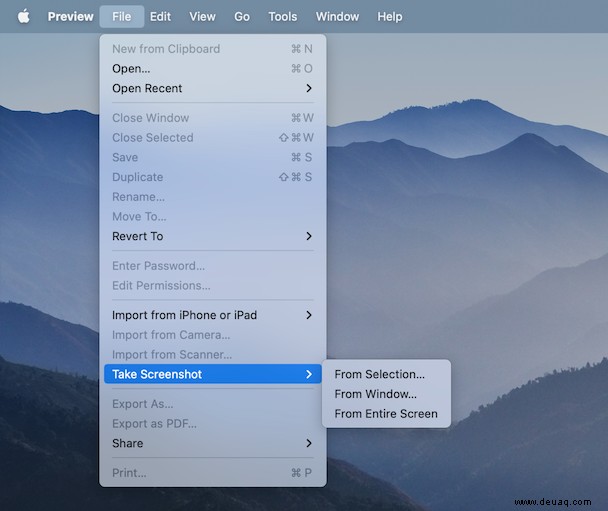
Probleme mit diesen Methoden? Hier die Lösungen.
Tastaturkürzel überprüfen und konfigurieren
Falls ⌘ + Shift + 3 (oder 4/5) nichts tut, prüfen Sie die Einstellungen – ein häufiger Auslöser.
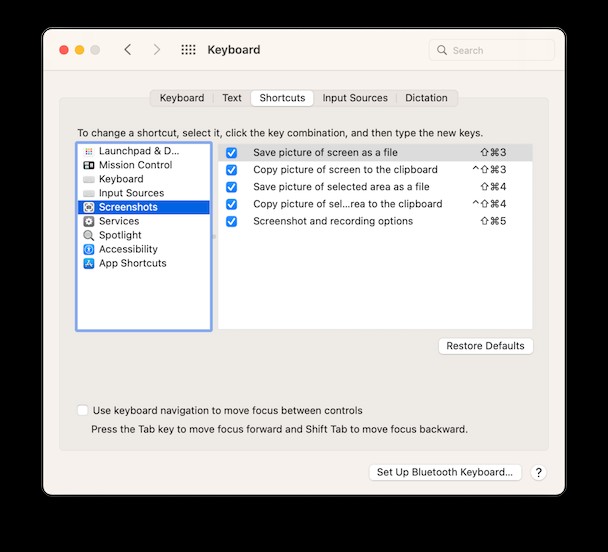
- Systemeinstellungen > Tastatur.
- Reiter "Kurzbefehle" > "Screenshots".
- Aktivieren Sie alle Optionen und passen Sie bei Bedarf an (Doppelklick > neue Kombination eingeben).
- Kästchen deaktivieren und erneut aktivieren.
Mac neu starten und macOS aktualisieren
Bei Systemfehlern hilft oft ein simpler Neustart: Apple-Menü > Neustart.
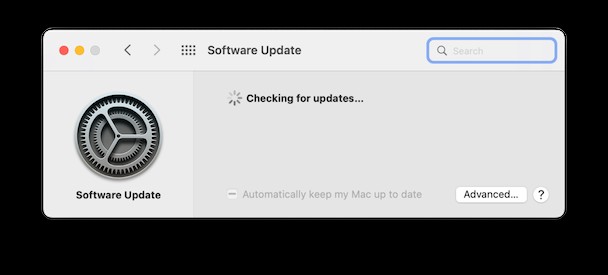
Falls das nicht reicht, checken Sie Updates – Apple patcht Screenshot-Bugs regelmäßig:
- Systemeinstellungen > Softwareupdate.
- "Jetzt aktualisieren" falls verfügbar (ca. 30 Minuten).
NVRAM zurücksetzen
Tiefergehend: NVRAM speichert Low-Level-Einstellungen. Ein Reset ist harmlos und behebt seltene Tiefenfehler.
Intel-Mac:
- Herunterfahren.
- Einschalten und ⌘ + Option + P + R 10–20 Sekunden halten (bis zweiter Startup-Ton oder Apple-Logo zweimal; bei T2-Chip nach zweitem Logo-Start).
Apple Silicon: Automatischer Reset bei Bedarf.
Systemmüll entfernen – umfassende Reinigung
Diese Schritte lösen 90 % der Fälle. Für die restlichen 10 % (Cache, Logs, fehlerhafte Updates): Nutzen Sie CleanMyMac X – apple-notariell bestätigt und expertenempfohlen.
So geht's:
- CleanMyMac X öffnen (kostenlos testen).
- Seitenleiste > System-Junk.
- Scannen.
- Ungewünschtes optional abwählen (keine System- oder Nutzerdateien gefährdet).
- "Reinigen".
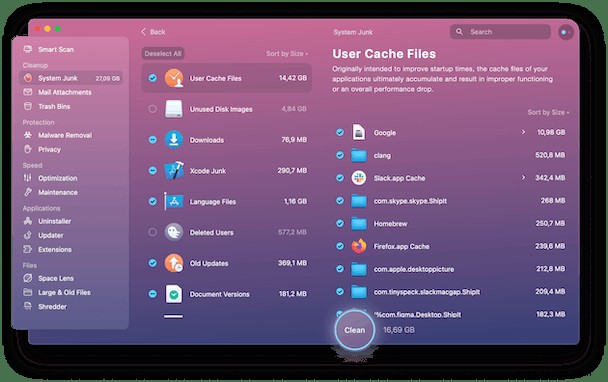
Sie sehen: Gigabytes Müll entfernt. Screenshot-Problem gelöst!
Bonus: Scannen Sie mit CleanMyMac X auf Malware, deinstallieren Sie Apps restlos oder optimieren Sie weiter. Halten Sie Ihren Mac topfit – einfach und sicher.