Die Dateifreigabe in macOS ist ein mächtiges Feature, um Dateien und Ordner nahtlos mit anderen Macs oder Windows-PCs im Netzwerk zu teilen. Als macOS-Experte mit Jahren Praxiserfahrung weiß ich: Selbst in Zeiten der Cloud ist lokales Filesharing unverzichtbar. Doch wenn es hakt, frustriert das. Hier zeige ich Ihnen bewährte Lösungen für die häufigsten Probleme.
Was ist Dateifreigabe auf dem Mac?
Mit der integrierten Dateifreigabe teilen Sie Ordner sicher mit Geräten im selben Netzwerk. Ältere macOS-Versionen unterstützen AFP oder SMB; neuere setzen ausschließlich auf SMB. Aktivieren Sie Windows-Zugriff, falls benötigt.
Standardmäßig sind öffentliche Ordner für alle Benutzer freigegeben. Fügen Sie weitere Ordner hinzu, legen Sie präzise Berechtigungen fest (Lesen, Lesen/Schreiben oder Verweigern) – für Einzelbenutzer, Gruppen oder alle. Die Zugriffsliste basiert zunächst auf Systembenutzern, lässt sich aber um Kontakte erweitern.
Sobald konfiguriert, greifen autorisierte Macs oder PCs nahtlos zu.
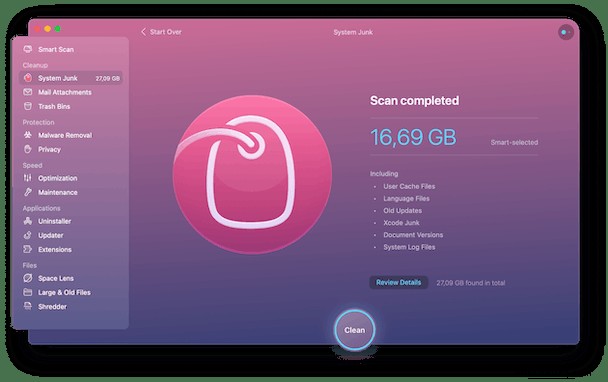
Tipp: Vor dem Teilen unnötige Junk-Dateien entfernen? CleanMyMac X scannt System-Caches, Logs und mehr – löschen Sie mit einem Klick. Laden Sie es hier kostenlos herunter.
Mac-Dateifreigabe reparieren: Häufige Probleme und Lösungen
Aus meiner langjährigen Arbeit mit macOS-Netzwerken kenne ich die typischen Stolpersteine. Hier systematisch behoben:
1. Freigegebener Ordner oder Server fehlt im Finder
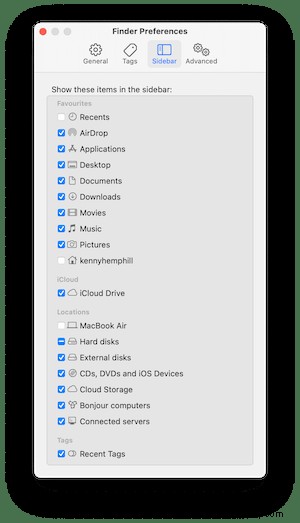
Kein Eintrag in der Seitenleiste? So aktivieren Sie ihn:
- Finder öffnen.
- Finder-Menü > Einstellungen.
- Reiter "Seitenleiste".
- Aktivieren Sie "Bonjour-Computer" und "Verbundene Server".
- Für Desktop-Anzeige: "Allgemein" > "Verbundene Server" anhaken.
2. Anmeldung an gemeinsam genutztem Mac scheitert
Sprechen Sie den Admin an oder prüfen Sie selbst:
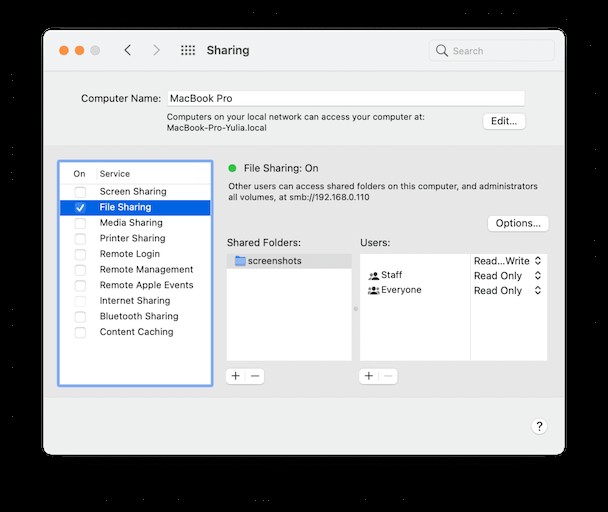
- Systemeinstellungen > Freigabe.
- Dateifreigabe einschalten.
- Ordner in Liste? Sonst "+" hinzufügen.
- Benutzer fehlt? "+" hinzufügen und Passwort setzen.
3. Zugriff verweigert – Berechtigungsfehler beheben
macOS basiert auf Unix-Berechtigungen: Ordner erben nicht automatisch auf Inhalte. Rechtsklick auf Ordner in Freigabe > "Berechtigungen auf eingeschlossene Elemente anwenden".
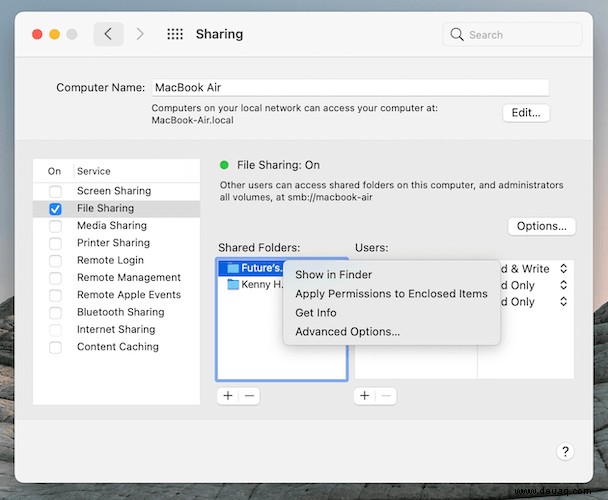
Pro Ordner: Auswählen > Benutzer > Berechtigungen per Pfeil anpassen. Für Windows: "Optionen" > Konto prüfen > Fertig.
Die Dateifreigabe läuft meist stabil, sobald eingerichtet. Bei Störungen: Diese Schritte bringen Sie schnell wieder online. Vertrauen Sie auf bewährte macOS-Expertise!