Stellen Sie sich vor, Sie sind im Urlaub und entdecken das perfekte Motiv – doch Ihre iPhone-Kamera versagt. Viele denken sofort an einen Hardwaredefekt, doch oft stecken Softwareprobleme dahinter. Als Experten für Apple-Geräte mit jahrelanger Praxiserfahrung zeigen wir Ihnen die gängigsten Ursachen und zuverlässige Schritte zur Fehlerbehebung.

Nutzen Sie die Auszeit, um Ihre Fotobibliothek aufzuräumen. Mit Apps wie Gemini Photos finden Sie mühelos Duplikate, alte Screenshots und unnötige Dateien – schnell und unkompliziert aufgeräumt.
Herunterladen im App StoreRückkamera zeigt schwarzen Bildschirm
Wenn die Kamera-App nur einen schwarzen Bildschirm anzeigt, könnten folgende Ursachen vorliegen:
- Die App ist eingefroren.
- Einstellungsfehler im System.
- Veraltete Software.
So reparieren Sie die Rückkamera
Folgen Sie diesen bewährten Schritten, um den schwarzen Bildschirm zu beheben.
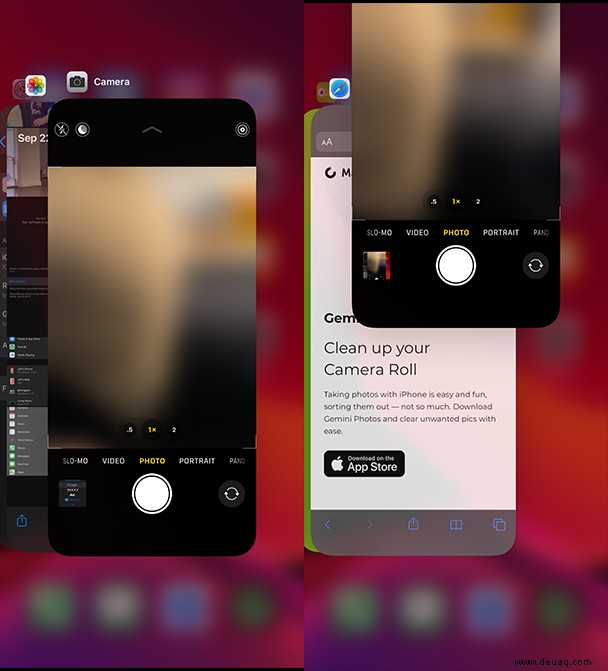
Kamera-App erzwingen schließen
- Wischen Sie in der Kamera-App nach oben und halten Sie den Finger fest, bis die App-Vorschau erscheint. Hinweis: Bei iPhones mit Home-Taste zweimal schnell die Home-Taste drücken.
- Wischen Sie die Kamera-App nach oben, um sie zu schließen.
VoiceOver deaktivieren
VoiceOver kann die Kamera stören. Deaktivieren Sie es so:
- Gehen Sie zu Einstellungen > Bedienungshilfen > VoiceOver.
- Schalten Sie VoiceOver aus.
iPhone neu starten
- Drücken und halten Sie die Sleep/Wake- und Lauter-Taste, bis der Ausschalt-Schieber erscheint.
- Ziehen Sie den Schieber, um auszuschalten.
- Drücken Sie die Sleep/Wake-Taste, um neu zu starten.
iPhone-Kamera friert ein oder hängt
Prüfen Sie zuerst, ob das Problem app-spezifisch ist oder das gesamte Gerät betrifft. Mögliche Gründe:
- Hintergrund-Apps stören.
- Speicherplatz knapp.
- Energiesparmodus aktiv.
- Veraltetes iOS.
Kameraverzögerung beheben
Kamera-App erzwingen schließen
- Wischen Sie nach oben (oder Home-Taste zweimal drücken) für App-Vorschau.
- Schließen Sie die Kamera-App. Bei anhaltendem Problem auch andere Apps schließen.
Energiesparmodus ausschalten
Erkennbar am gelben Akku-Symbol. Deaktivieren Sie ihn:
- Einstellungen > Akku.
- Schalter für Energiesparmodus aus.
Speicherplatz freigeben
Überprüfen Sie unter Einstellungen > Allgemein > iPhone-Speicher. Löschen Sie mit Gemini Photos Duplikate, alte Videos oder unscharfe Bilder.
iOS aktualisieren
- Einstellungen > Allgemein > Softwareupdate.
- Update herunterladen und installieren.
Frontkamera funktioniert nicht
Mögliche Ursachen:
- Frontkamera blockiert.
- App muss neu gestartet werden.
Frontkamera reparieren
Linsen prüfen
Entfernen Sie Hülle oder Folie, die die Kamera verdeckt.
Kamera umschalten
- Öffnen Sie die Kamera-App.
- Tippen Sie auf Flip-Button zur Rückkamera.
- Tippen Sie erneut zur Frontkamera.
In anderer App testen
Testen Sie z. B. in FaceTime. Funktioniert es? Dann:
- Kamera-App erzwingen schließen.
- iPhone neu starten.
- Gerät zurücksetzen (Daten sichern!).
Kamerablitz defekt
Ursachen:
- Überhitzung.
- LED defekt.
- Einstellungen blockieren.
Blitz-Probleme beheben
LED mit Taschenlampe testen
- Öffnen Sie Kontrollzentrum (von oben rechts wischen).
- Tippen Sie Taschenlampe.
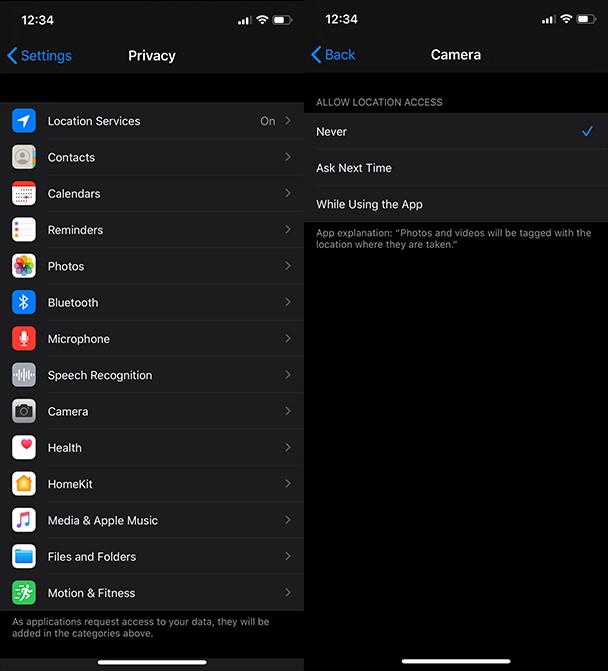
Ortungsdienste deaktivieren
- Einstellungen > Datenschutz > Ortungsdienste > Kamera.
- Auswählen: Nie.
iPhone neu starten
- Sleep/Wake- und Lauter-Taste halten.
- Ausschalten und neu starten.
Nichts ist frustrierender als eine defekte iPhone-Kamera. Diese Schritte haben unzähligen Nutzern geholfen. Bleiben Probleme? Testen Sie Drittanbieter-Apps oder kontaktieren Sie Apple Support für Hardware-Checks.