Als erfahrener iPhone-Nutzer und passionierter Fotograf weiß ich, wie entscheidend Speicherplatz ist. Egal, wie groß der Speicher Ihres iPhones ist – er ist endlich. Apple hat darauf reagiert und das HEIC-Format eingeführt, um hochwertige Fotos platzsparend zu speichern.
HEIC-Dateien, entwickelt für Geräte ab iOS 11, sparen auf modernen Systemen deutlich Platz und sind ideal für iPhone-Fotografen. Für andere Nutzer können sie jedoch lästig sein. Hier erkläre ich alles Wissenswerte über HEIC, inklusive der Konvertierung zu JPG oder PNG.
Was ist eine HEIC-Datei?
HEIC steht für High Efficiency Image File – Apples innovatives Bildcontainerformat, das Fotos effizient komprimiert. Es ist auf iPhone 7 und neueren Modellen mit iOS 11+ verfügbar. Meist merken Sie nichts davon, doch beim Übertragen auf Computer oder Cloud können Probleme auftreten.
Ich teile bewährte Lösungen, die Ihnen Zeit und Frust ersparen.

Sortieren Sie Ihre Fotos vor der Übertragung. Sparen Sie Platz und Zeit, indem Sie Foto-Unordnung beseitigen. Zwillinge-Fotos erkennt und löscht ähnliche Fotos, Duplikate, alte Screenshots und mehr mit wenigen Tipps.
Herunterladen im App StoreIst HEIC besser als JPG?
Ja, definitiv. HEIC-Dateien sind halb so groß wie JPGs bei gleicher oder besserer Qualität. Der Haupt-Nachteil: Nicht jedes Gerät unterstützt sie noch. Bis die Technik aufholt, konvertieren wir HEIC zu JPG für breite Kompatibilität.
So stoppen Sie HEIC-Aufnahmen auf dem iPhone
Falls Sie Konvertierungen vermeiden wollen, deaktivieren Sie HEIC einfach. Beachten Sie: Sie opfern dann platzsparende Dateien und Top-Qualität. Hier die Schritte:
- Öffnen Sie Einstellungen, scrollen Sie zu Kamera.
- Tippen Sie auf Formate.
- Wechseln Sie von "Hohe Effizienz" zu "Am kompatibelsten".
Fertig! Nun speichern Sie platzsparend und kompatibel.
iPhone-Fotos als JPG übertragen, nicht HEIC
Übertragung auf Mac oder PC ist unkompliziert. Aktivieren Sie kompatible Freigabe:
- Zu Einstellungen.
- Fotos.
- Bei "Auf Mac oder PC übertragen" Automatisch wählen. Fotos werden zu JPGs.
HEIC zu JPG oder PNG konvertieren
Manche Apps, Clouds oder Software hinken hinterher. Konvertieren Sie manuell zu JPG, PNG oder PDF.
Öffnen Photoshop und Lightroom HEIC-Dateien?
Ja, bei aktuellen Versionen. Mac: High Sierra 10.13+, Lightroom CC 1.4 oder Classic CC 7.4. Photoshop Elements 2019+ für RAW. Windows: 10+, passende Versionen.
HEIC zu JPG auf Mac konvertieren
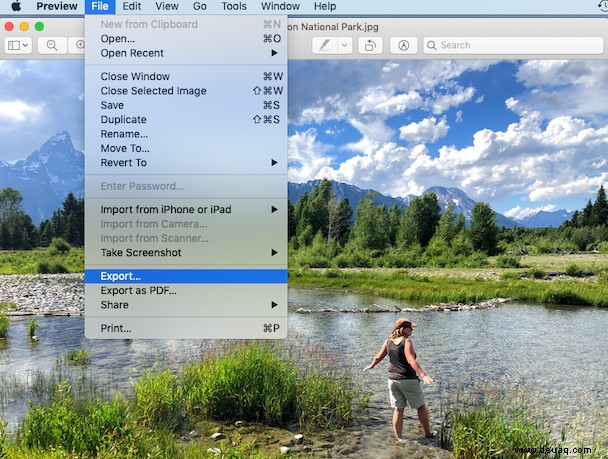
Am einfachsten mit Vorschau – auch für PNG, PDF, TIFF:
- HEIC in Vorschau öffnen.
- Datei > Exportieren.
- Format wählen (JPG, PNG etc.).
- Speichern.
HEIC zu JPG unter Windows
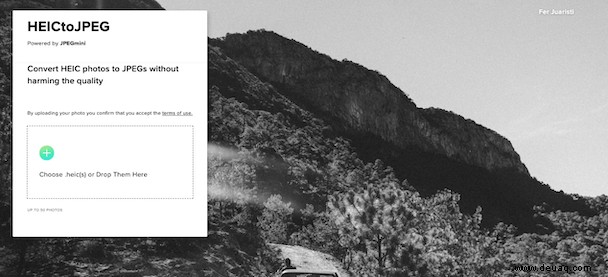
Auf Windows 10+: Nutzen Sie iPhone-Einstellung oder E-Mail-Anhänge (automatisch JPG). Für lokale Dateien: Online-Tools wie HEICtoJPG (bis 50 Bilder).
- HEICtoJPG besuchen.
- Bilder auswählen.
- Konvertieren.
HEIC mag lästig sein, doch die Technik holt auf. Bald Standard dank überlegener Speicherung und Qualität.