Als Experte für digitales Marketing und Datenschutz kennen wir die Mechanismen der Datenverfolgung genau. Tracking-Pixel – auch als E-Mail-Tracking-Pixel oder Spionagepixel bekannt – sind unsichtbare Werkzeuge, mit denen Unternehmen E-Mail-Öffnungen nachverfolgen. Wir erklären Ihnen, was diese Pixel sind, welche Daten sie erfassen und wie Sie sie effektiv auf Ihrem iPhone blockieren.
- Was ist ein Tracking-Pixel?
- Welche Daten erfassen E-Mail-Tracking-Pixel?
- So erkennen Sie Tracking-Pixel in E-Mails
- So blockieren Sie Tracking-Pixel auf dem iPhone
Was ist ein Tracking-Pixel?
Unternehmen nutzen E-Mail-Marketing, um zu prüfen, ob ihre Nachrichten gelesen werden. Dazu setzen sie Tracking-Pixel ein: winzige, unsichtbare Bilder, die über HTML-Code (siehe Beispiel unten) in E-Mails eingebettet werden.
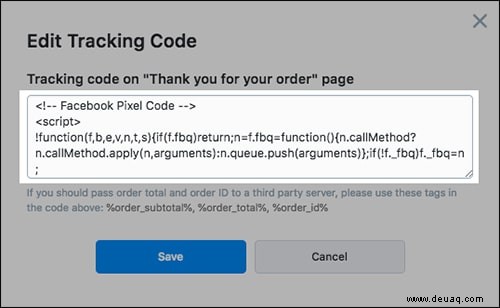
Bilder werden von Servern geladen. Beim Öffnen einer E-Mail holt Ihr Gerät das Pixel herunter, was einen Signal an den Server sendet. So erfährt der Absender, ob und wann die E-Mail geöffnet wurde – und sammelt weitere Daten.
Das Pixel ist oft nur wenige Bytes groß, lädt blitzschnell und ist kaum zu bemerken. Es existiert auch eine erweiterte Variante, das Conversion-Pixel, das Käufe aus E-Mail-Kampagnen trackt.
Warum Tracking-Pixel blockieren?
Schutz Ihrer Privatsphäre steht im Vordergrund. Tracking-Pixel erfassen Daten ohne Ihre explizite Einwilligung, was gegen DSGVO-Vorgaben in Europa verstößt. Unternehmen müssen Nutzer informieren und Widerspruchsrechte gewähren. In anderen Ländern variieren die Regeln – in Indien etwa gibt es derzeit keine Pflicht zur Offenlegung.

Welche Daten erfassen E-Mail-Tracking-Pixel?
Hier eine Übersicht der typischen Daten:
- Betriebssystem (z. B. für gezielte Werbung)
- Zeitpunkt des E-Mail-Öffnens oder Website-Besuchs
- Gerätetyp (Desktop oder Mobil)
- E-Mail-Client oder Browser
- IP-Adresse (inkl. grober Standort)
- Aktivitäten während der Sitzung
- Bildschirmauflösung
So erkennen Sie Tracking-Pixel in E-Mails
Tracking-Pixel sind 1x1 Pixel groß und versteckt in Signaturen, Schriftarten oder Headers. Moderne Technik macht sie unsichtbar. Der beste Schutz: Blockieren Sie sie von vornherein.
So blockieren Sie Tracking-Pixel auf dem iPhone
Wir stellen bewährte Methoden vor – von einfach bis fortgeschritten.
1. DNS-Einstellungen ändern
Richten Sie einen datenschutzfreundlichen DNS-Server wie Cloudflare WARP ein:
- Gehe zu Einstellungen.
- Tippe auf WLAN und wähle dein Netzwerk.
- Tippe auf i.
- Scrolle zu DNS konfigurieren.
- Wechsle zu Manuell und füge Server hinzu:
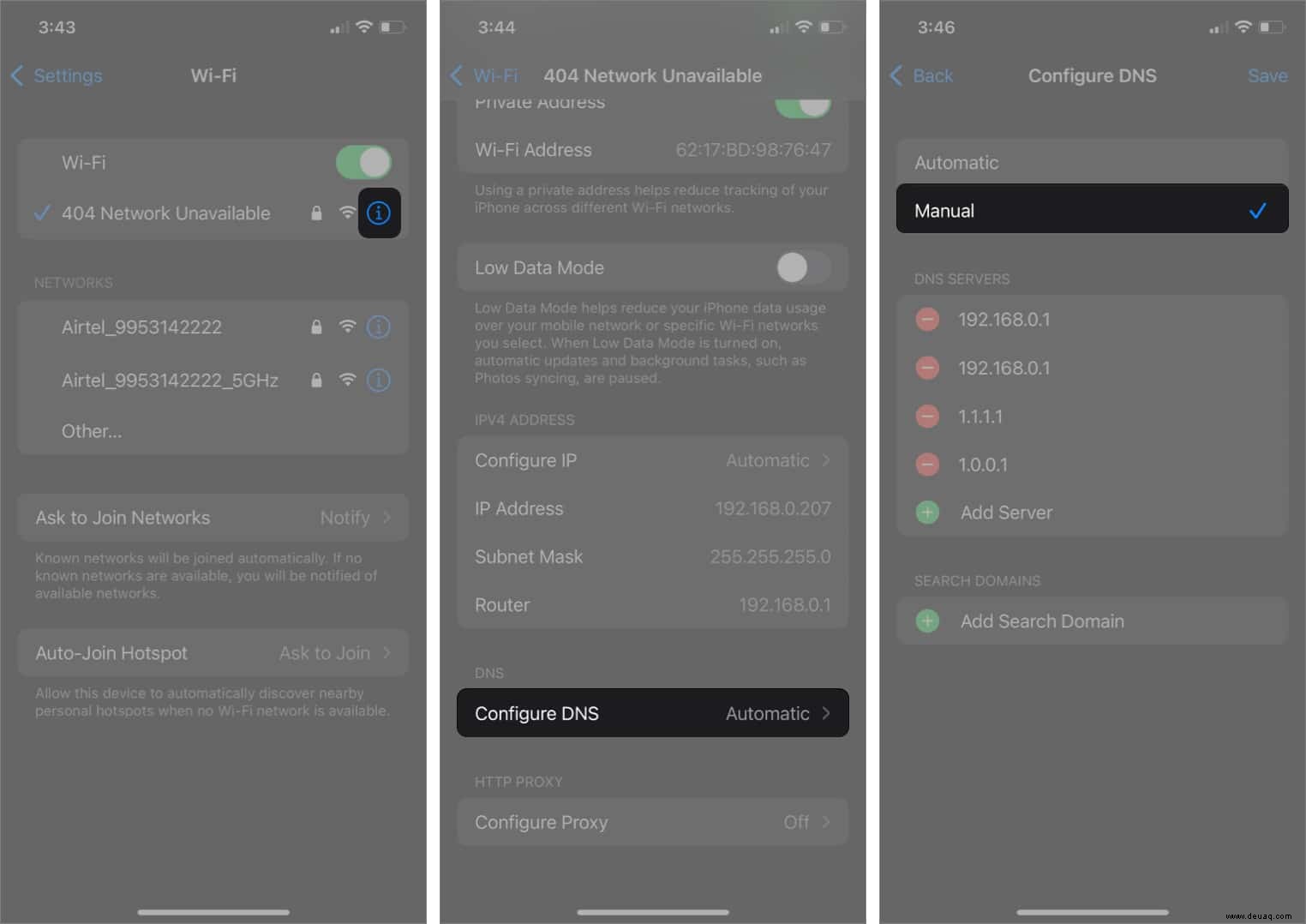
Empfehlung: 1.1.1.1 und 1.0.0.1 von Cloudflare.
2. Privates Relais aktivieren
Ab iOS 15 für iCloud+-Nutzer: Schützt vor Tracking-Pixeln und mehr.
- Öffne Einstellungen.
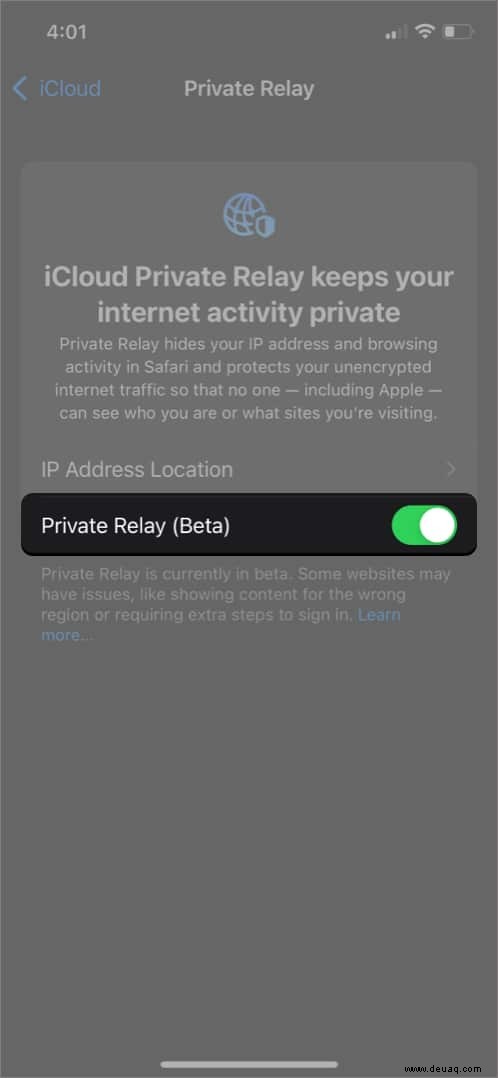
- Tippe auf Apple-ID → iCloud → Privates Relais.
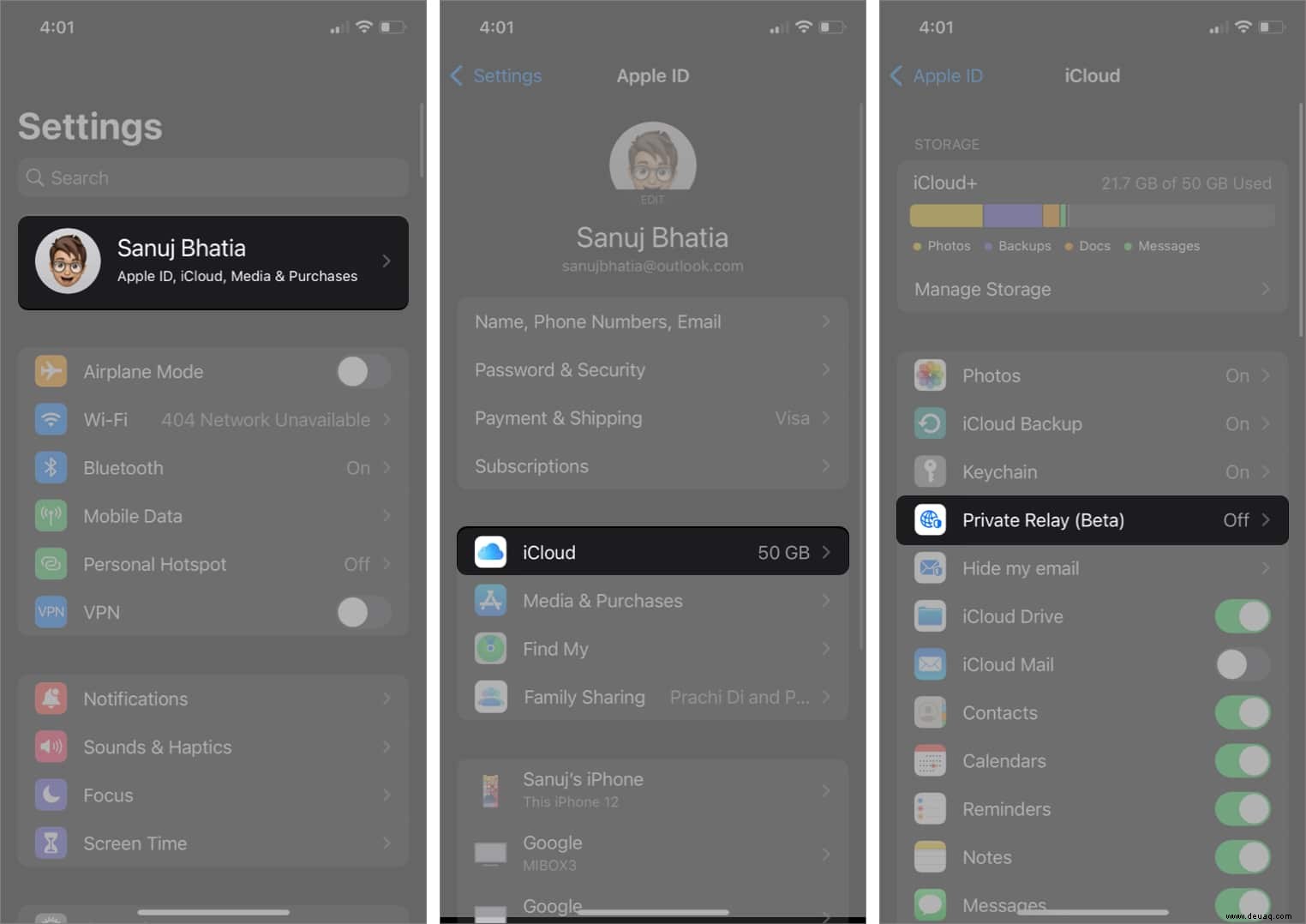
- Aktiviere es.
3. Mail-Datenschutz aktivieren
Blockiert Bilder und Tracking in der Mail-App (verbessert ab iOS 15).
- Öffne Einstellungen.
- Geh zu Mail.
- Aktiviere unter Datenschutz E-Mail-Aktivität schützen.
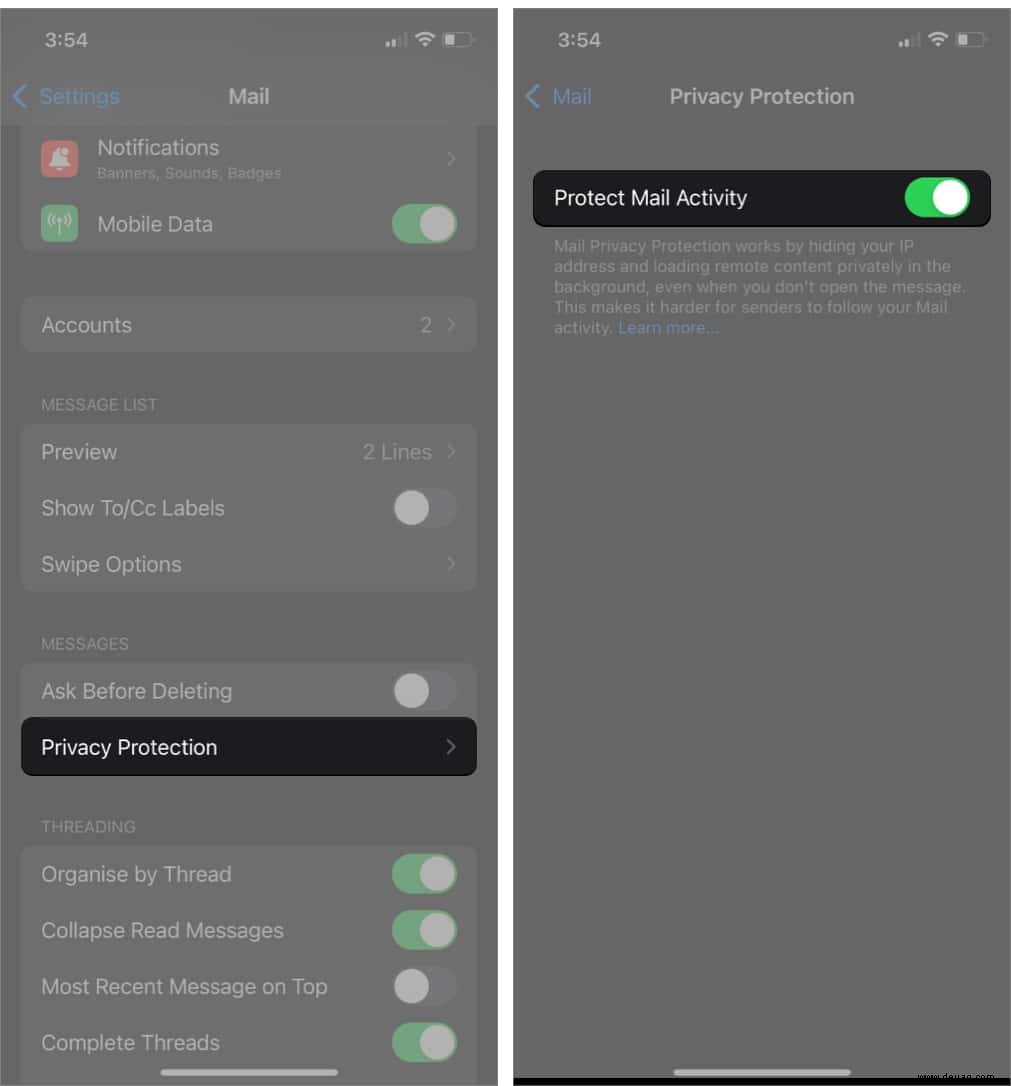
Diese Maßnahmen schützen nicht nur vor Pixeln, sondern auch vor Phishing. Technologien entwickeln sich weiter – bleiben Sie informiert.
Haben Sie Fragen? Kommentieren Sie unten – unser Team hilft gerne!
Weiterführende Artikel:
- Tipps zur Apple Mail-App auf iPhone/iPad wie ein Profi
- Was ist „E-Mail verbergen“ und wie nutzen Sie es auf dem iPhone?
- Beste E-Mail-Apps für iPhone und iPad
- So verfolgen Sie ein Android-Telefon vom iPhone aus