Rückgängig machen und Wiederholen zählen zu den unterschätztesten Funktionen auf dem Mac. Sie ermöglichen es, kürzlich vorgenommene Änderungen an Dokumenten, Dateien oder Ordnern blitzschnell zu korrigieren. Mit der Rückgängig-Funktion beheben Sie Fehler sofort, während Wiederholen die Aktion wieder rückgängig macht, falls nötig.
Die Bedienung ist auf macOS kinderleicht – am besten per Tastaturkürzel, alternativ über die Menüleiste. Als macOS-Experte mit jahrelanger Praxiserfahrung zeige ich Ihnen Schritt für Schritt, wie Sie diese mächtigen Tools optimal nutzen.
- Rückgängig machen auf dem Mac
- Wiederholen auf dem Mac
- Warum Rückgängig und Wiederholen unverzichtbar sind
- Undo und Redo im Überblick
Rückgängig machen auf dem Mac
Die Rückgängig-Funktion rettet Sie vor Fehlern beim Bearbeiten von Dokumenten, in Photoshop oder bei versehentlich gelöschten Dateien. Es gibt zwei bewährte Wege:
1. Mit Tastaturkürzel
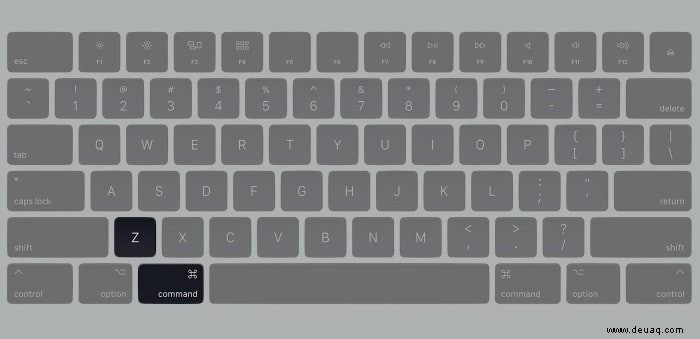
Tastaturkürzel sind der schnellste Weg. Drücken Sie einfach Befehl + Z. Diese systemweite Funktion ist in allen Apps verfügbar und unterstützt bei modernen Macs mehrstufiges Rückgängig – also mehrere Schritte rückwärts.
2. Über die Menüleiste
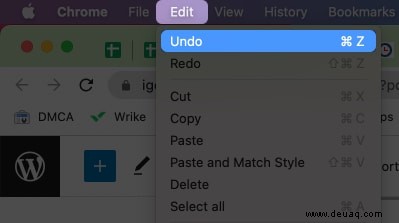
Nicht jeder mag Kürzel? Klicken Sie in der Menüleiste auf Bearbeiten > Rückgängig. Die Option passt sich dynamisch an Ihre aktuelle Aktion an, z. B. „Kopieren des Dateinamens rückgängig machen“.
Wiederholen auf dem Mac
Wiederholen kehrt Sie zur Aktion vor dem Rückgängig machen zurück. Ideal, um Korrekturen umzukehren. So aktivieren Sie es:
1. Mit Tastaturkürzel
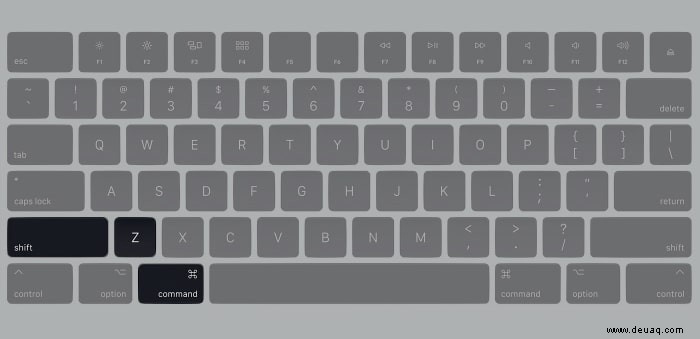
Nutzen Sie Shift + Befehl + Z. Verfügbar in allen Apps, mit variierender Unterstützung für Mehrstufen je nach Programm.
Perfekt für Textbearbeitung, Photoshop oder Dateiänderungen. Mehr zu Mac-Kürzeln? Entdecken Sie unser detailliertes E-Book.

2. Über die Menüleiste
Gehen Sie zu Bearbeiten > Wiederholen. Das Menü zeigt präzise die Aktion, z. B. „Wiederholen Tippen“.
Tipp: So machen Sie Eingaben auf iPhone/iPad rückgängig.
Warum Rückgängig und Wiederholen essenziell sind
Diese Funktionen sparen Stunden und minimieren Frustration. Sie fördern kreatives Arbeiten, da Fehler jederzeit korrigierbar sind.
Geschichte von Undo
Undo entstand 1968 an der Brown University, wurde 1971 im Xerox PARC Bravo populär. Apple machte es zum Standard, in den 1980ern folgte Mehrstufen-Undo.
Das war's!
Mit diesen Tipps meistern Sie Rückgängig und Wiederholen wie ein Profi. Teilen Sie in den Kommentaren Ihre Rettungsgeschichten!
Weiterlesen:
- Die nützlichsten Terminal-Befehle für macOS
- So verwenden Sie die Shortcuts-App von Apple in macOS Monterey
- So löschen Sie Nachrichten auf dem Mac
- Bester Sprachwechsler für Mac