Der blaue Bildschirm auf dem Mac ist ein seltenes, aber beunruhigendes Problem. Viele Nutzer geraten in Panik, wenn er beim Starten erscheint. Häufig liegt die Ursache bei beschädigter oder inkompatibler Startsoftware. Keine Sorge: Mit diesen Schritten lösen Sie das Problem schnell und schützen Ihre Daten.
Was bedeutet der blaue Bildschirm auf dem Mac?
Der blaue Bildschirm, auch bekannt als Blue Screen of Death (BSOD) mit drehendem Beachball oder farbigem Windrad, ist bei Windows üblich, tritt auf Macs jedoch nur selten auf. Manche Nutzer berichten von einem halbblauen Schirm oder Linien. Die gute Nachricht: Ihre Daten sind sicher. Hier sind die effektivsten Lösungen.
So werden Sie den blauen Bildschirm auf dem Mac los
- Mac herunterfahren und Peripheriegeräte trennen
- Mac im abgesicherten Modus neu starten
- Anmeldeobjekte überprüfen
- Festplatte im Wiederherstellungsmodus reparieren
- macOS neu installieren
Mac herunterfahren und Peripheriegeräte trennen
Geräte wie USB-C-Hubs oder Dockingstationen können Konflikte verursachen. Fahren Sie Ihren Mac vollständig herunter, trennen Sie alle Peripheriegeräte und starten Sie neu. Überprüfen Sie, ob der blaue Bildschirm verschwunden ist.
Mac im abgesicherten Modus neu starten
Halten Sie direkt nach dem Starten die Umschalttaste gedrückt, bis das Apple-Logo erscheint, und lassen Sie sie dann los. Bei FileVault-Verschlüsselung melden Sie sich ggf. zweimal an. Starten Sie normal neu, um den abgesicherten Modus zu verlassen.
Anmeldeobjekte auf dem Mac überprüfen
Automatisch startende Apps können den Fehler auslösen.
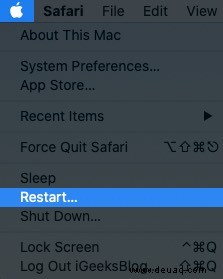
- Klicken Sie auf das Apple-Menü und öffnen Sie Systemeinstellungen.
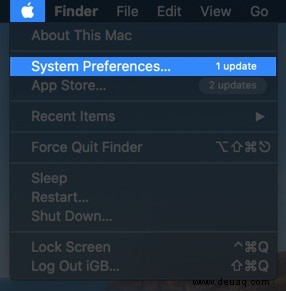
- Gehen Sie zu Benutzer & Gruppen.
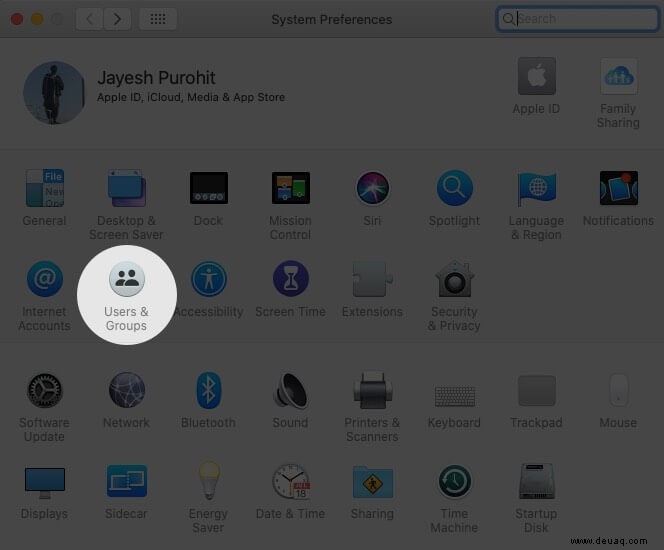
- Wählen Sie Ihren Kontonamen aus.
- Klicken Sie auf Anmeldeobjekte.
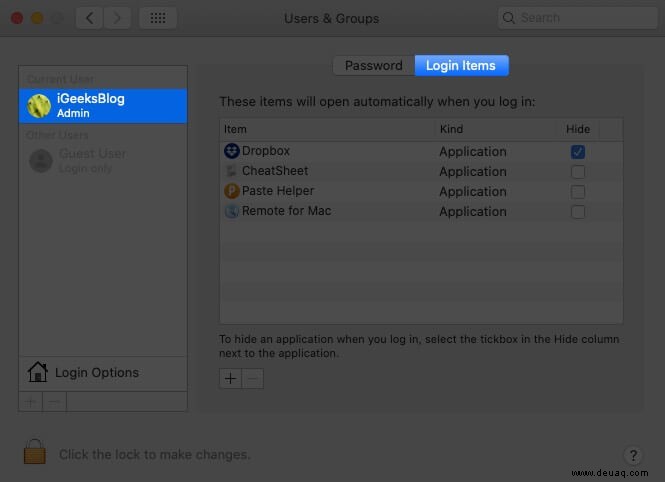
- Entfernen Sie alle Einträge mit der --Taste.
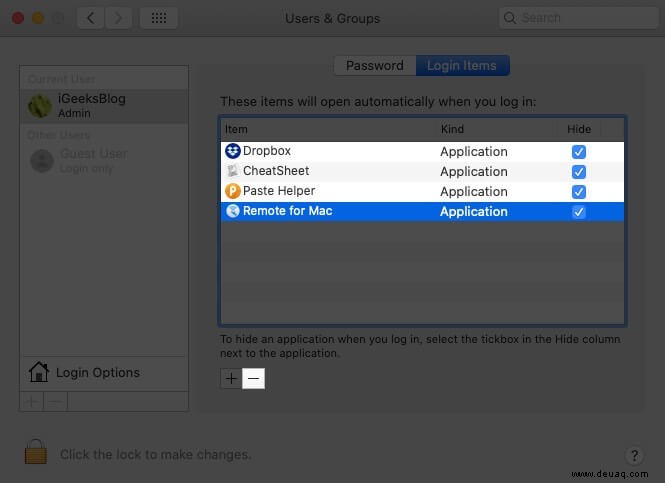
- Starten Sie über das Apple-Menü neu.
Festplatte im Wiederherstellungsmodus reparieren
Das Festplattendienstprogramm behebt Probleme wie App-Abstürze oder Startfehler. Im Wiederherstellungsmodus starten Sie es und reparieren die Festplatte – ideal bei langanhaltendem blauen Bildschirm.
macOS neu installieren
Bei Internet- oder Wiederherstellungsinstallation bleiben Dateien und Einstellungen erhalten. Verbinden Sie sich mit dem Internet und gehen Sie vor wie folgt:
- Apple-Menü > Neustarten.
- Beim Neustart eine Option wählen:
- Neueste macOS-Version aus dem Internet: Wahl-Cmd-R halten, bis drehender Ball erscheint.
- Originalversion aus dem Internet: Umschalt-Wahl-Cmd-R.
- Aus integrierter Wiederherstellung: Cmd-R, bis Dienstprogramme-Fenster erscheint.
- macOS neu installieren auswählen und fortfahren.
- Anweisungen auf dem Bildschirm befolgen.
Das war's!
Zusammenfassung
Der blaue Bildschirm ist bei Macs selten und leicht zu beheben. Folgen Sie diesen Schritten – basierend auf offiziellen Apple-Empfehlungen und unserer langjährigen Praxiserfahrung.
Vielleicht interessiert Sie auch:
- Tipps, wenn der Mac-Wiederherstellungsmodus nicht startet
- Mac-Speicher optimieren und Dateien verwalten
- MacBook beschleunigen
Haben Sie den blauen Bildschirm erlebt? Teilen Sie Ihre Erfahrungen in den Kommentaren!