Als iOS-Experte mit Jahren der Praxis nutze ich die Kurzbefehle-App täglich, um Routineaufgaben auf iPhone und iPad zu automatisieren. Mit einem Tippen oder Siri-Befehl bündeln Sie mehrere Aktionen – von Apple-Vorlagen bis zu eigenen Kreationen. Die Fülle an Optionen wirkt zunächst überwältigend, doch nach dem ersten eigenen Kurzbefehl wird sie unverzichtbar. Lassen Sie uns Schritt für Schritt starten.
- Was die Kurzbefehle-App kann
- Kurzbefehle auf iPhone und iPad abrufen
- Kurzbefehle ausführen
- Eigene Kurzbefehle erstellen
- 3 Wege zur Personalisierung
- Kurzbefehle teilen
- Nicht vertrauenswürdige Kurzbefehle zulassen
- Kurzbefehle löschen
- Kurzbefehle über alle Apple-Geräte synchronisieren
- Automatisierungen erstellen
Was kann die Kurzbefehle-App?
Die App ermöglicht es, komplexe Abläufe mit einem einzigen Tap zu starten. Auf meinem iPhone-Home-Screen habe ich z. B. 'Mein iGB': Ein Tippen startet den Podcast 'The iGeeksBlog Show' und öffnet igeeksblog.com in Safari – perfekt zum Lesen neuer Artikel beim Hören.
Sieht ein Tap zwei Aktionen? Das war einfach. Kurzbefehle handhaben Dutzende Schritte parallel. Wir beginnen bei den Basics und bauen auf.
Woher kommt die Kurzbefehle-App?
Auf iOS 12-Geräten laden Sie sie aus dem App Store herunter. Ab iOS 13/iPadOS ist sie vorinstalliert – löschbar wie andere Apple-Apps.

Kurzbefehle auf iPhone und iPad abrufen
- Aus der Galerie
- Aus Drittanbieter-Apps
- Aus dem Internet
- Über Teilen
1. Aus der Galerie
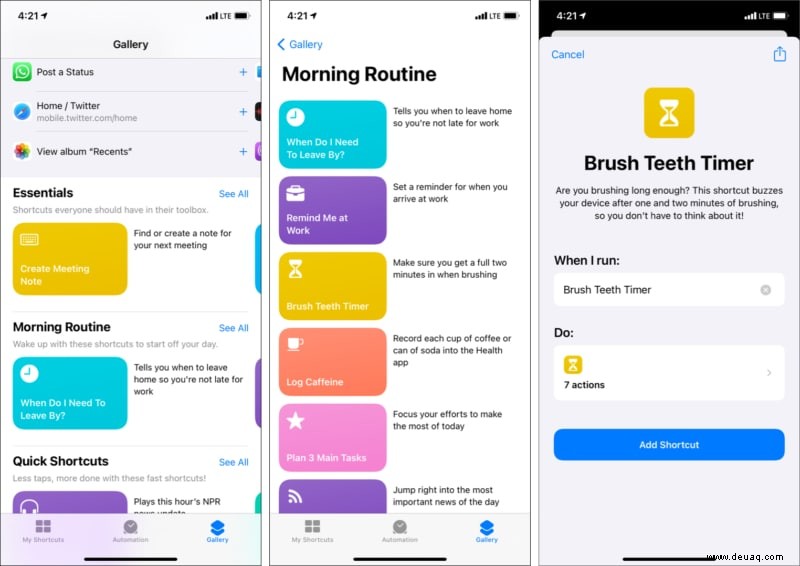
Die Galerie bietet Apple-Kurzbefehle und personalisierte Vorschläge basierend auf Ihrer Nutzung. Tippen Sie Alle anzeigen bei Kategorien wie 'Morgenroutine', wählen Sie einen und Verknüpfung hinzufügen.
2. Aus Drittanbieter-Apps
Apps mit Siri-Unterstützung zeigen Zu Siri hinzufügen – prüfen Sie App-Einstellungen.
3. Aus dem Internet
Websites bieten Kurzbefehle, aber aktivieren Sie zuerst nicht vertrauenswürdige. Nutzen Sie seriöse Quellen wie:
- Unsere Liste der besten Siri-Kurzbefehle
- Bonus: Beste Spotify-Siri-Kurzbefehle
4. Über Teilen
Freunde teilen via Standard-Freigabe. Danach erscheinen sie unter Meine Kurzbefehle.
Kurzbefehle ausführen
Vielfältige Wege für maximale Bequemlichkeit:
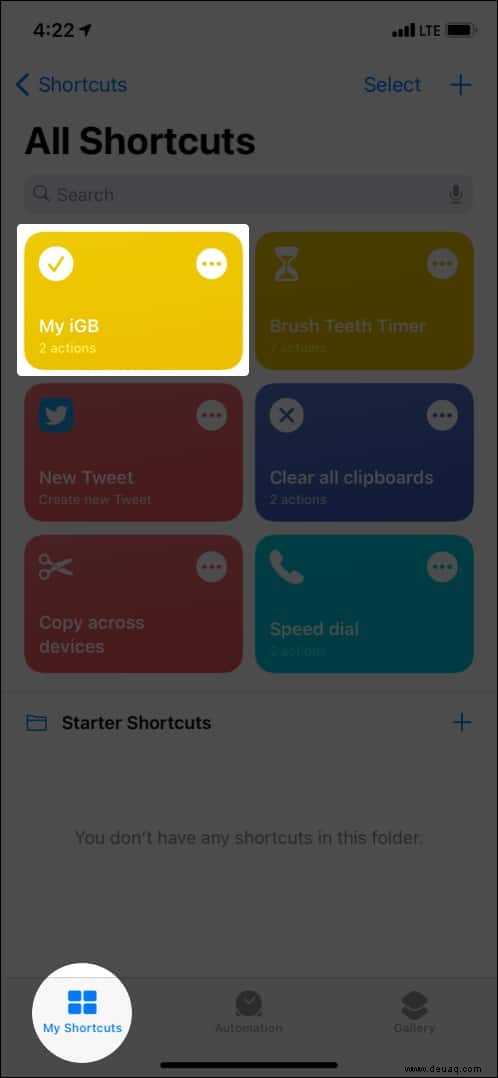
- Über die App: Meine Kurzbefehle öffnen und tippen.
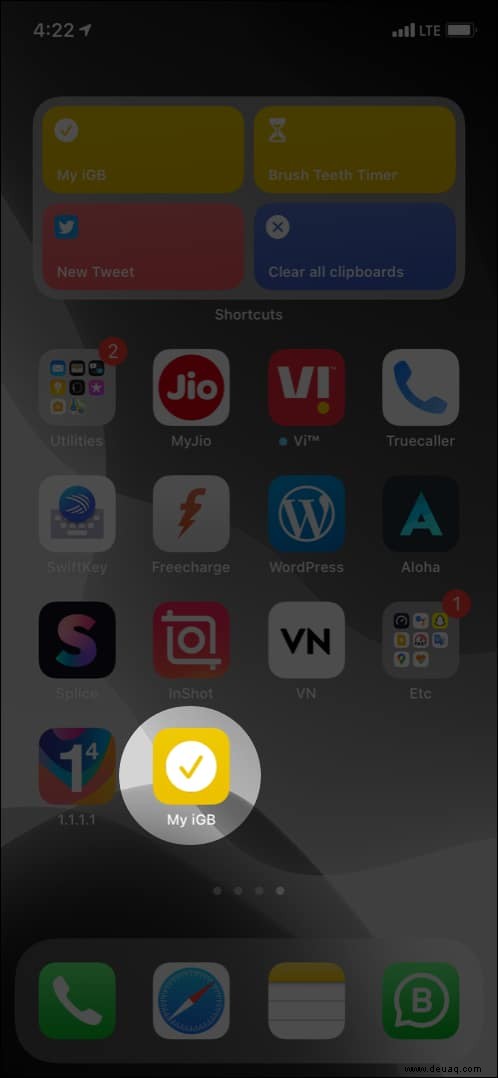
- Home-Screen: Direkt tippen nach Hinzufügen.
- Siri: 'Verknüpfung [Name] ausführen' sagen.
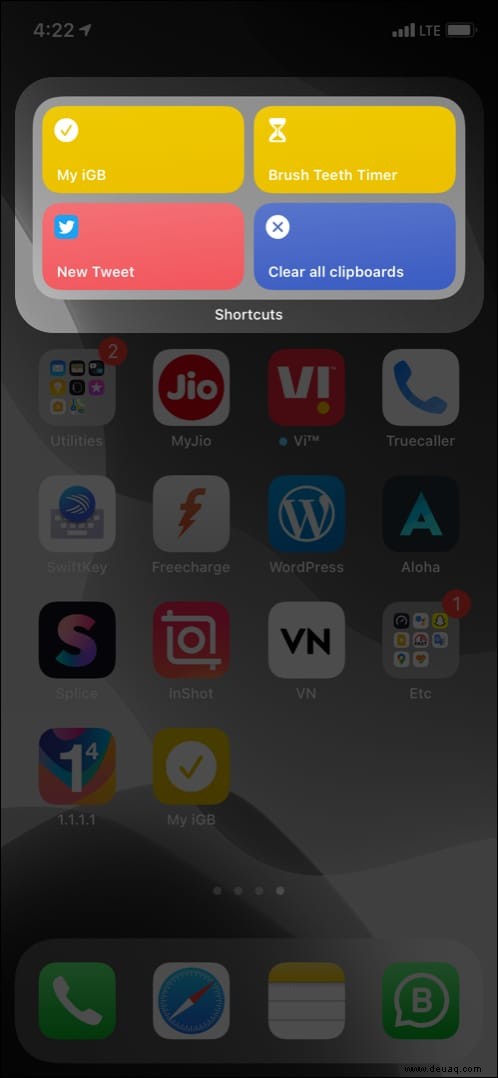
- Widget (iOS 14+): Auf Home-Screen tippen.
- Vorgeschlagene: Auf Lock-Screen/Suche tippen oder 'Siri-Vorschläge' nutzen.
- Aus anderen Apps: Im Share Sheet nach Hinzufügen.
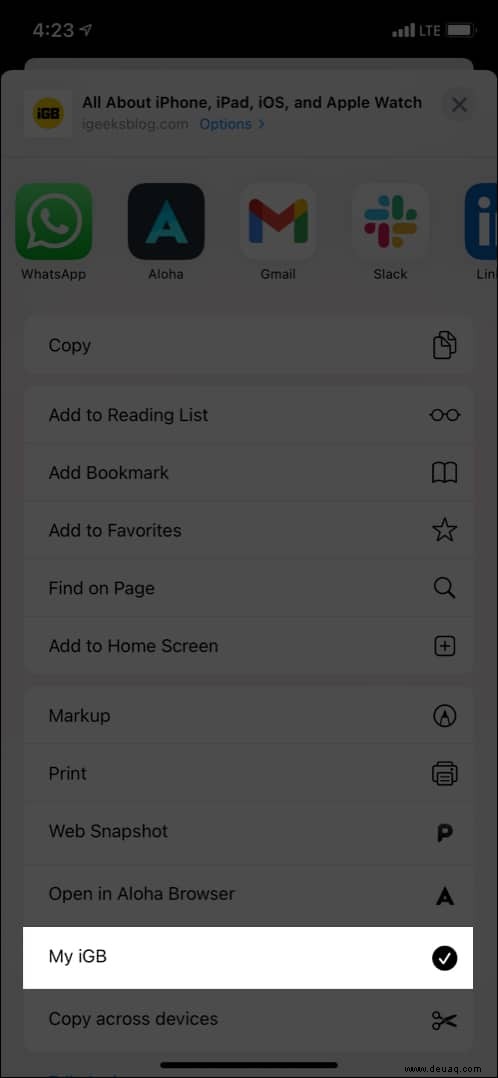
- Apple Watch: Siehe unsere detaillierte Anleitung.
Eigene Kurzbefehle erstellen
Die Galerie deckt viel ab, aber für Persönliches bauen Sie selbst. Hier mein 'Mein iGB': Podcast + Website.
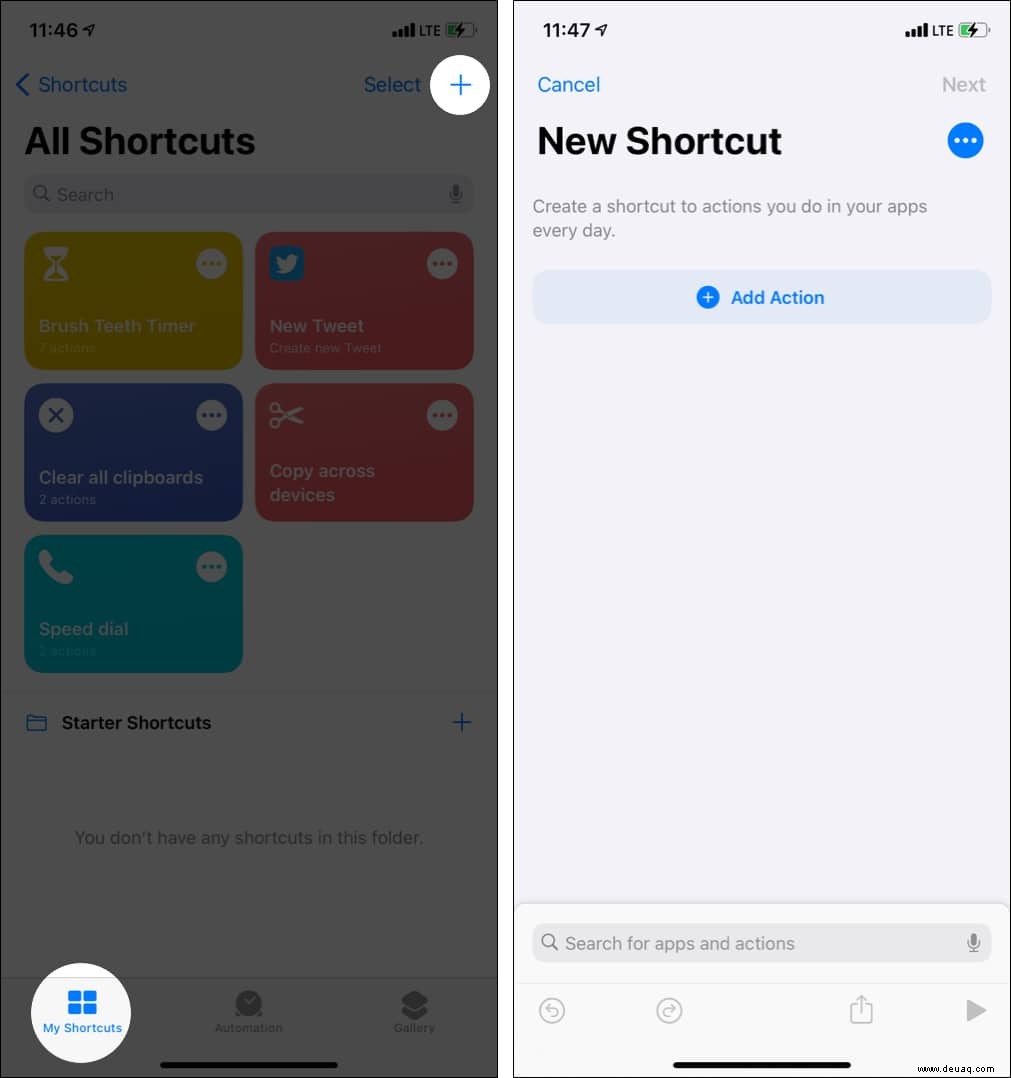
- Kurzbefehle-App: Meine Kurzbefehle → +.
- Aktion hinzufügen.
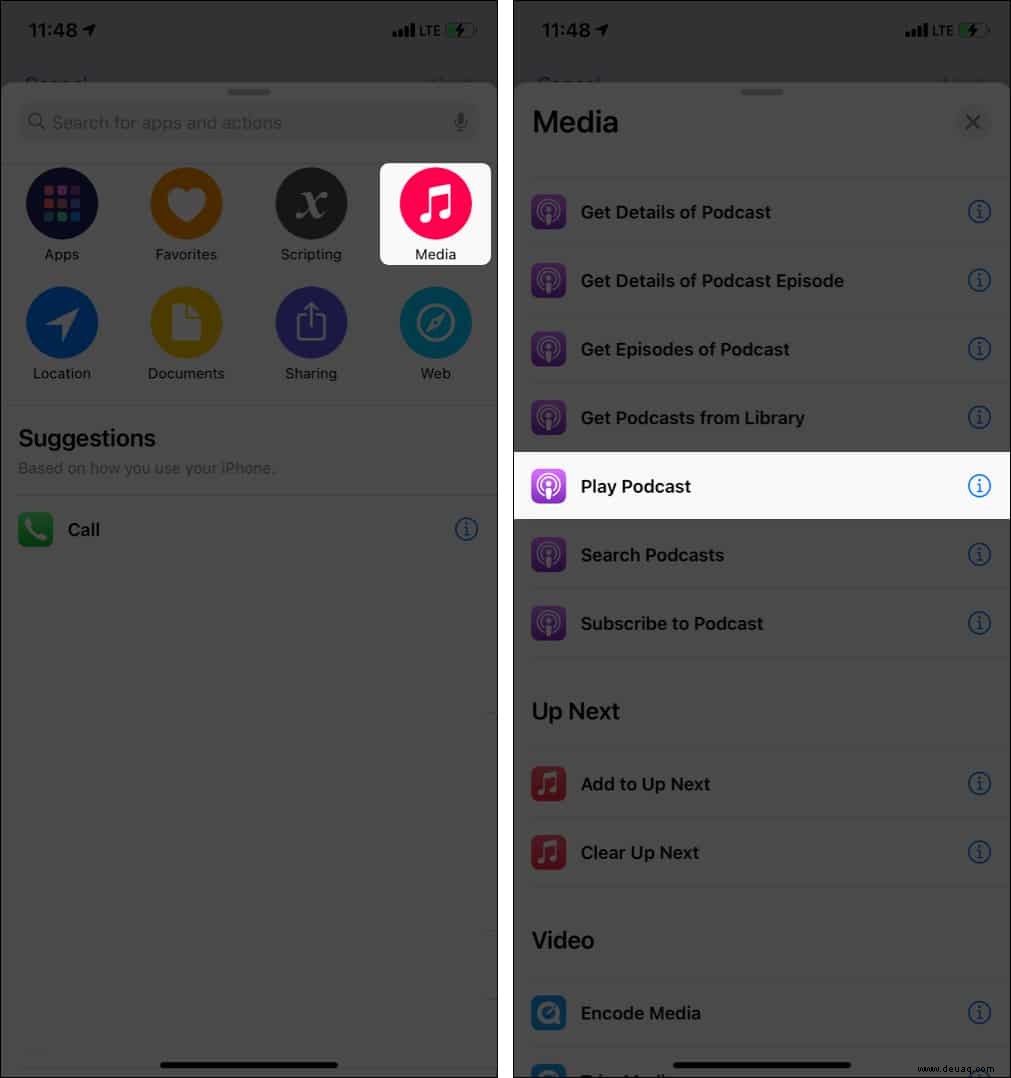
- Medien → Podcast abspielen.
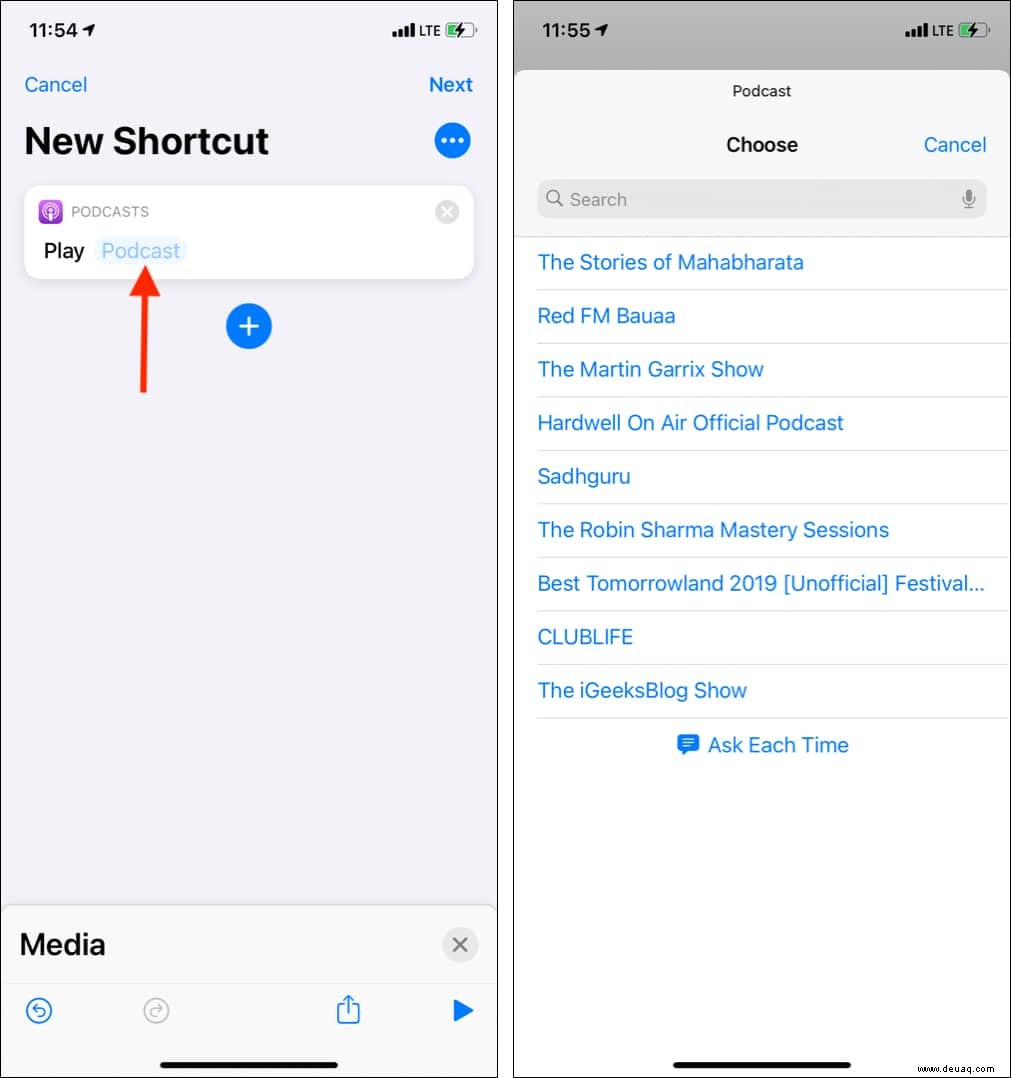
- Abonnierten Podcast wählen.
- + → Web → URLs öffnen.
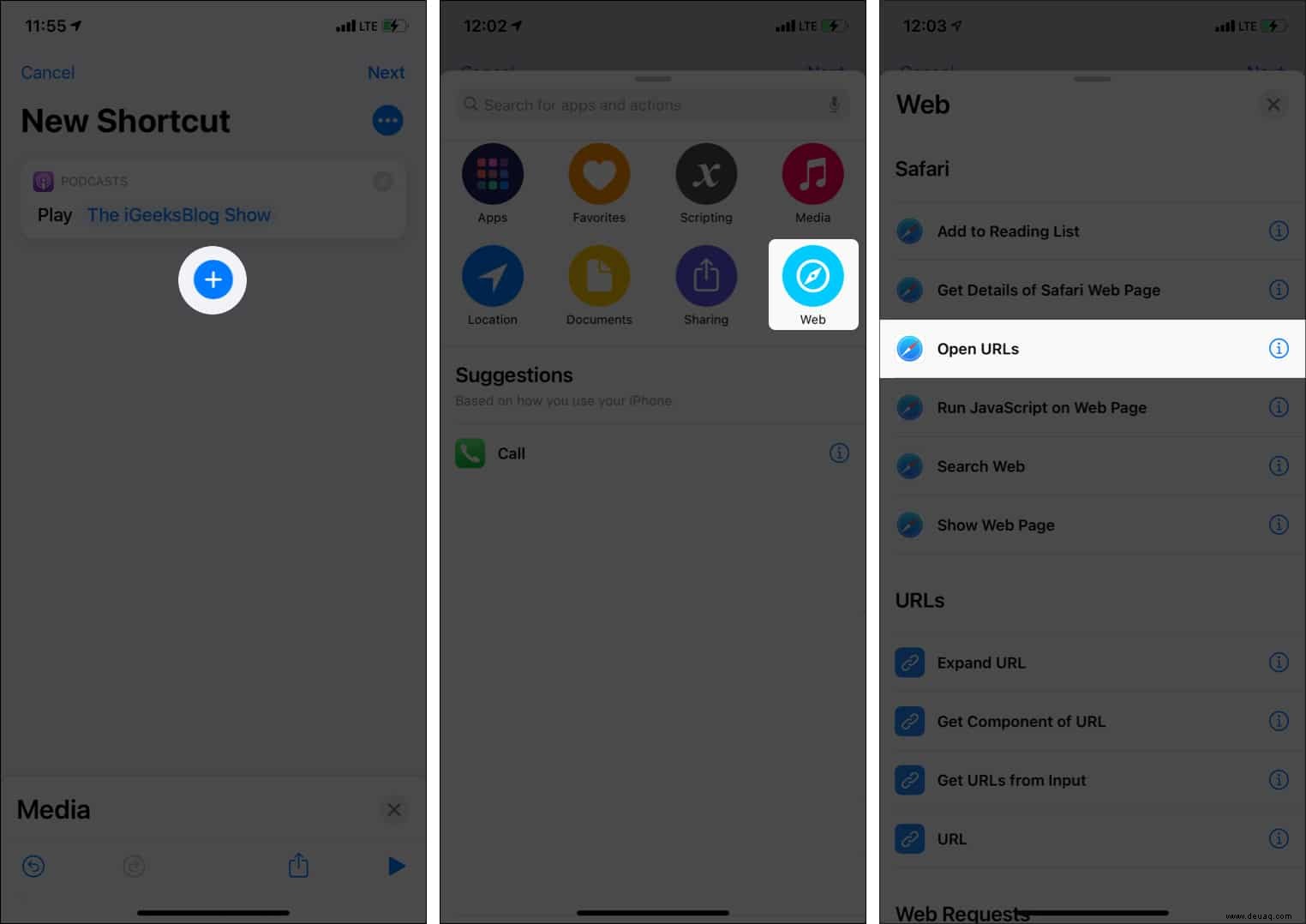
- URL eingeben (https://www.igeeksblog.com).
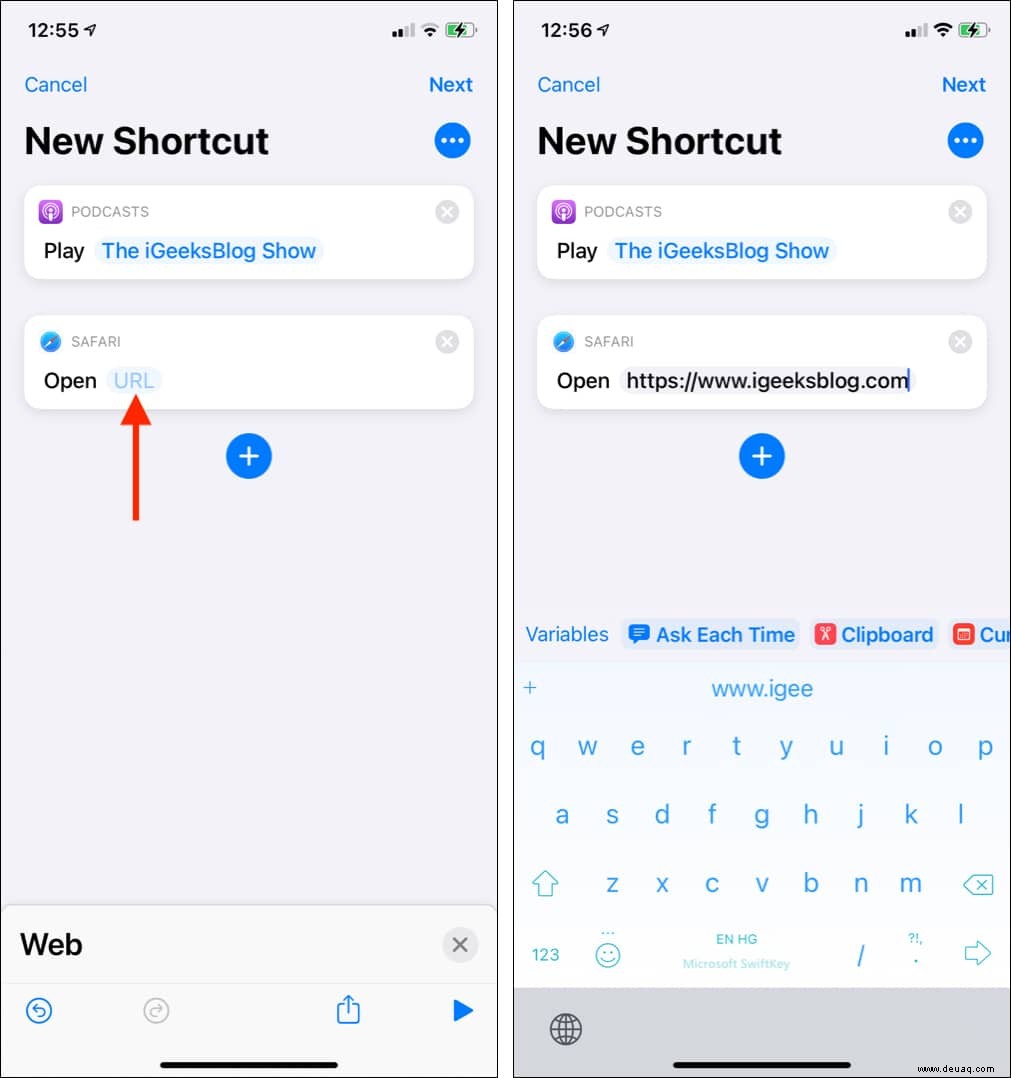
- Testen mit Spielen.
- Weiter → Namen vergeben.
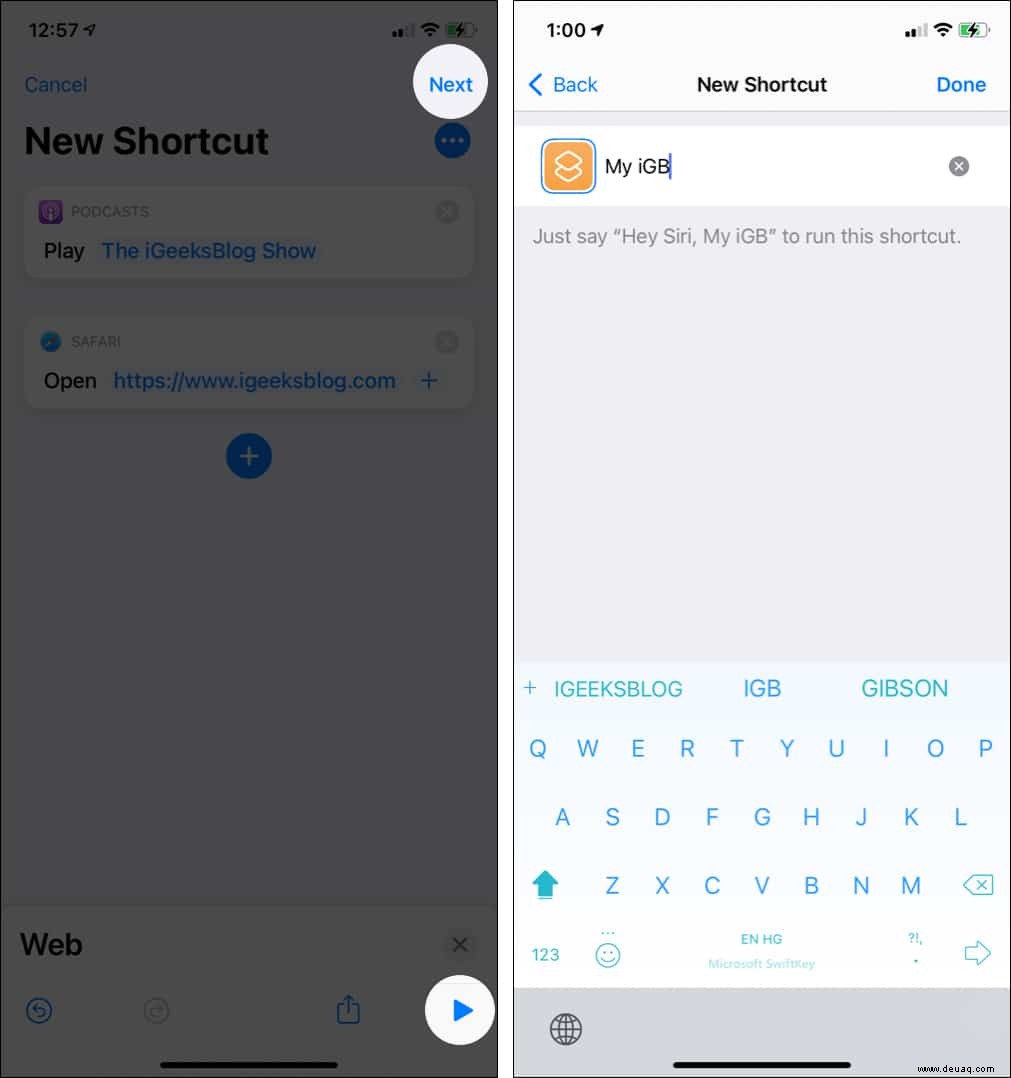
- Icon anpassen.
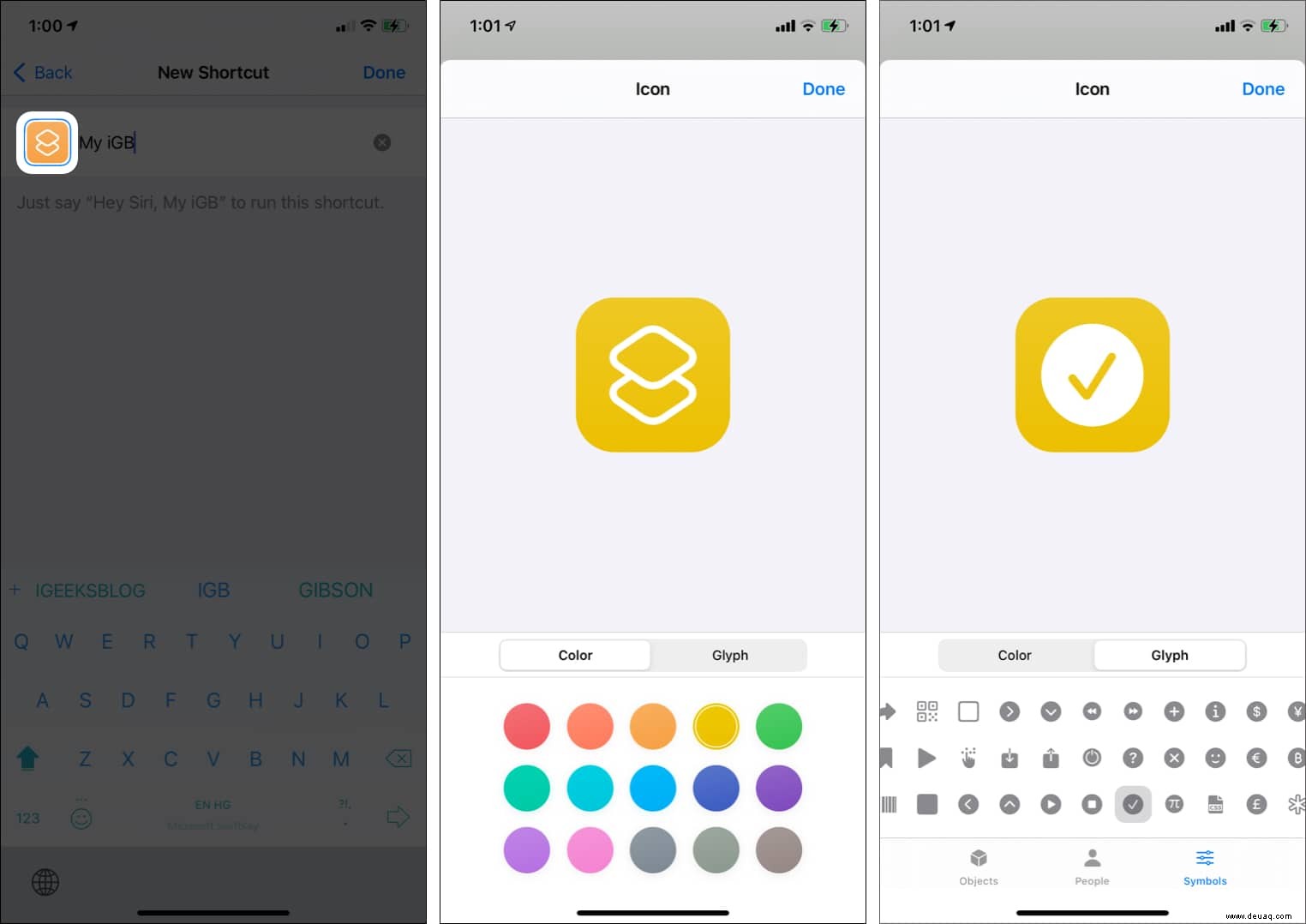
- Fertig.
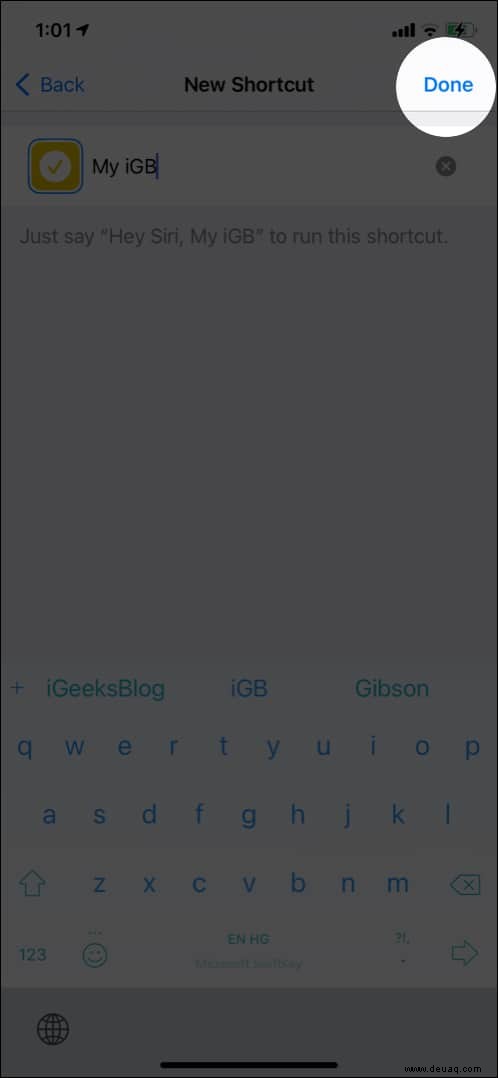
Bereit für Anpassungen!
3 Personalisierungsoptionen
- Meine Kurzbefehle.
- ⋮ neben Kurzbefehl.
- ⋮ oben.
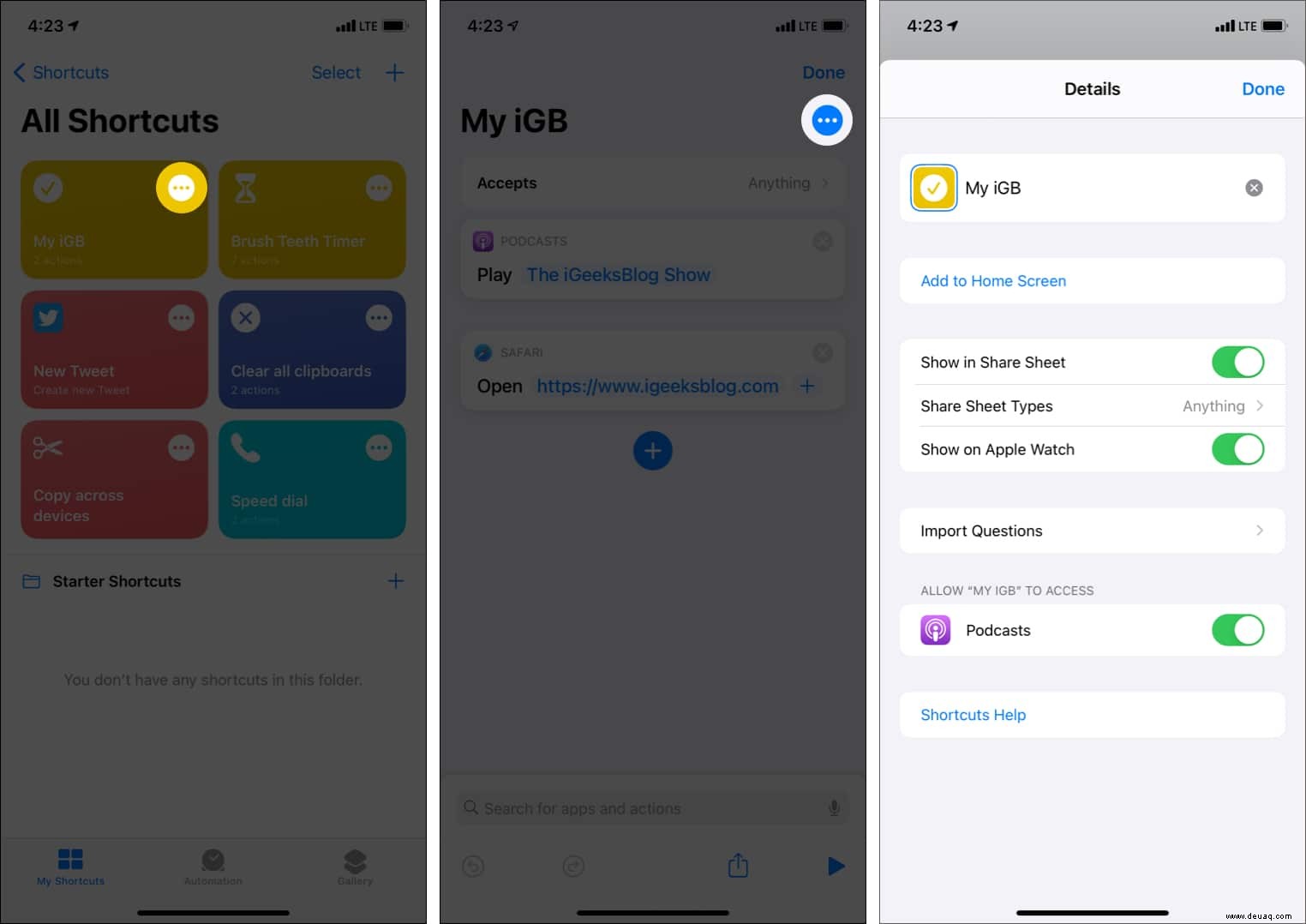
- Zu Home-Screen hinzufügen
- Bild als Icon
- In Share Sheet & Apple Watch
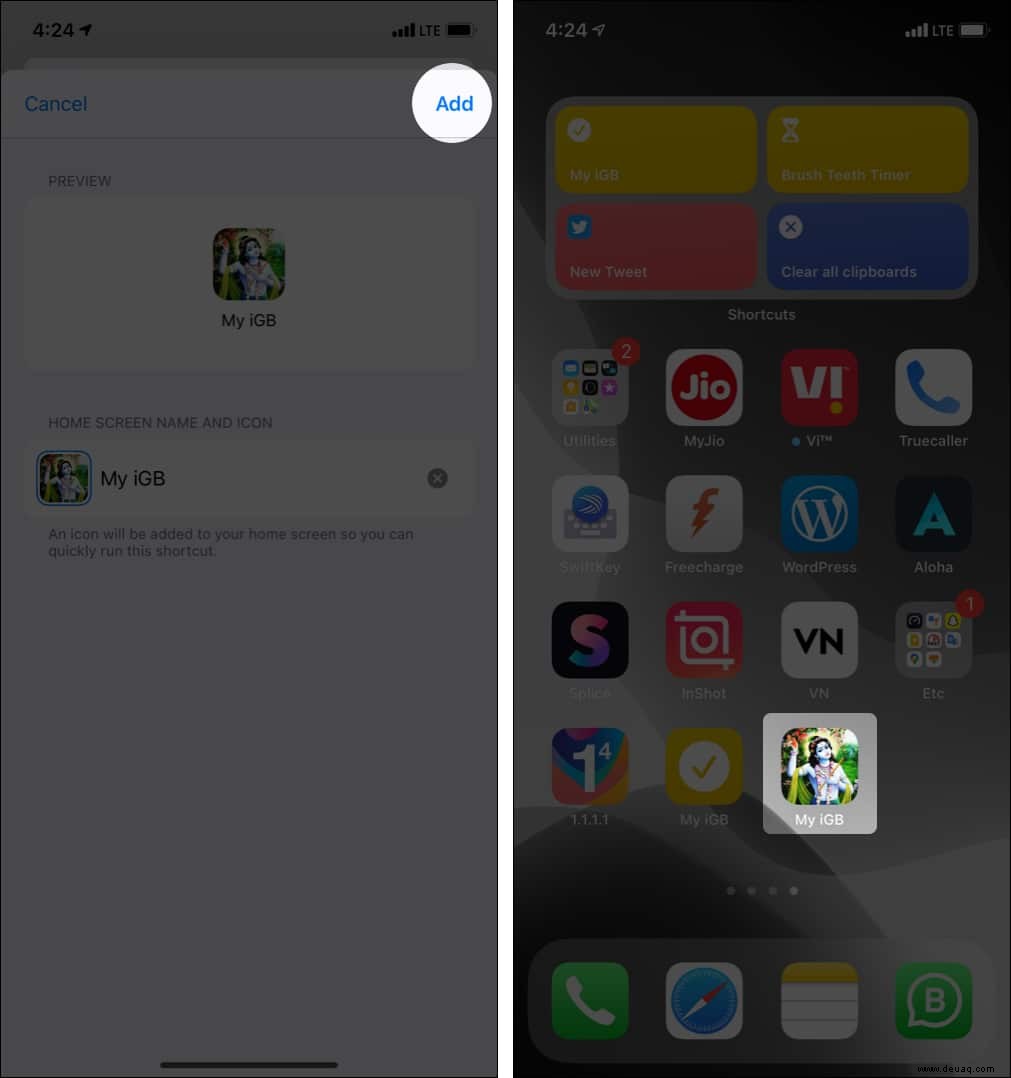
Zu Home-Screen hinzufügen
In Einstellungen: Zum Home-Screen hinzufügen → Hinzufügen.
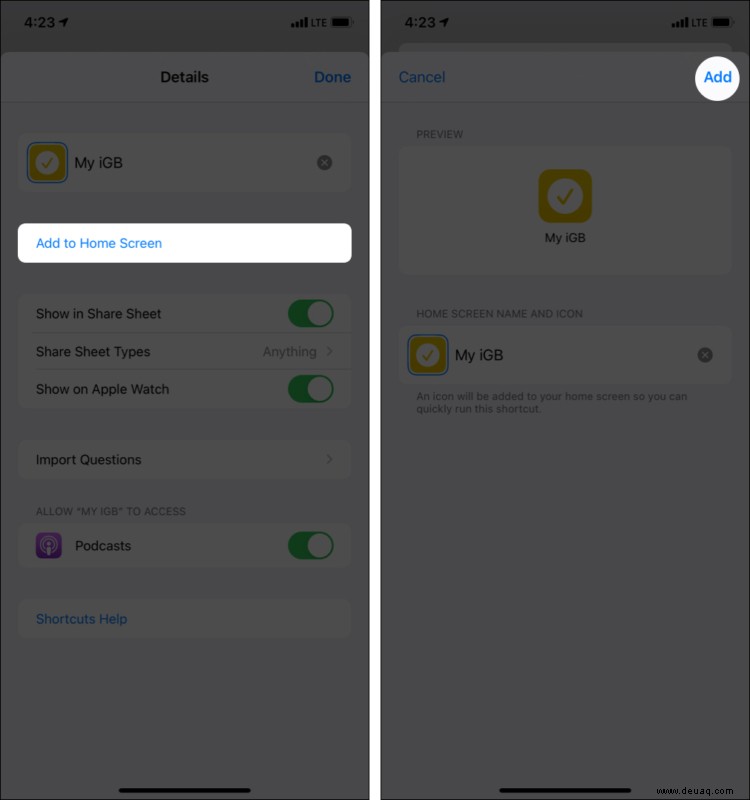
Bild als Icon
- Zum Home-Screen.
- Icon → Foto auswählen etc.
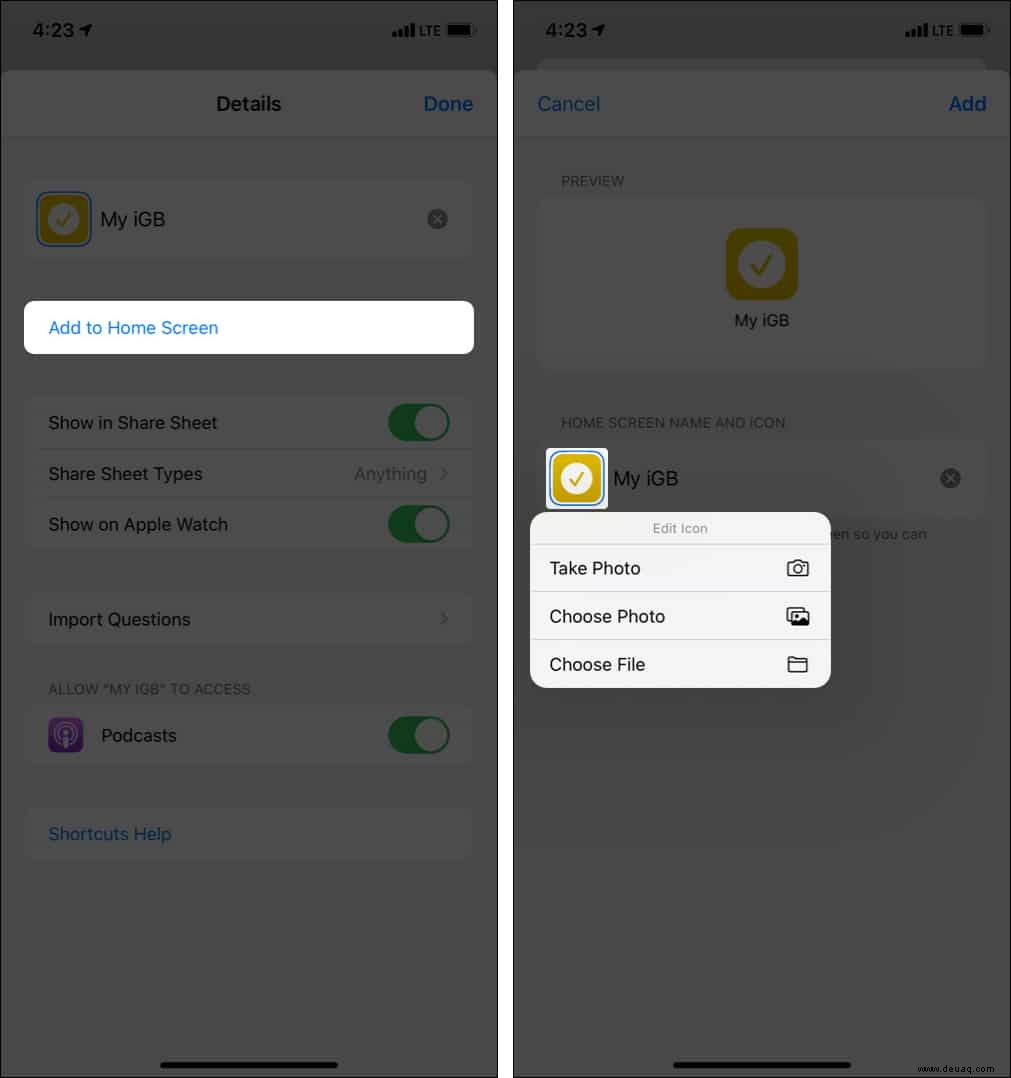
- Anpassen → Auswählen.
- Hinzufügen.
In Share Sheet & Watch
Aktivieren Sie In Share Sheet anzeigen und Auf Apple Watch anzeigen.
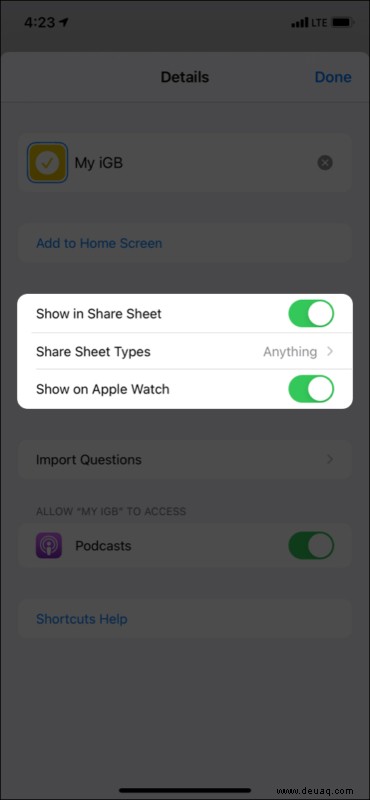
Alle Kurzbefehle auf Watch: Meine Kurzbefehle → Apple Watch.
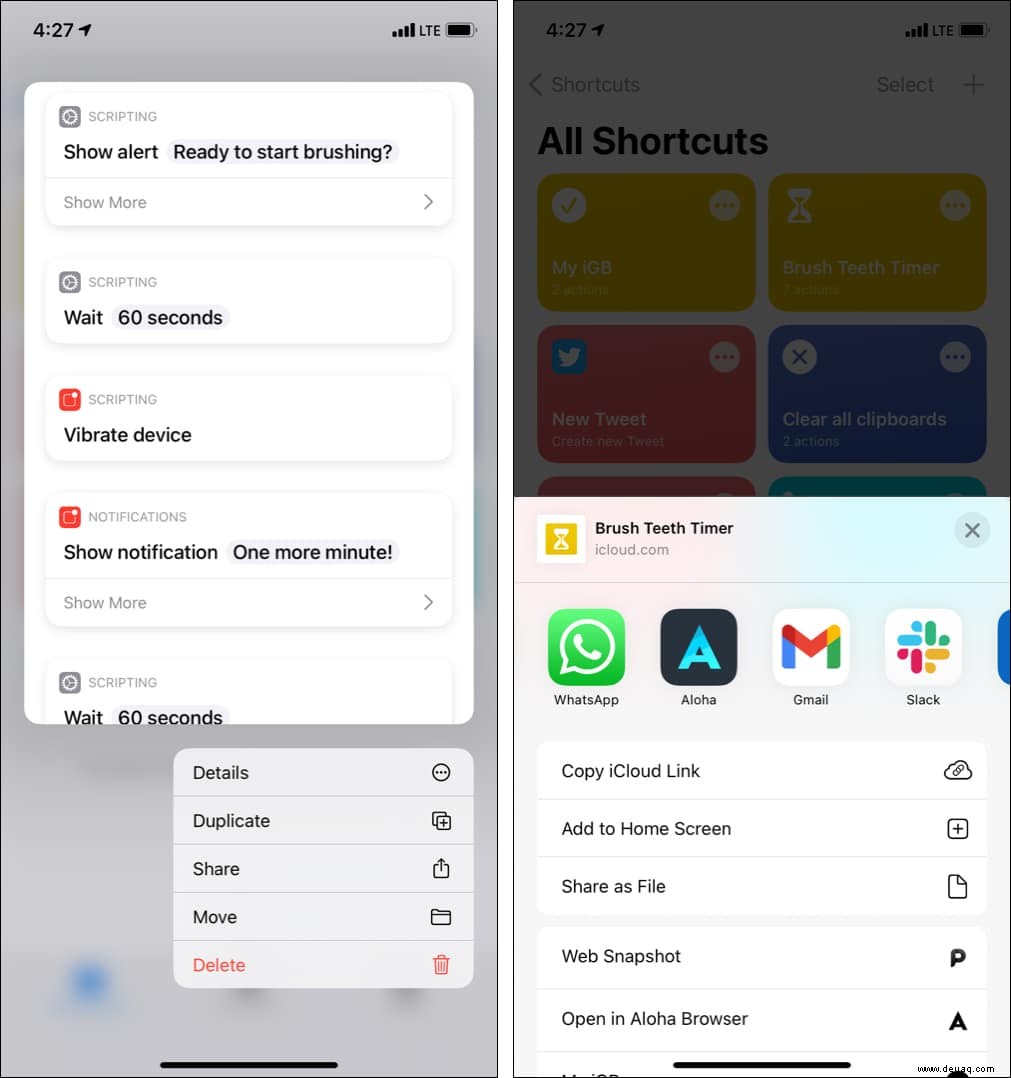
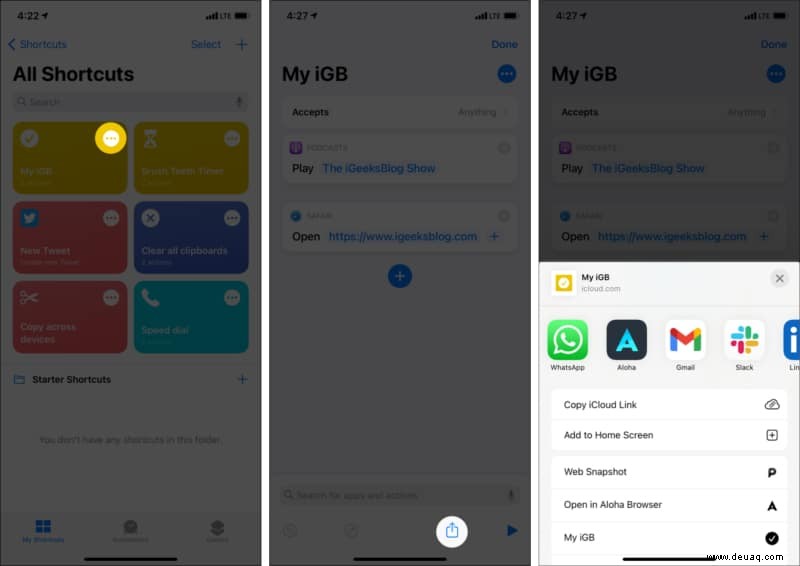
Kurzbefehle teilen
- Meine Kurzbefehle.
- Lang drücken → Teilen (AirDrop, iCloud-Link).
Nicht vertrauenswürdige zulassen
- Einstellungen → Kurzbefehle.
- Nicht vertrauenswürdige zulassen.
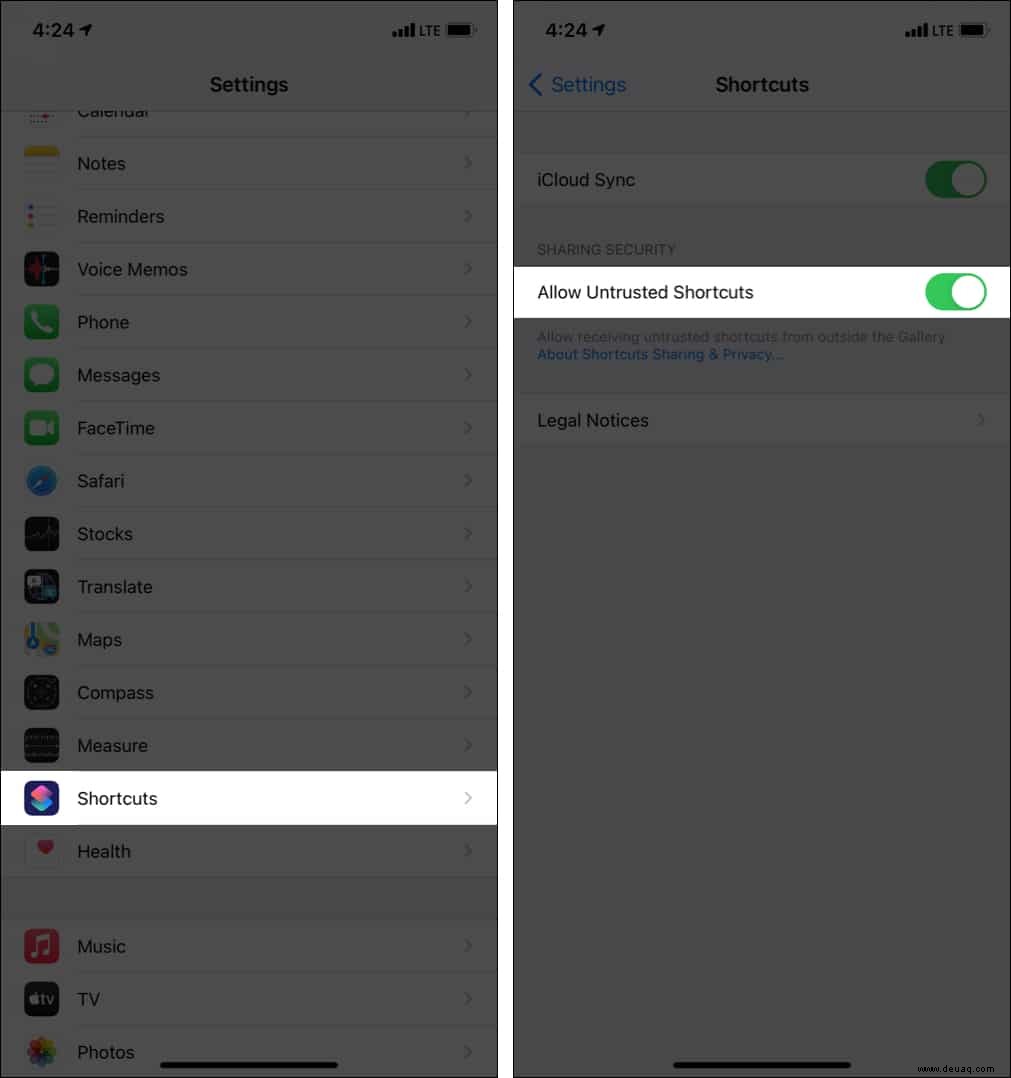
Hinweis: Grau? Siehe unsere Anleitung.
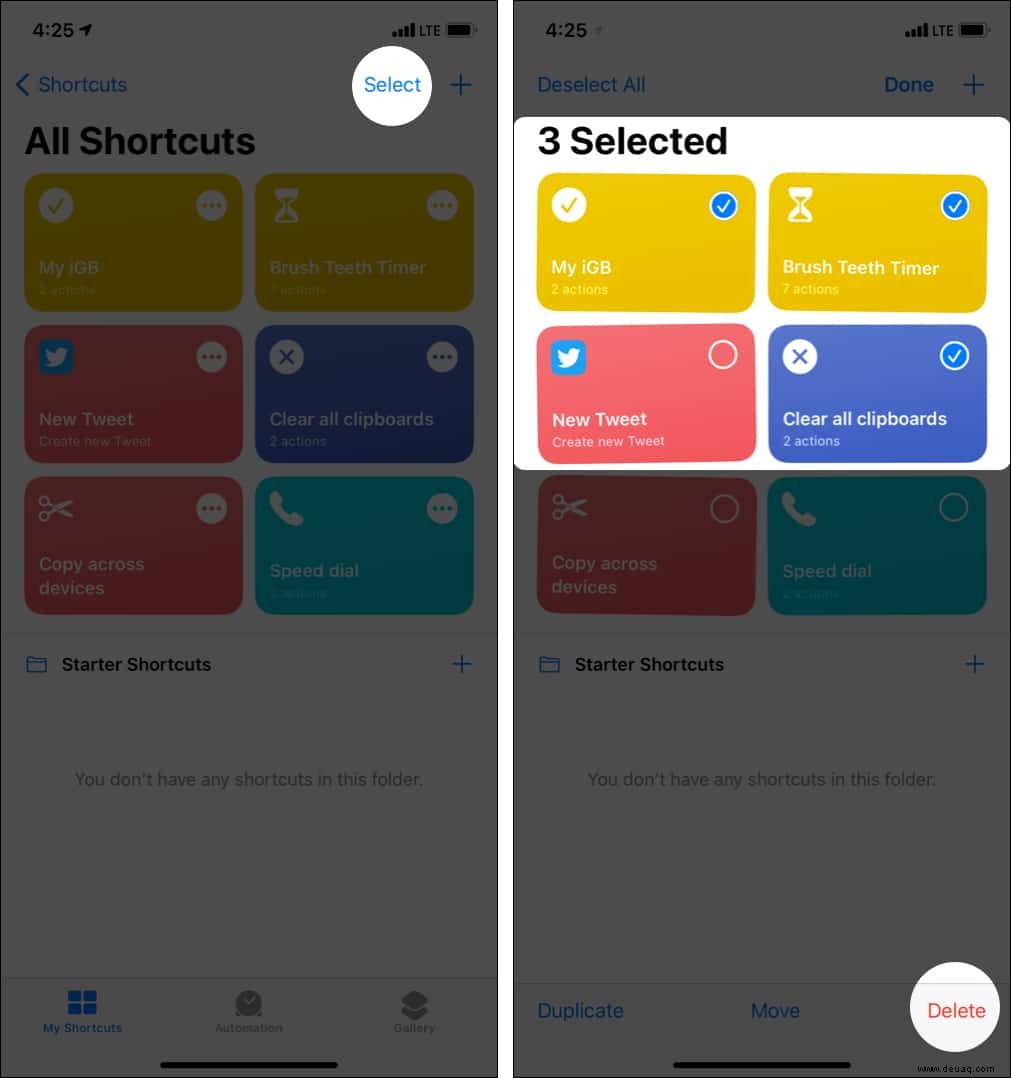
Kurzbefehle löschen
- Meine Kurzbefehle.
- Auswählen.
- Markieren → Löschen.
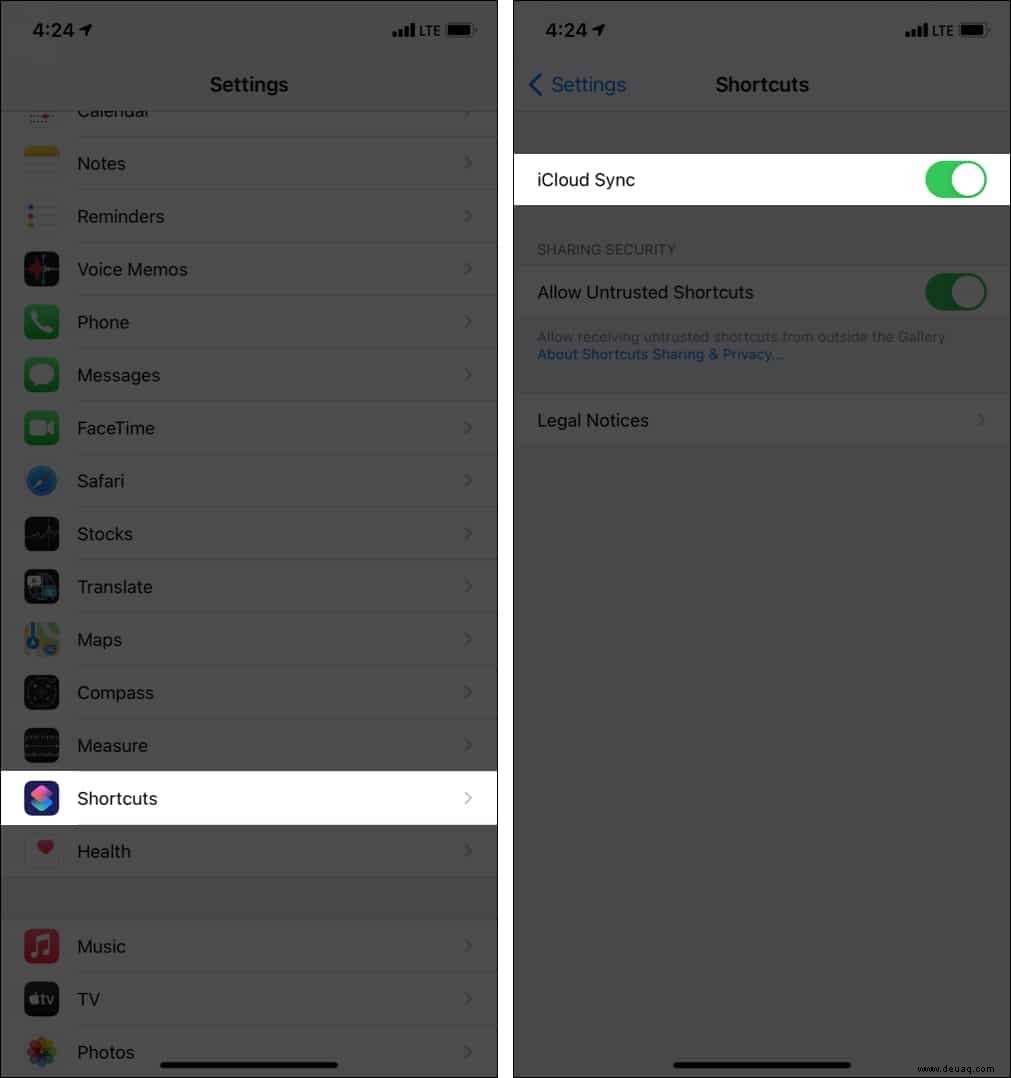
Synchronisieren über Geräte
Perfekt für Multi-Device-Nutzer wie mich (ehemals zwei iPhones).
- Einstellungen → Kurzbefehle → iCloud-Synchronisierung.
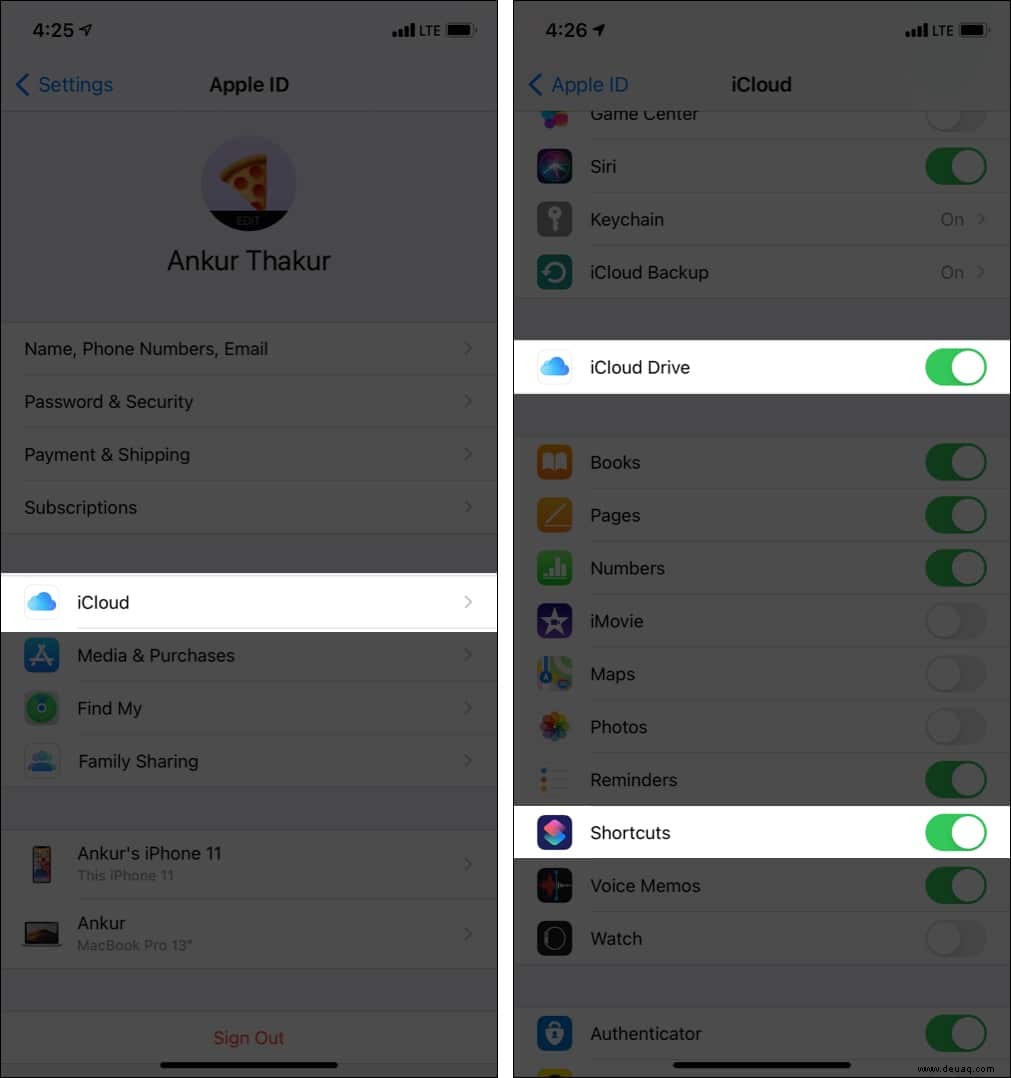
- Profil → iCloud → iCloud Drive & Kurzbefehle.
Automatisierungen erstellen
Kurzbefehle brauchen manuelle Auslösung – Automatisierungen laufen automatisch bei Events.
Mein Beispiel: Bei meinem iPhone 6s spricht es 'Entladen' beim Abstecken (hilfreich bei fummeligem Port).
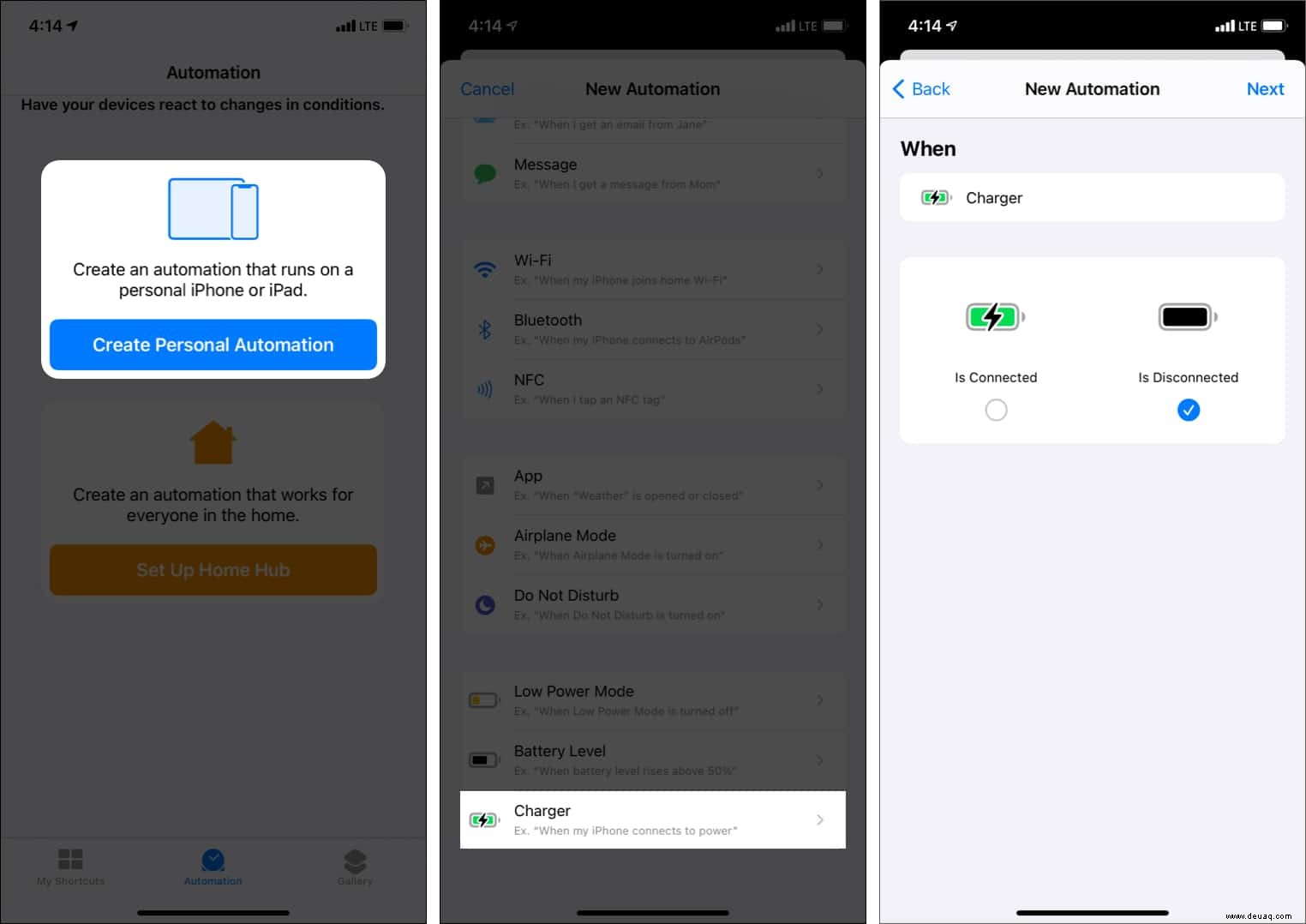
- Automatisierung → + → Persönliche erstellen.
- Ladegerät → Ist getrennt.
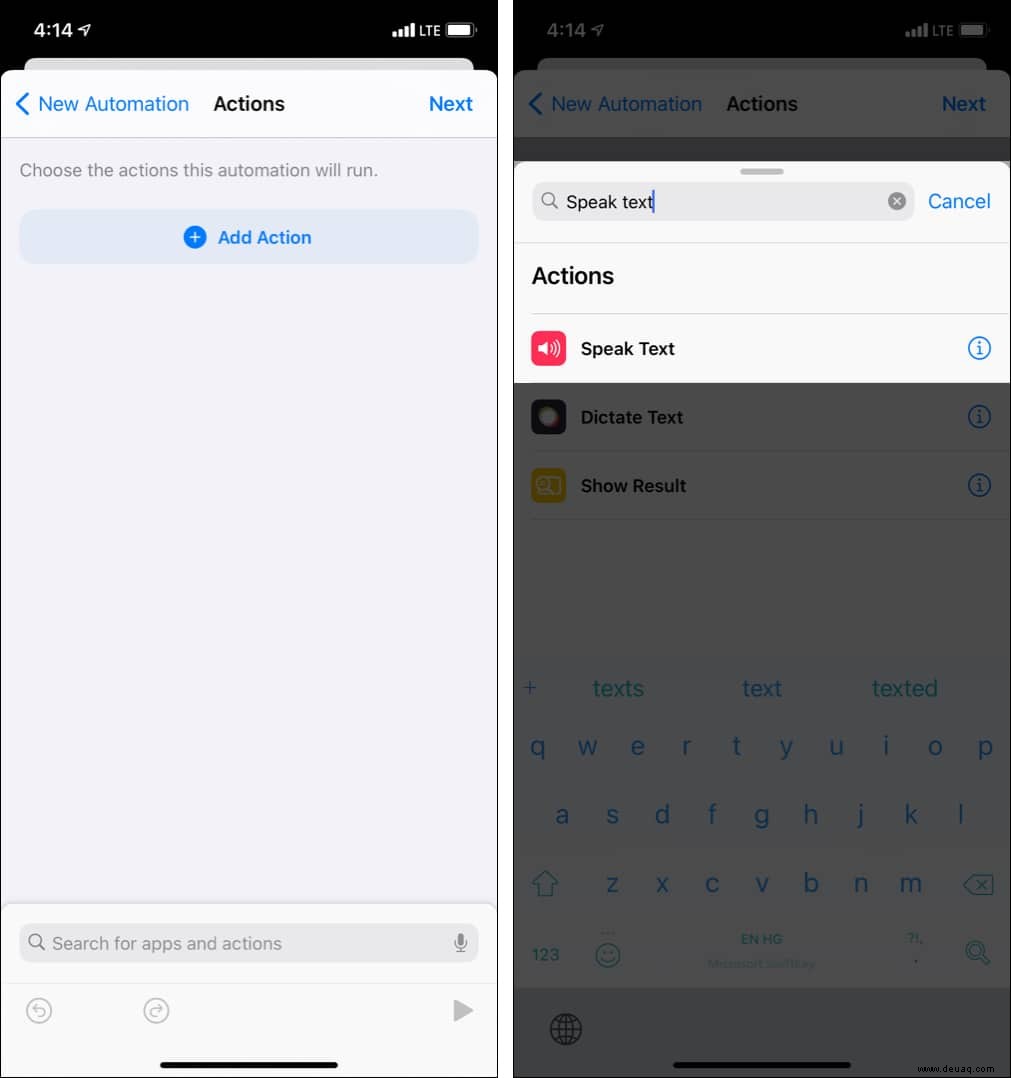
- Aktion hinzufügen → Text sprechen.
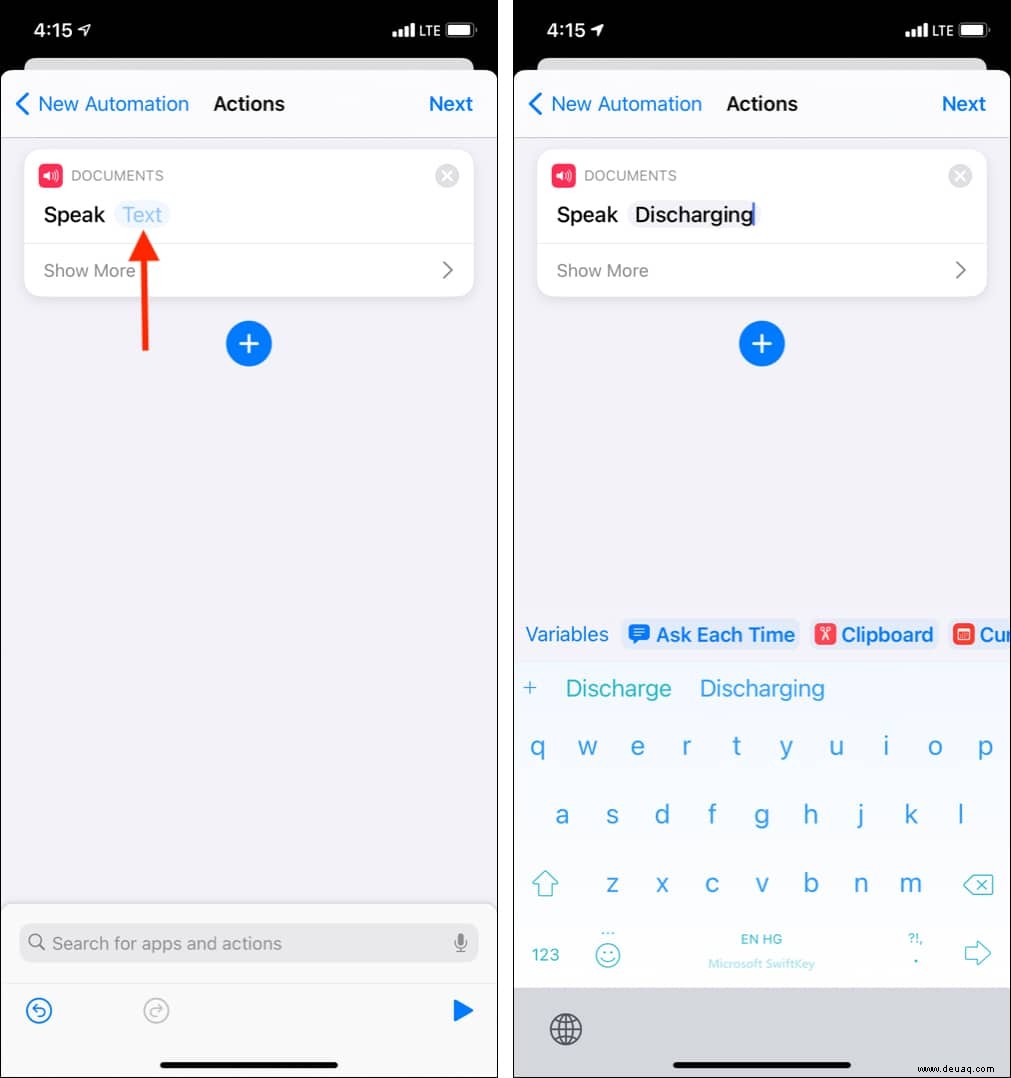
- Text: 'Entladen'.
- Weiter → Nicht fragen → Fertig.
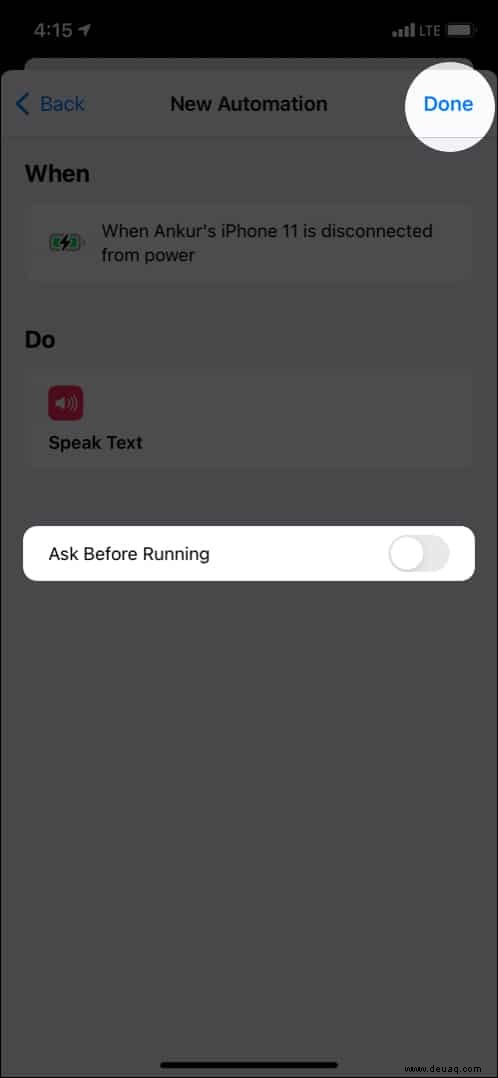
Für Laden: Ist verbunden.
Die App revolutioniert Ihr iOS – von PDF-Merging bis Nicht-Natives. Erkunden Sie Apples detaillierten Guide (Inhaltsverzeichnis +).
Als Nächstes:
- Beste Siri-Kurzbefehle für Apple Music
- Spotify auf Apple Watch
- Siri Shortcuts mit Apple News
- PDFs mit Kurzbefehlen kombinieren