Die Bedienungshilfen-Verknüpfung auf iPhone und iPad ermöglicht es Ihnen, Ihre Bedienoberfläche individuell anzupassen und häufig genutzte Funktionen wie AssistiveTouch, Farbfilter oder Lupe per Triple-Klick der Seitentaste oder Home-Taste sofort aufzurufen. Als Experte für Apple-Geräte zeige ich Ihnen Schritt für Schritt, wie Sie diese praktische Funktion optimal einrichten und verwenden.
- Bedienungshilfen-Verknüpfung auf iPhone aktivieren und nutzen
- Bedienungshilfen-Verknüpfung deaktivieren
- Zugriff über das Kontrollzentrum auf Barrierefreiheits-Shortcuts
Bedienungshilfen-Verknüpfung auf iPhone aktivieren und nutzen
- Öffnen Sie die Einstellungen-App auf Ihrem iPhone.
- Scrollen Sie zu Bedienungshilfen
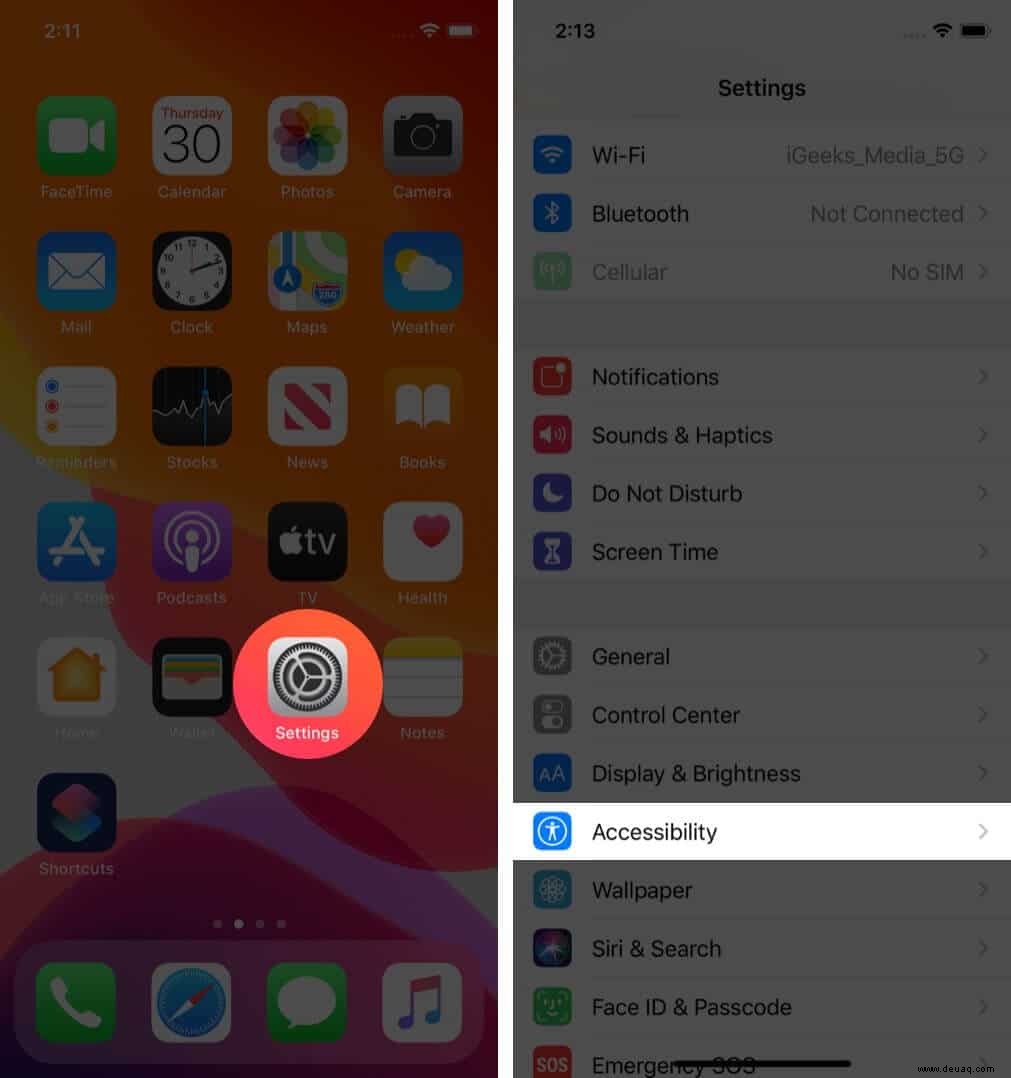 .
. - Wählen Sie Bedienungshilfen-Verknüpfung, die am Ende der Liste steht.
- Tippen Sie auf Funktionen, die Sie hinzufügen möchten.
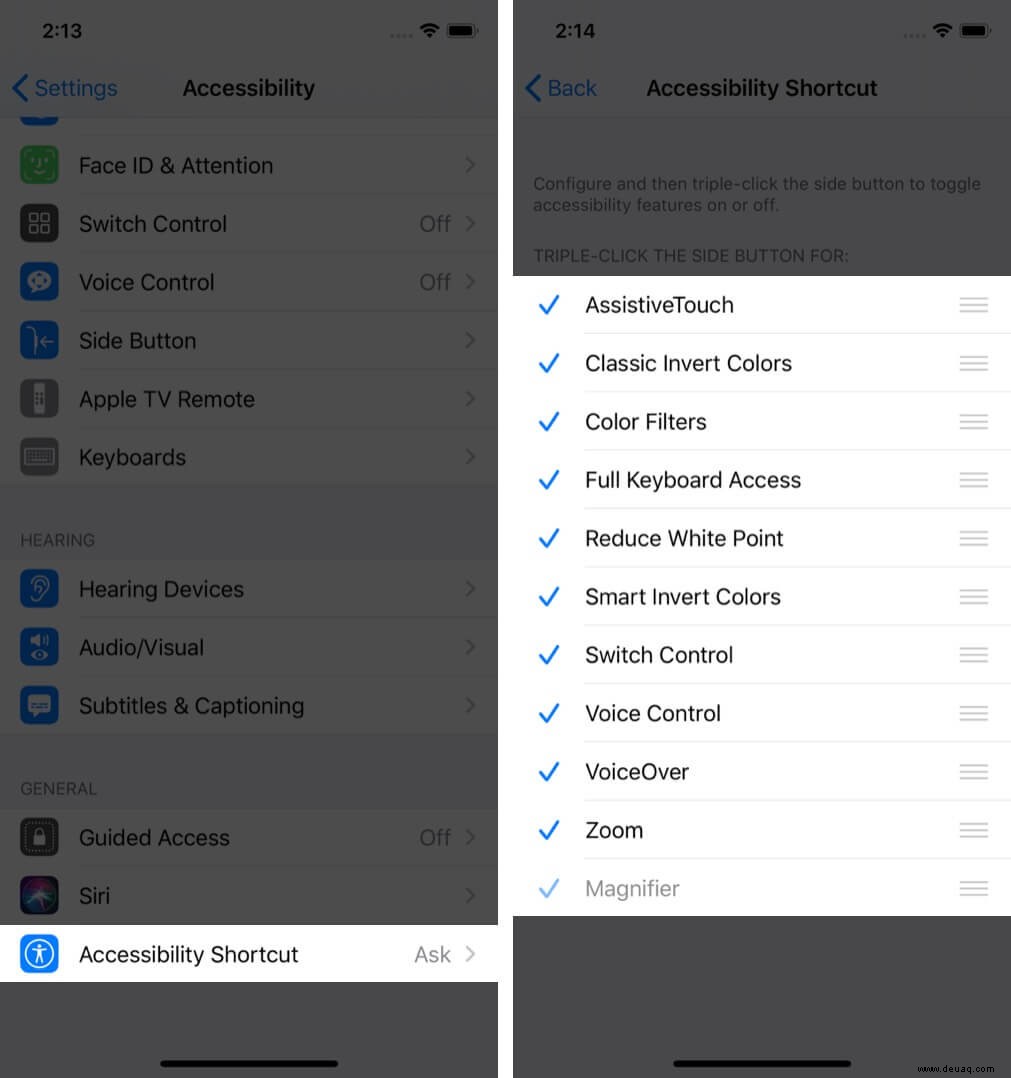
Übersicht über die wichtigsten Bedienungshilfen-Optionen:
- AssistiveTouch: Virtuelle Steuerelemente ersetzen physische Tasten – ideal für Kontrollzentrum, Siri oder Benachrichtigungen per Tap.
- Klassische Umkehrfarben: Wendet Farben auf dem Display um.
- Farbfilter: Passt Displayfarben an, um Texte besser lesbar zu machen.
- Vollständiger Tastaturzugriff: Ermöglicht volle Nutzung mit physischer Tastatur auf iPad.
- Lupe: Verwandelt Ihr iPhone in ein digitales Vergrößerungsglas.
- Weißen Punkt reduzieren: Mindert die Intensität heller Farben.
- Farben intelligent umkehren: Kehrt Farben um, außer bei Medienwiedergabe.
- Schaltersteuerung: Für Fähigkeitsschalter und adaptives Zubehör.
- Sprachsteuerung: Steuern Sie Gerät per Sprache, ohne Berührung.
- VoiceOver: Liest Bildschirminhalte vor.
- Zoom: Vergrößert ausgewählte Bildschirmbereiche.
- Transparenz reduzieren: Verschwimmt Hintergründe für klareren Text.
- Kontrast erhöhen: Schärft Farben und Kontraste.
- Geführter Zugriff: Schränkt Gerät auf eine App ein, z. B. für Kinder.
Tipp: Halten Sie die drei Linien neben der Bedienungshilfen-Verknüpfung gedrückt, um Funktionen nach Häufigkeit zu sortieren.
Bei Geräten mit Face ID: Triple-Klick auf Seitentaste. Bei Touch ID: Triple-Klick auf Home-Taste. Mit einer Funktion aktiviert sie sich direkt; bei mehreren wählen Sie aus.
Bedienungshilfen-Verknüpfung deaktivieren
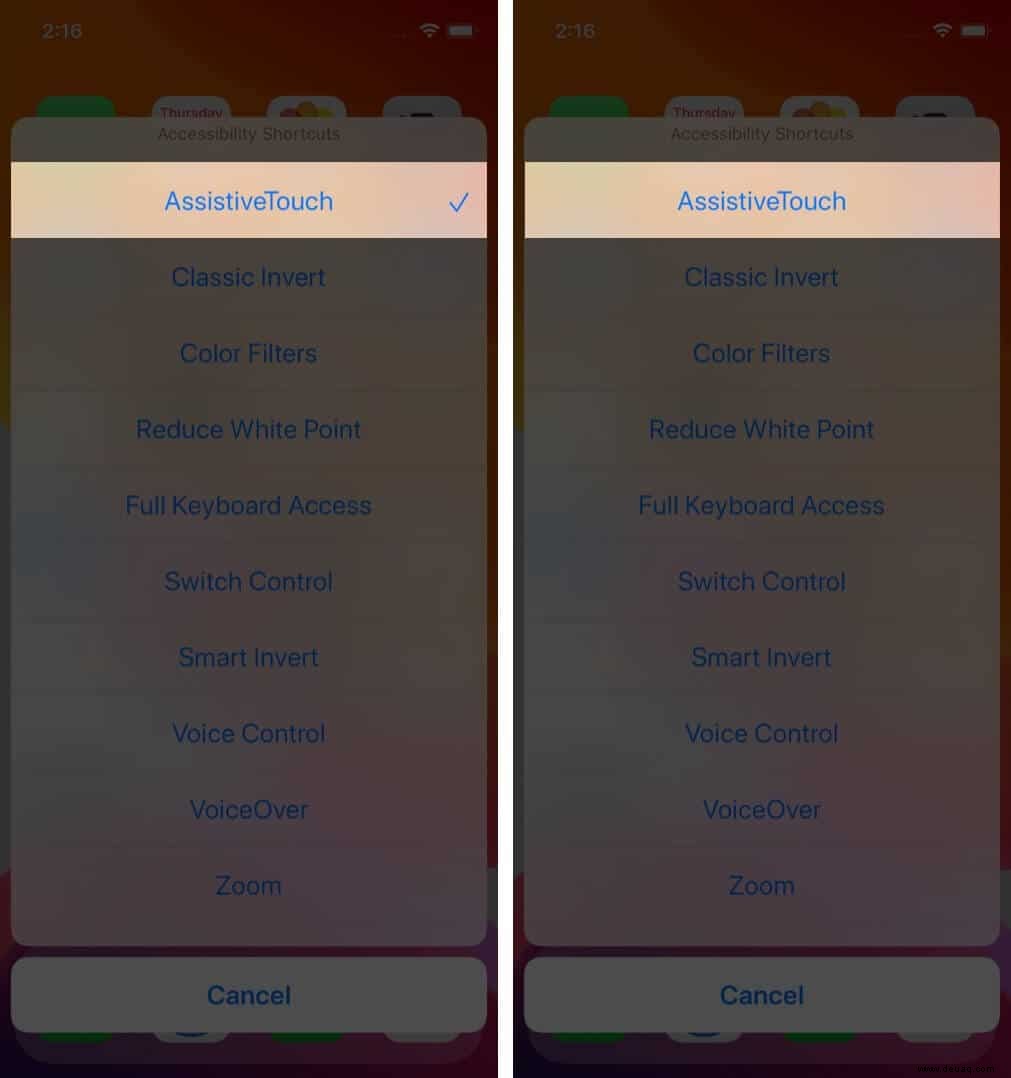
Triple-Klick auf Seitentaste zeigt die Liste. Deaktivieren Sie die Funktion direkt – bei nur einer wird sie per Triple-Klick ausgeschaltet.
Barrierefreiheits-Shortcuts über Kontrollzentrum nutzen
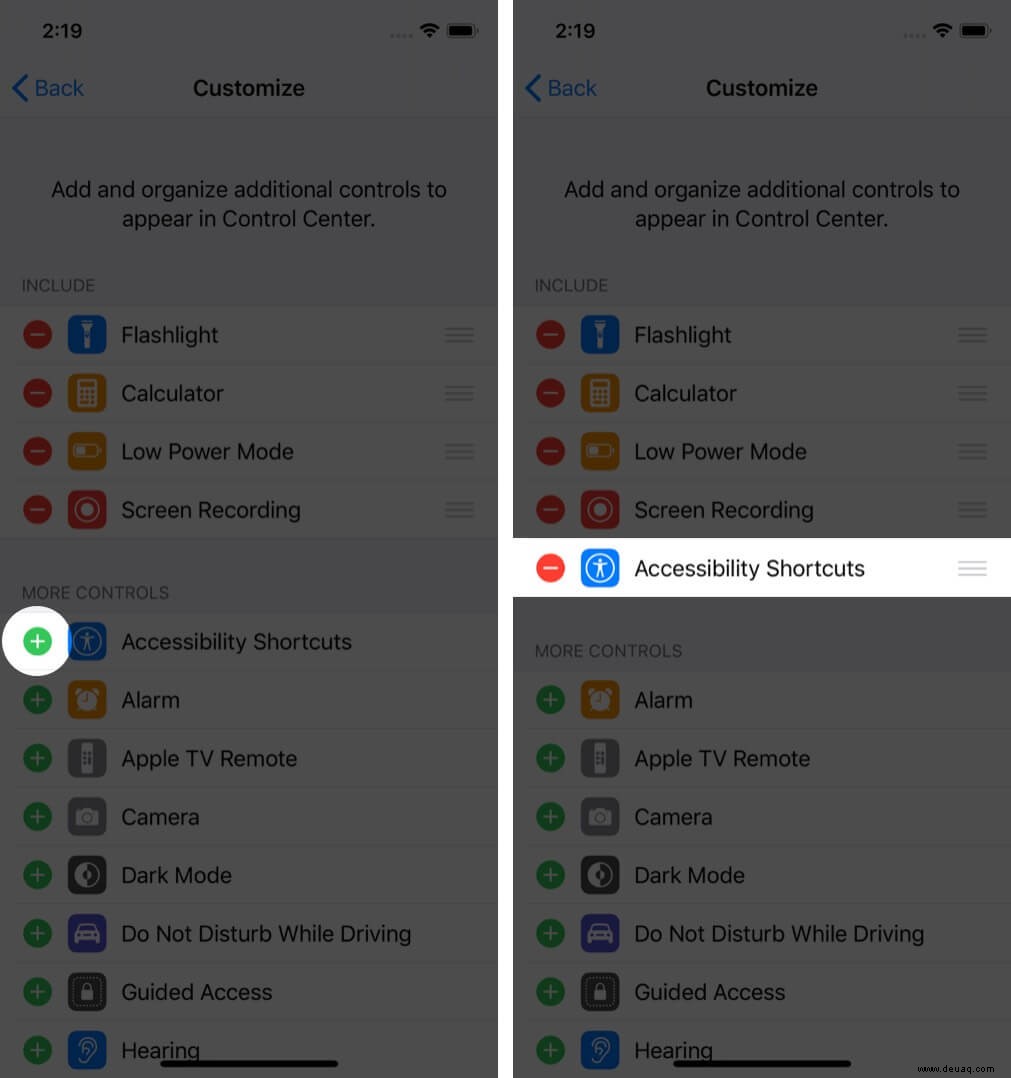
Passen Sie das Kontrollzentrum an, um noch schneller zuzugreifen.
- Öffnen Sie Einstellungen.
- Gehen Sie zu Kontrollzentrum.
- Tippen Sie auf Steuerelemente anpassen
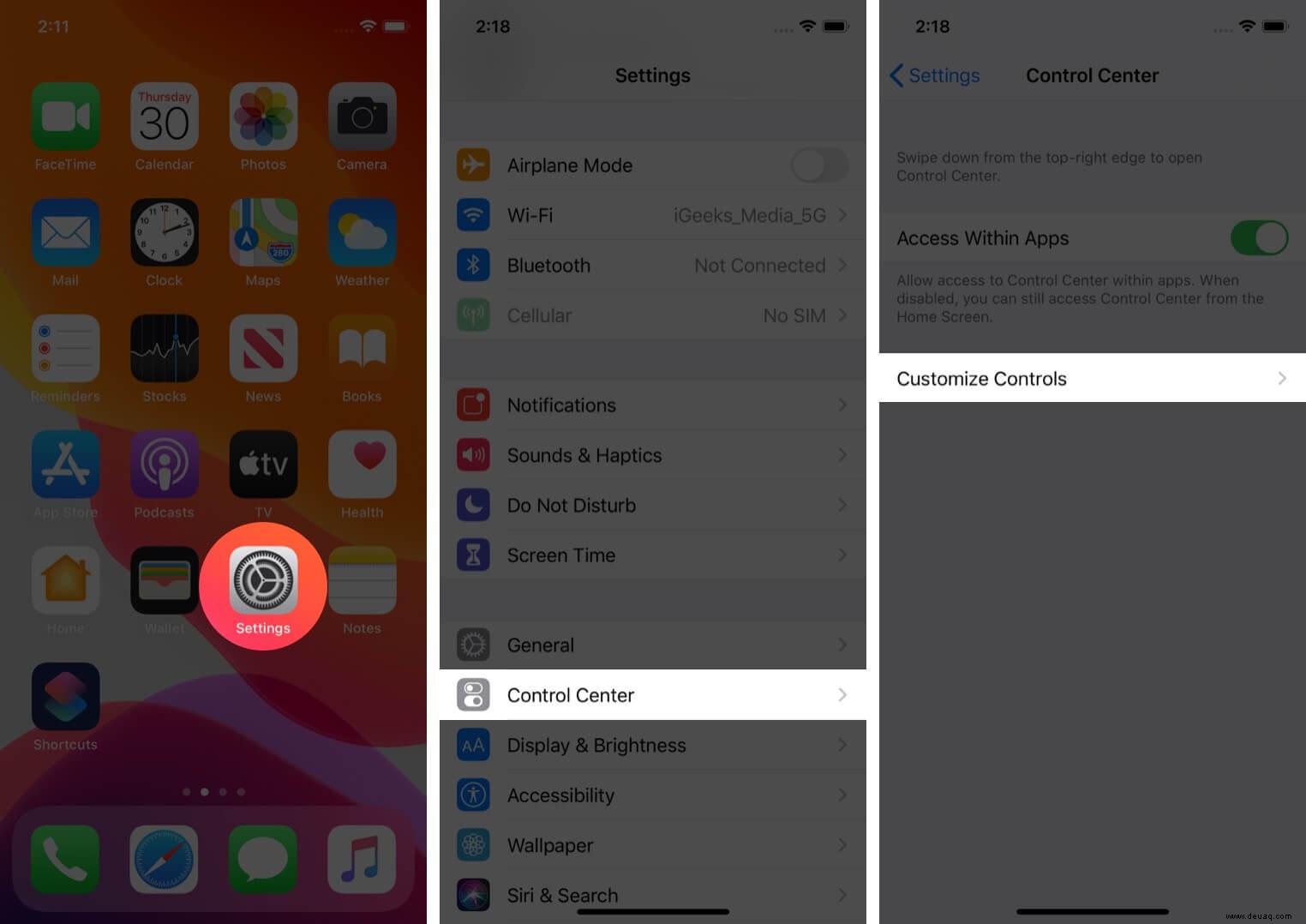 .
. - Tippen Sie das +-Symbol, um Bedienungshilfen-Verknüpfung hinzuzufügen.
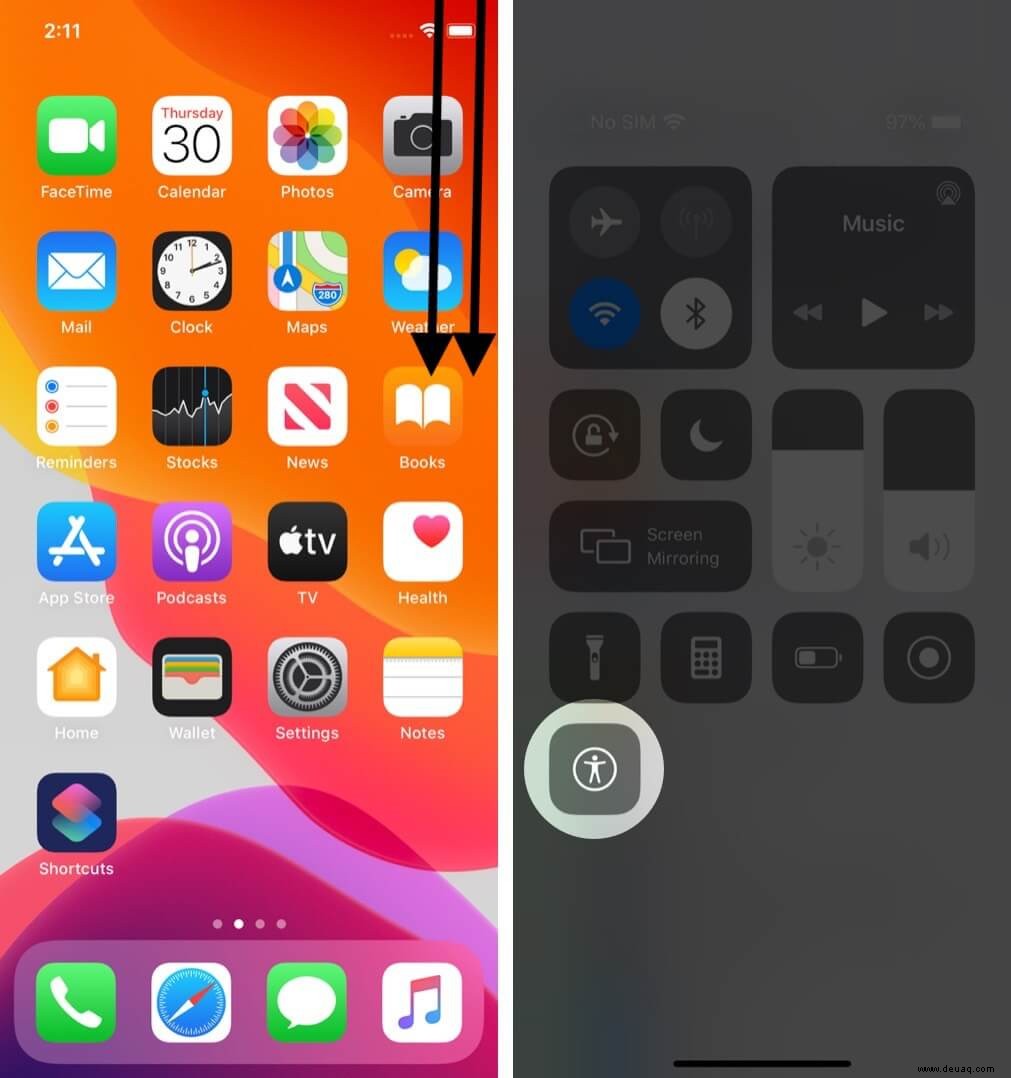
- Öffnen Sie das Kontrollzentrum und tippen Sie das Symbol.
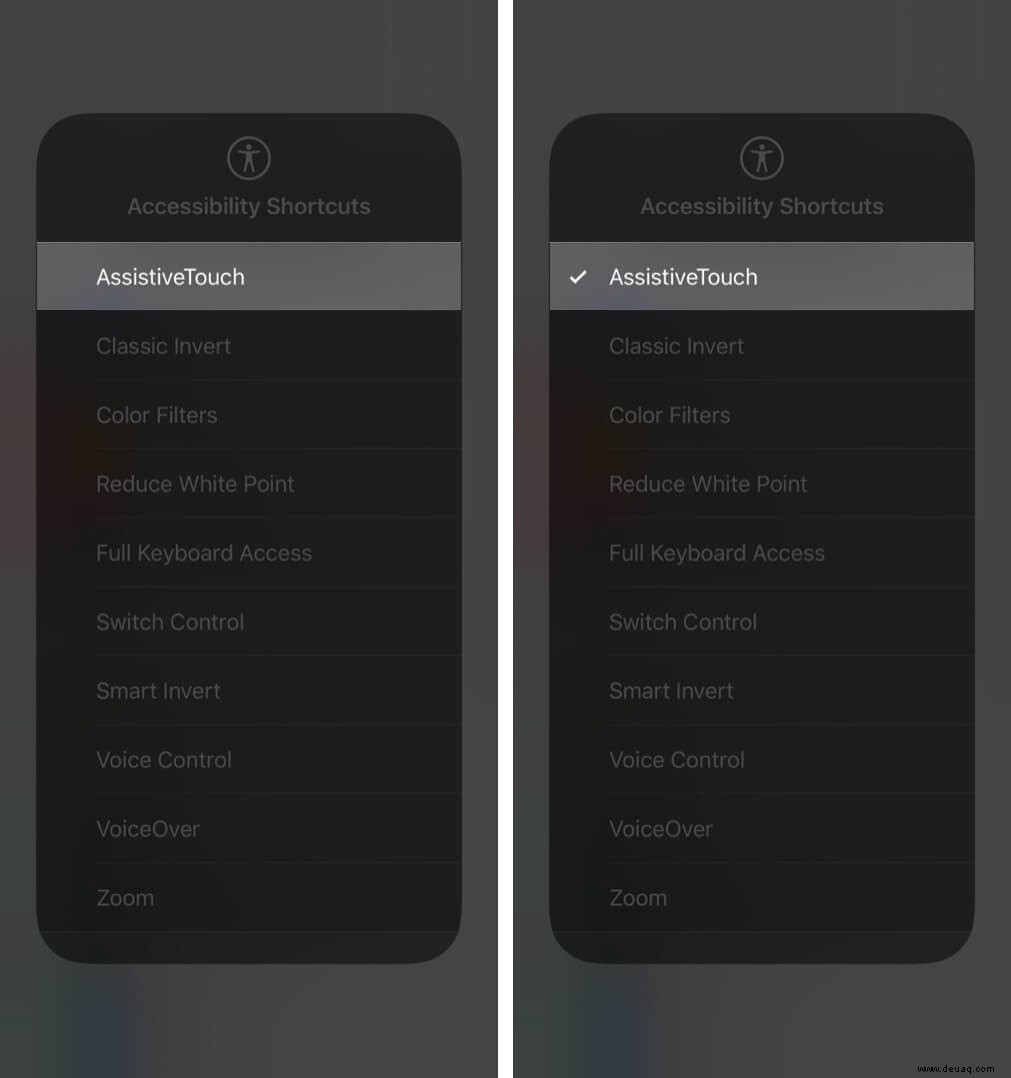
- Wählen Sie die gewünschte Funktion aus.
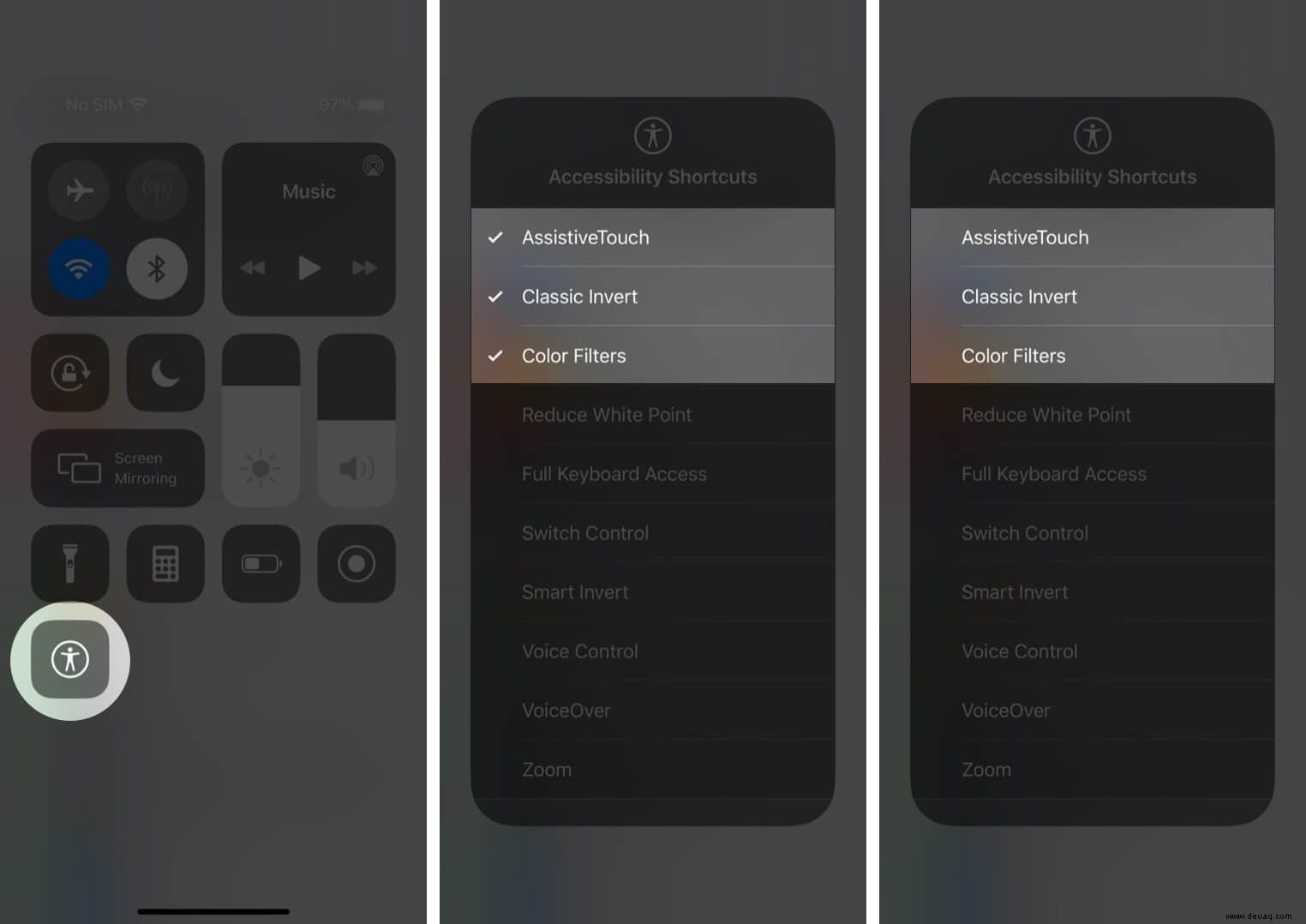
Zum Deaktivieren: Kontrollzentrum öffnen → Symbol tippen → Funktion ausschalten.
Zusammenfassung: Die Bedienungshilfen-Verknüpfung ist ein unterschätztes Highlight für mehr Barrierefreiheit. Welche Funktion nutzen Sie am liebsten? Teilen Sie es in den Kommentaren!
Weiterführende Tipps:
- Shortcuts-App auf iPhone und iPad nutzen
- Gespeicherte Passwörter auf iPhone und iPad finden
- Memoji auf iPhone und iPad Pro erstellen
- Bedienungshilfen-Verknüpfung auf Apple Watch (watchOS 7)