Als erfahrener iOS-Experte wissen wir, wie nervig automatische Videowiedergaben in Apps sein können – sei es beim Scrollen durch Social-Media-Feeds auf Facebook oder Twitter, in YouTube oder der Fotos-App. Sie unterbrechen den Fluss, verbrauchen unnötig Mobilfunkdaten und kosten Akku. Gut, dass iOS und die Apps Optionen bieten, um Autoplay-Videos auf iPhone und iPad zu deaktivieren. Hier eine praxisgetestete Schritt-für-Schritt-Anleitung.
- Autoplay-Videos systemweit auf iPhone/iPad stoppen
- Autoplay im iOS App Store deaktivieren
- Videos in der Fotos-App pausieren
- Facebook-Videos manuell steuern
- Twitter-Autoplay ausschalten
- YouTube-Autoplay beenden
- Instagram-Datenverbrauch reduzieren
- Netflix-Vorschauen stoppen
- Amazon Prime Video Autoplay deaktivieren
Automatische Videowiedergabe systemweit deaktivieren (iOS 13+)
Mit iOS 13 und neuer können Sie Autoplay in allen nativen Apple-Apps wie Safari direkt über die Einstellungen stoppen. So geht's:
- Öffnen Sie die Einstellungen-App.
- Scrollen Sie zu Bedienungshilfen (früher Barrierefreiheit).
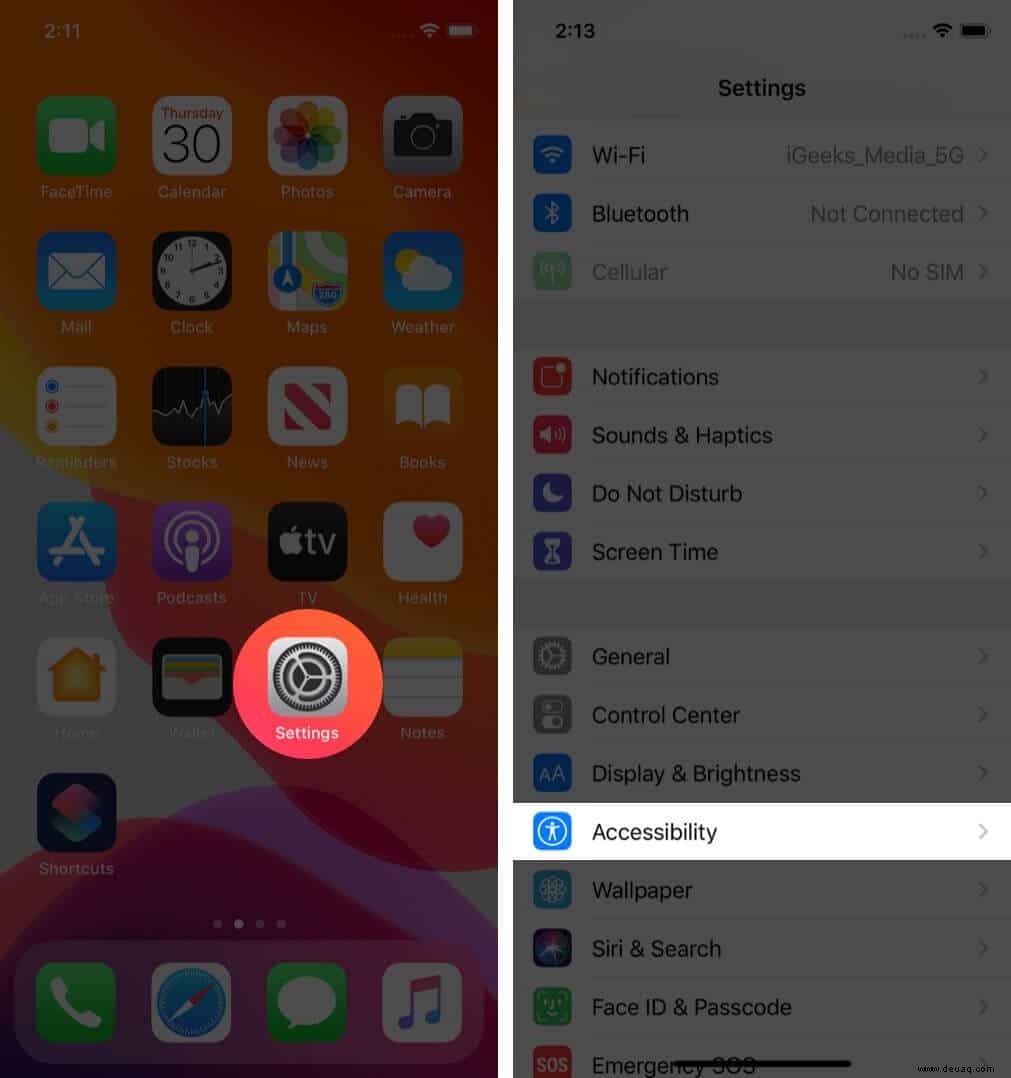
- Tippen Sie auf Bewegung und deaktivieren Sie Automatische Videovorschauen.
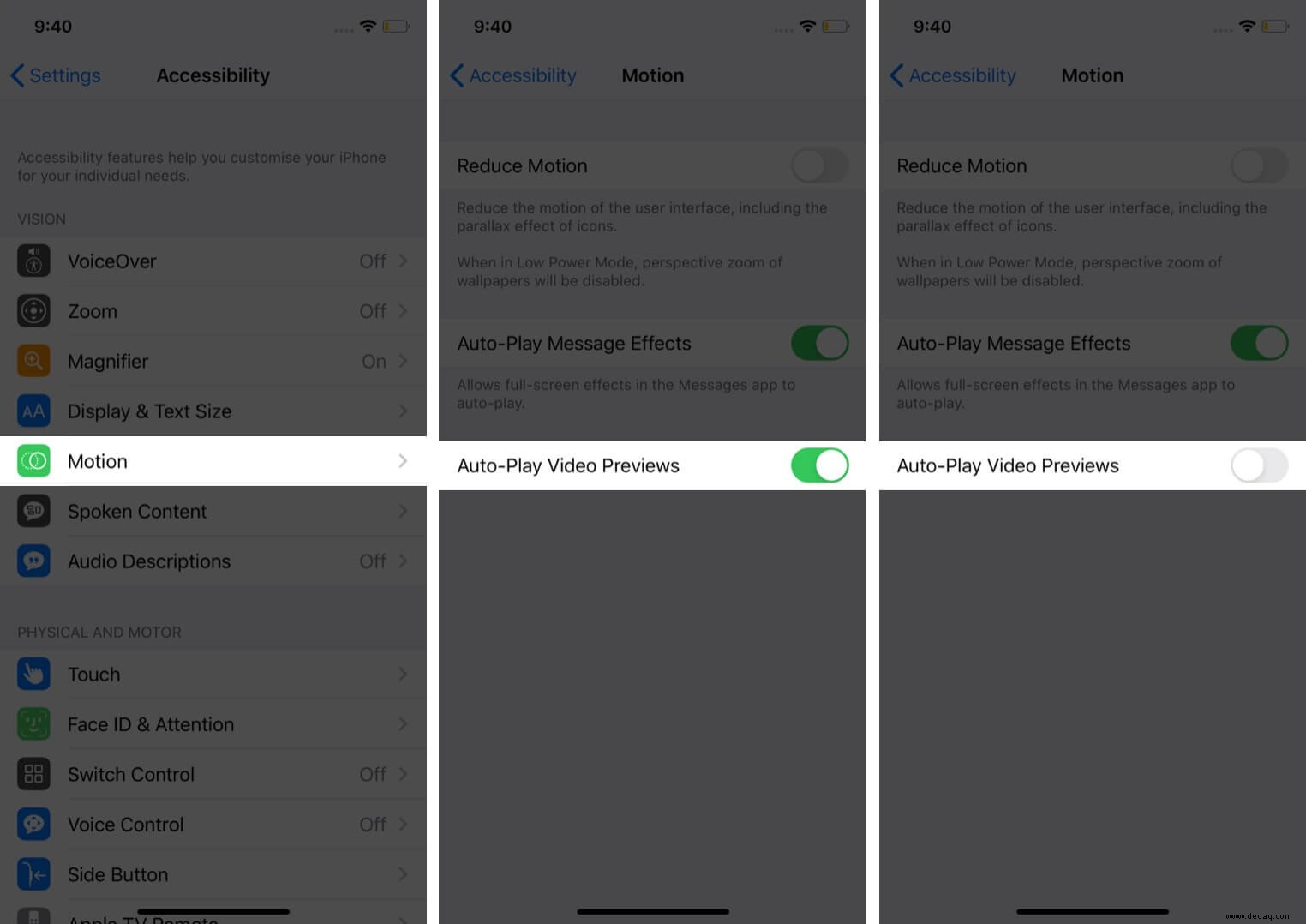
Danach zeigen native Apps keine Videovorschauen mehr automatisch.
Autoplay im App Store stoppen
App-Store-Vorschauen laufen nicht über den App Store selbst, sondern aus den Einstellungen:
- Öffnen Sie Einstellungen > App Store.
- Tippen Sie auf Automatische Videowiedergabe und wählen Sie Aus.
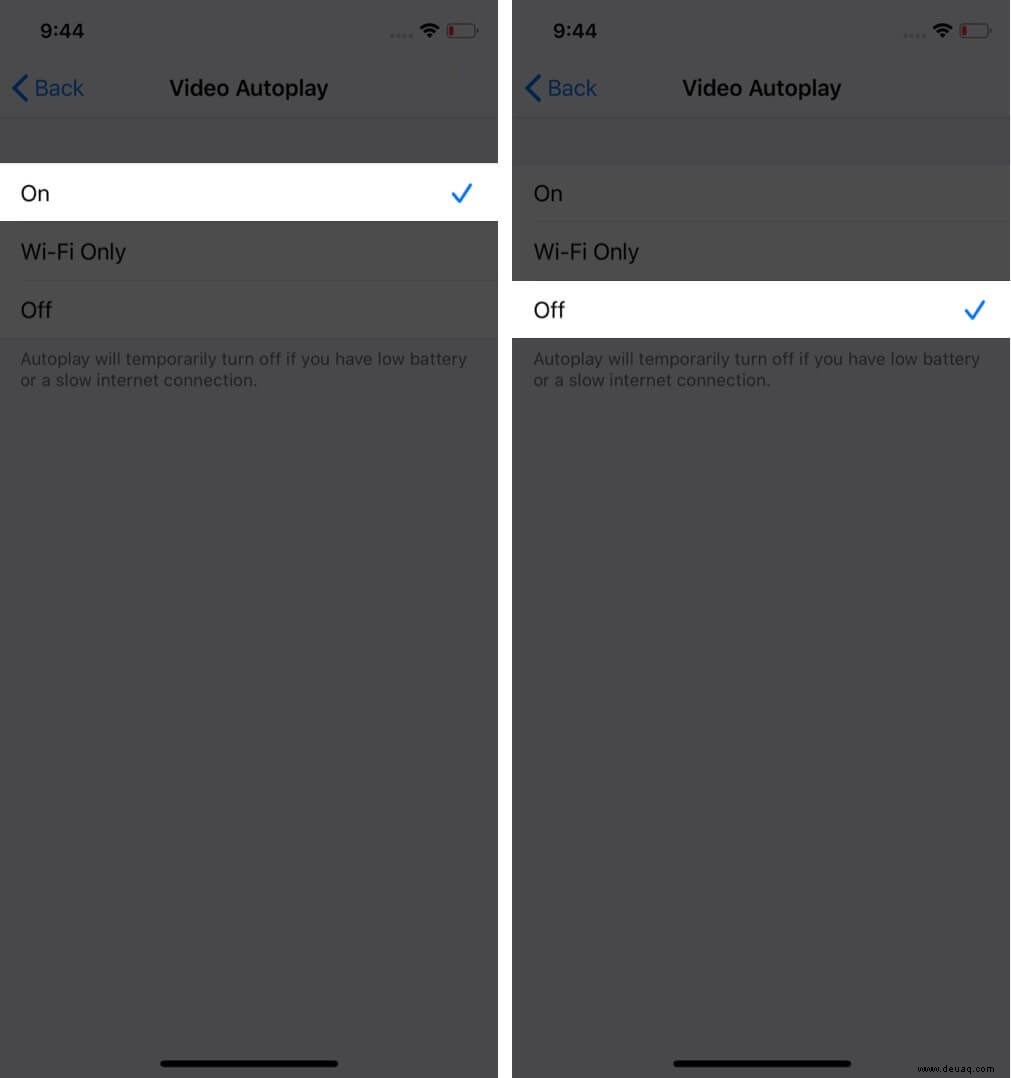
- Oder Nur WLAN, um Daten zu sparen.
Tipp: Die Bedienungshilfen-Einstellung deaktiviert dies automatisch.
Autoplay in der Fotos-App deaktivieren
Beim Durchblättern alter Erinnerungen stören Videos oft. So stoppen Sie sie:
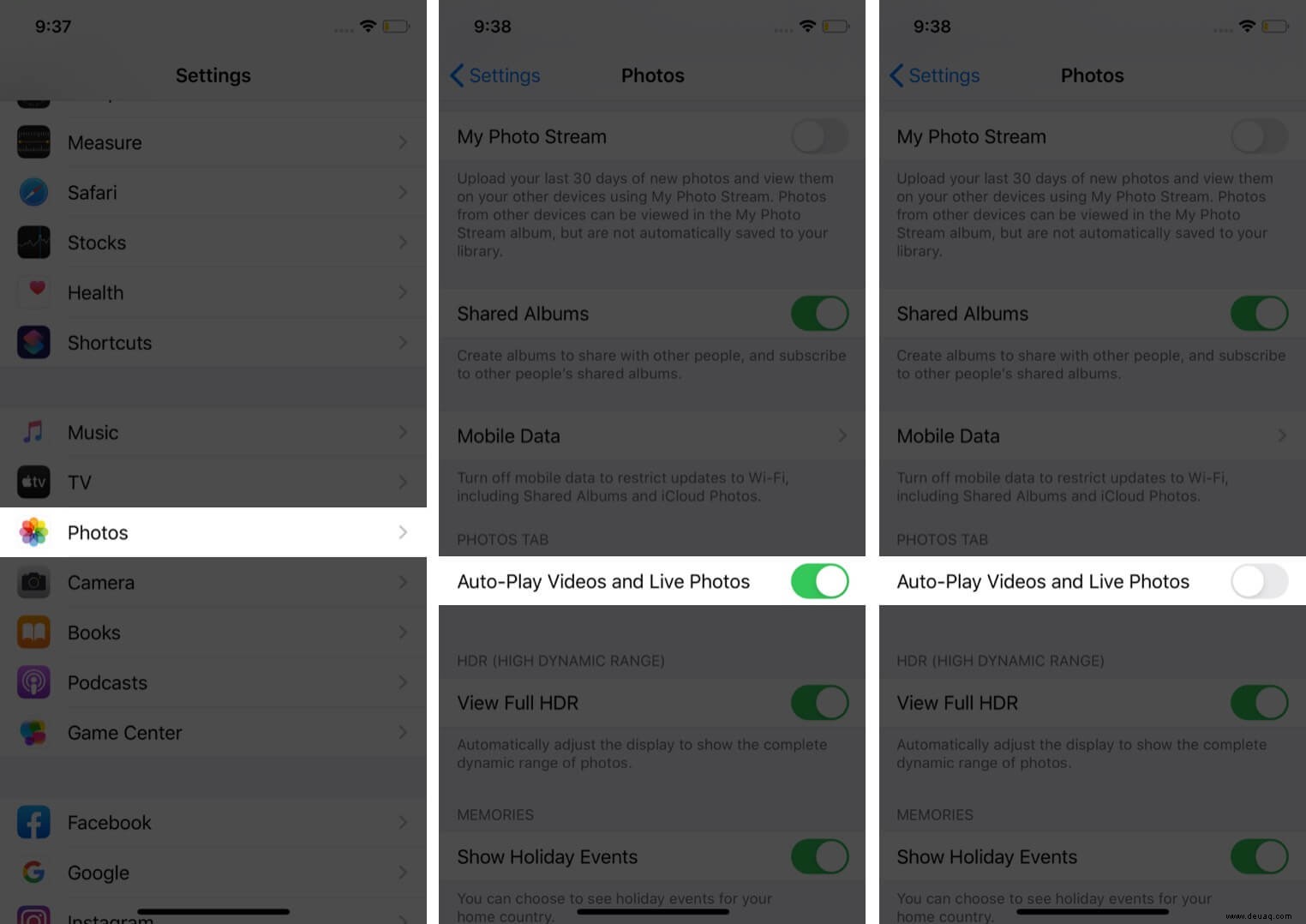
- Öffnen Sie Einstellungen > Fotos.
- Deaktivieren Sie Autoplay-Videos und Live-Fotos.
Facebook-Autoplay auf iPhone/iPad beenden
Facebook spielt Videos standardmäßig automatisch ab. Deaktivieren Sie es so:
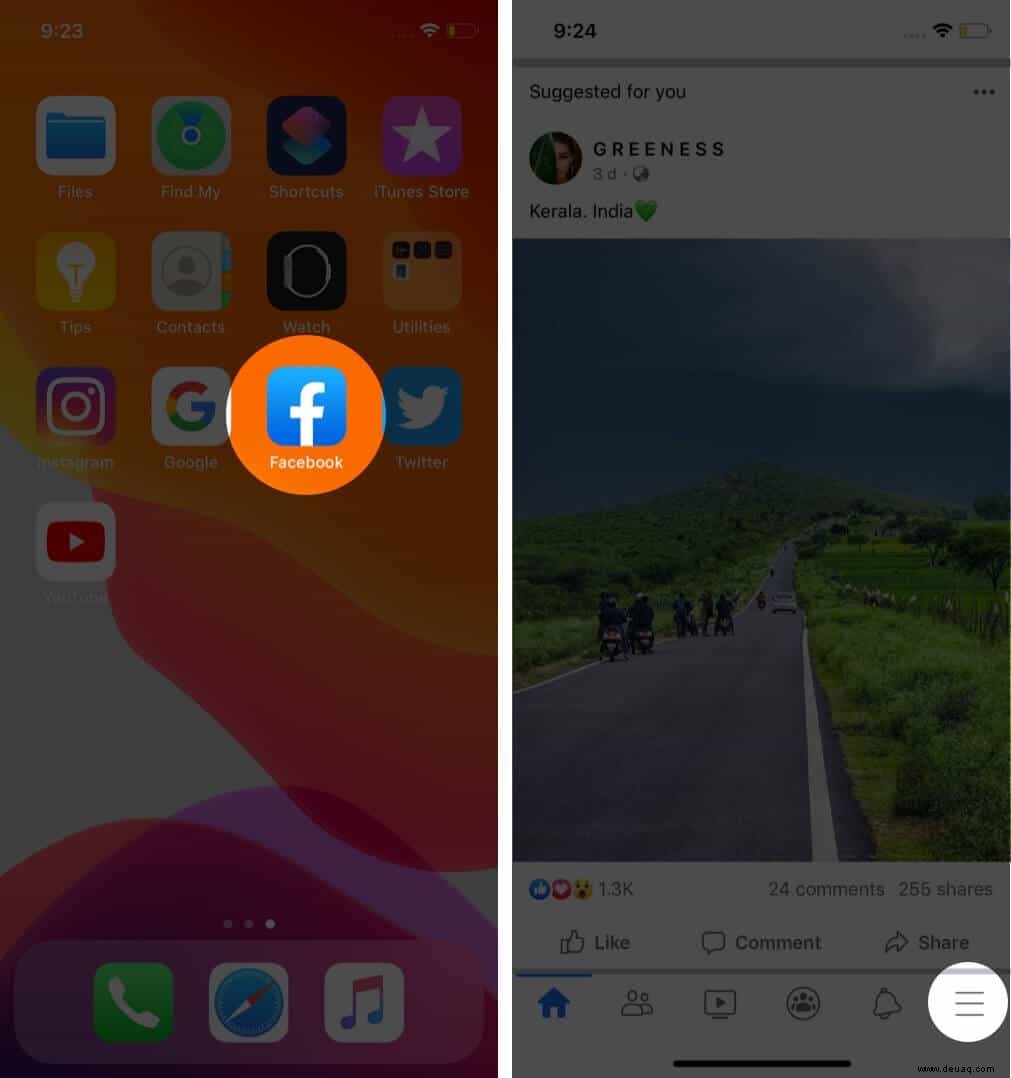
- Öffnen Sie die Facebook-App.
- Tippen Sie auf das Menü (unten rechts).
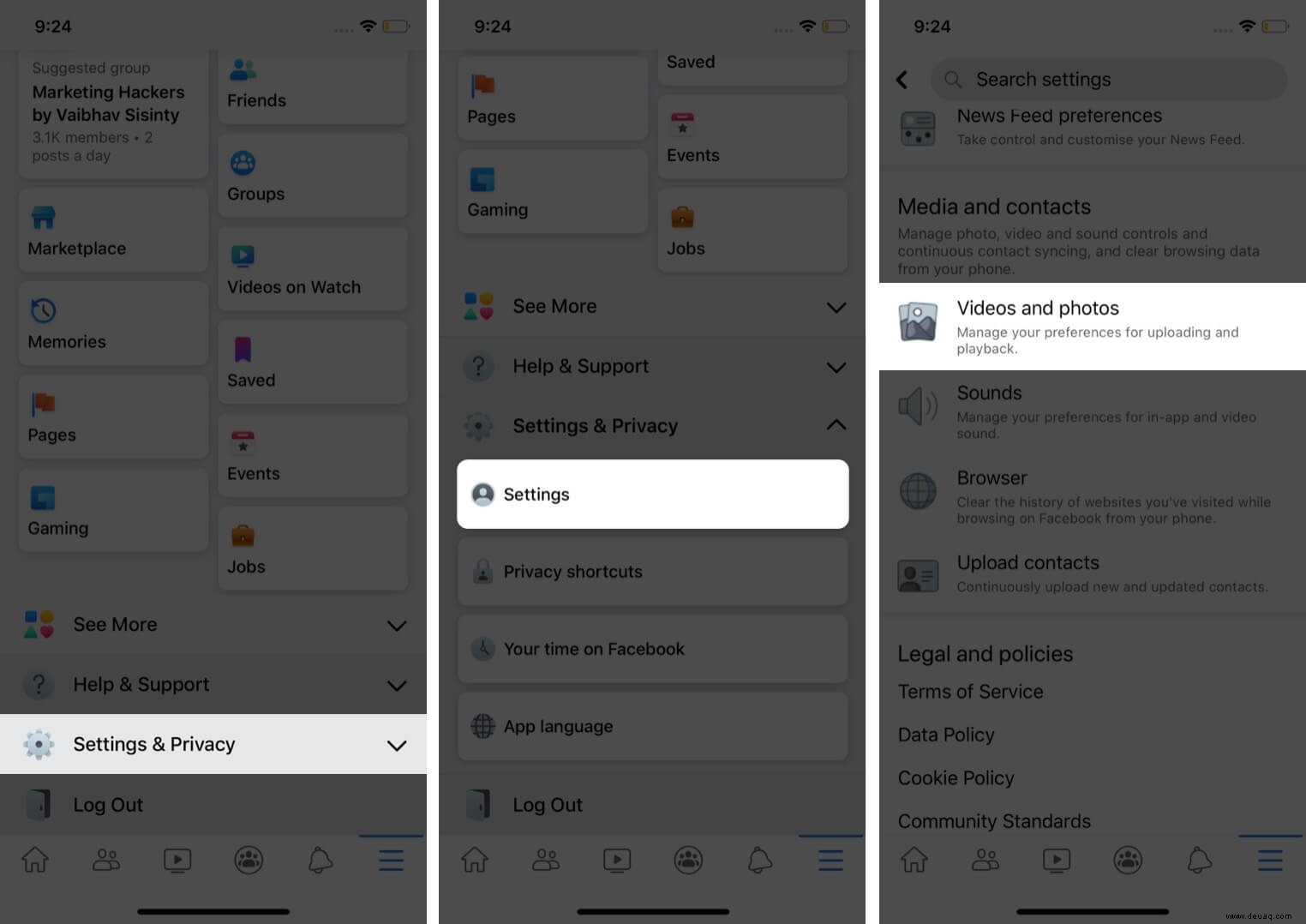
- Gehen Sie zu Einstellungen & Datenschutz > Einstellungen.
- Unter Medien und Kontakte > Videos und Fotos.
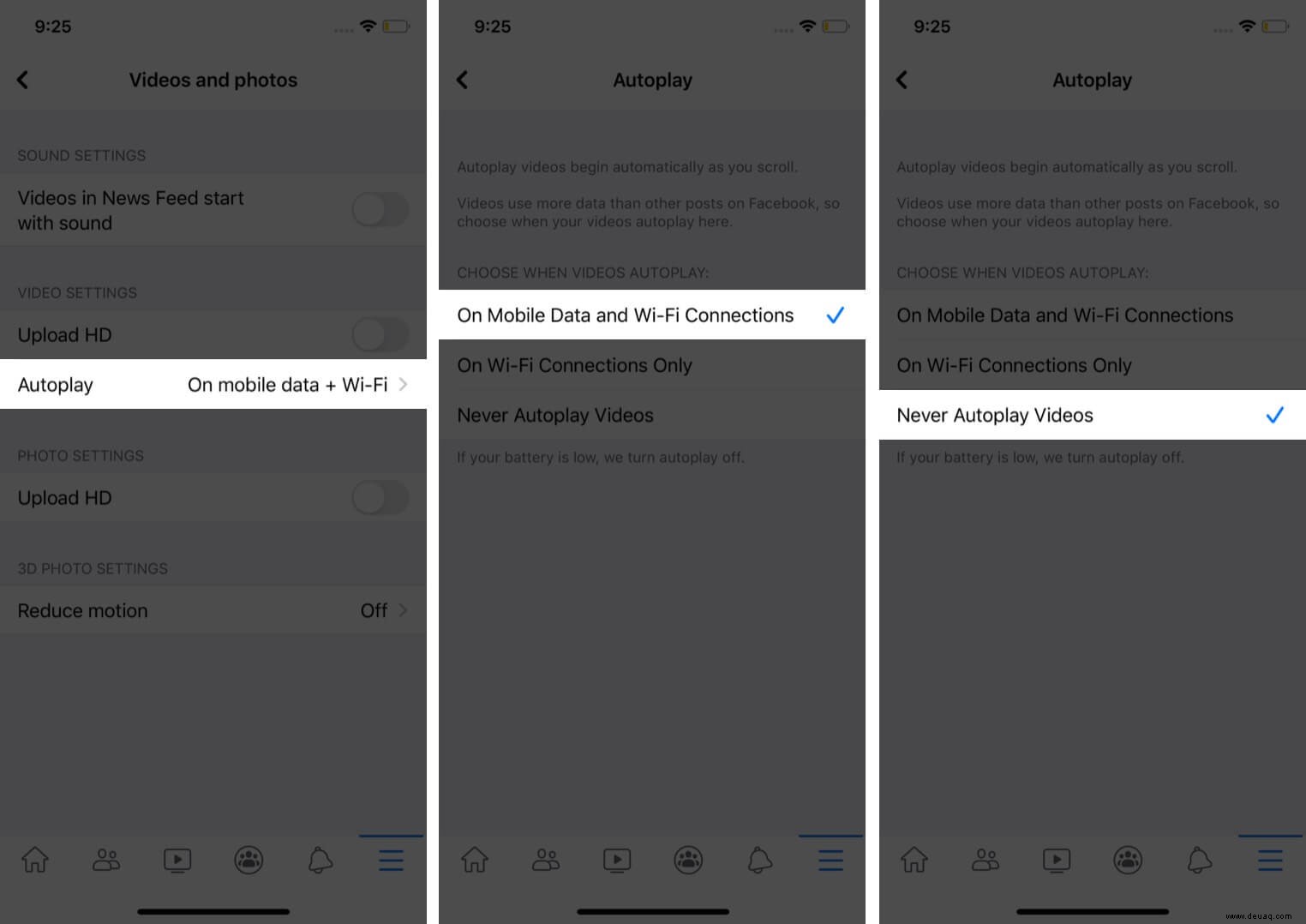
- Automatische Wiedergabe > Videos nie automatisch wiedergeben.
Twitter-Autoplay deaktivieren
Videos fressen Daten? Hier die Lösung:
- Öffnen Sie Twitter (jetzt X).
- Tippen Sie oben links auf Ihr Profil.
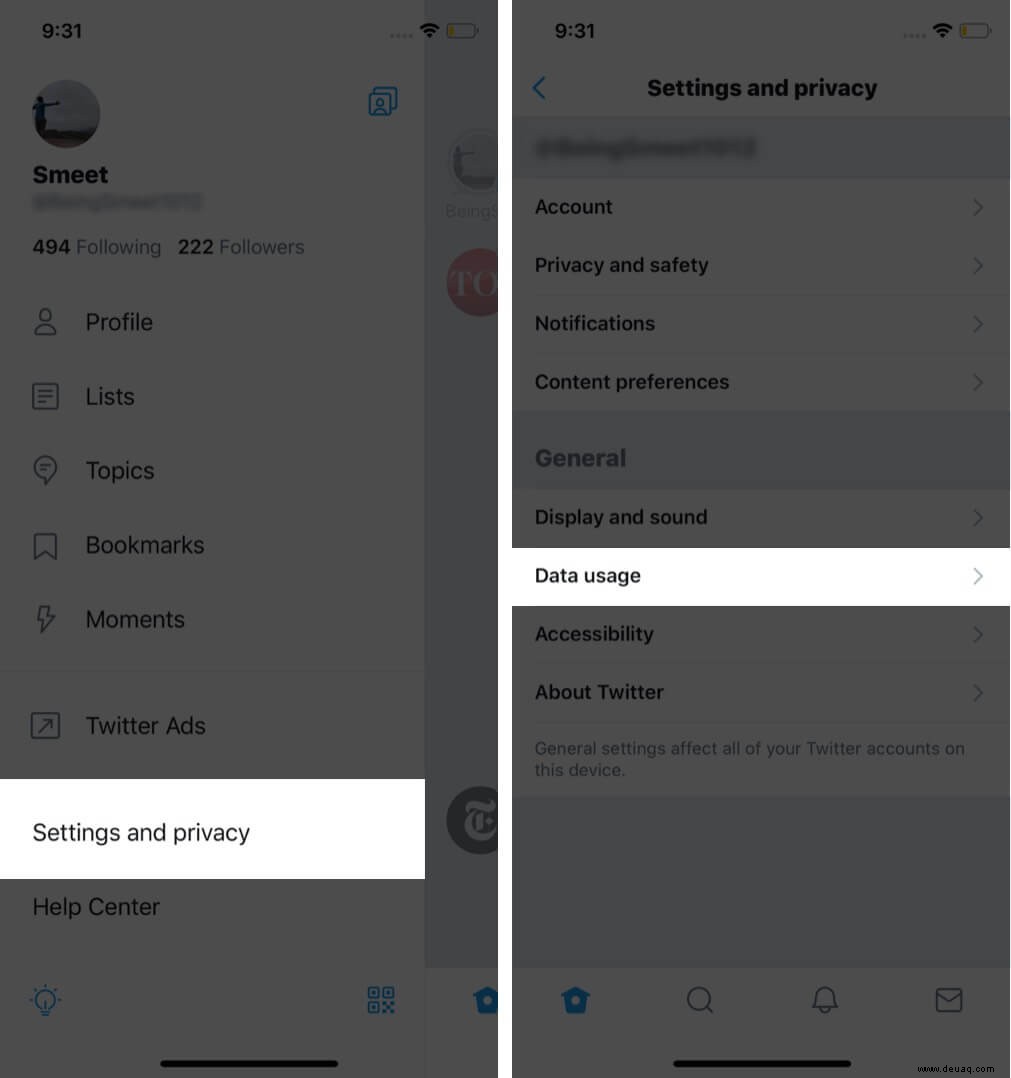
- Einstellungen und Datenschutz > Datennutzung.
- Automatische Videowiedergabe > Nie.
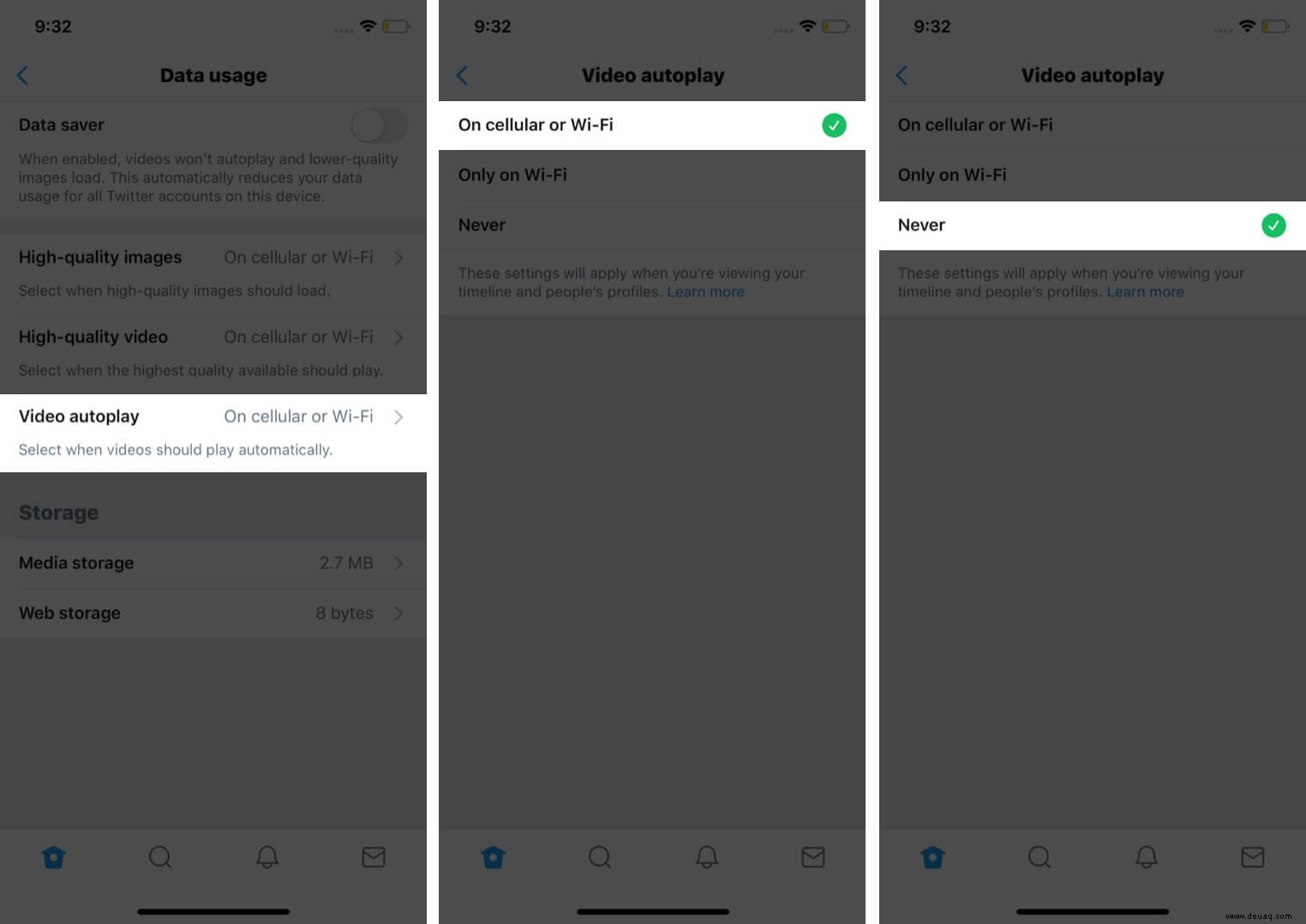
Alternativ: Nur WLAN.
YouTube-Autoplay stoppen
Das nächste Video startet automatisch? So verhindern Sie es:
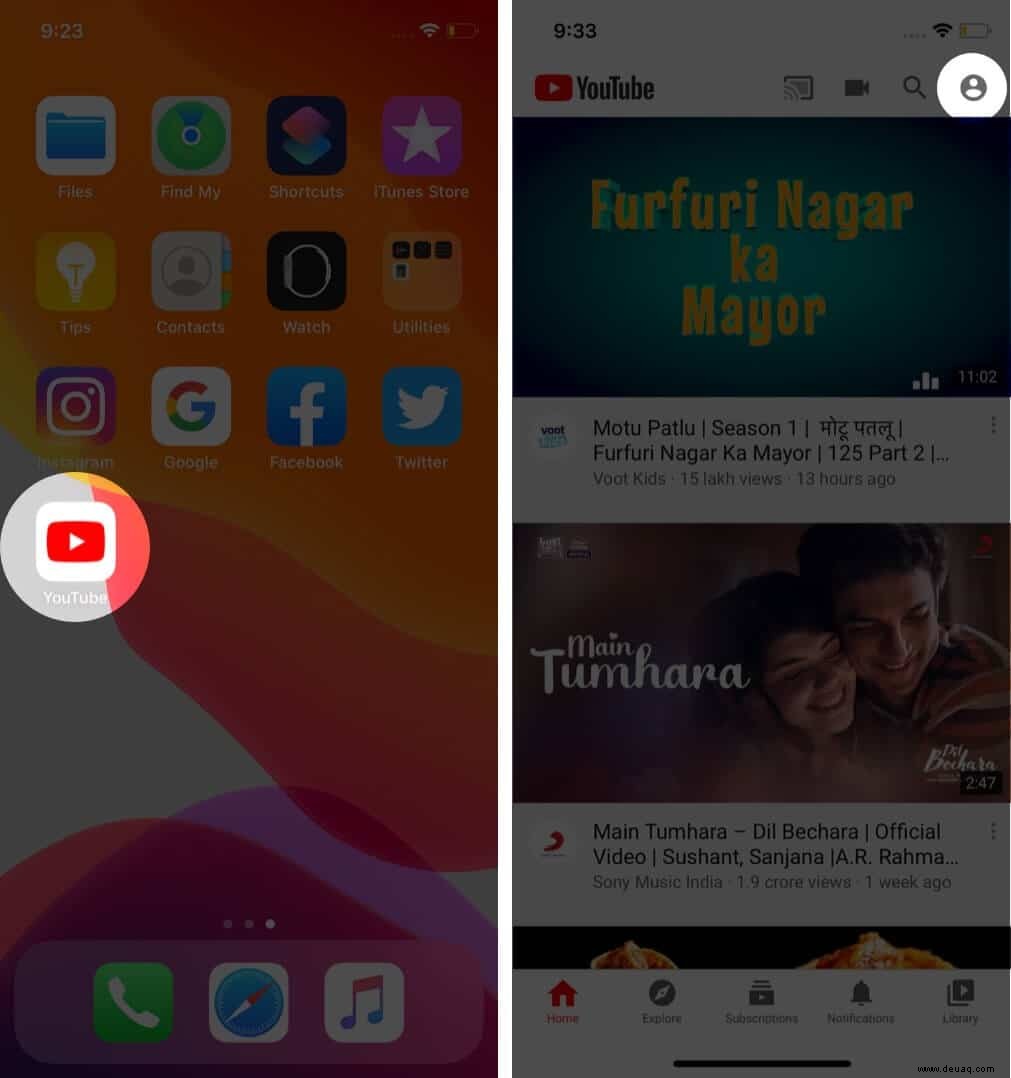
- Öffnen Sie YouTube.
- Profil-Symbol (oben rechts).
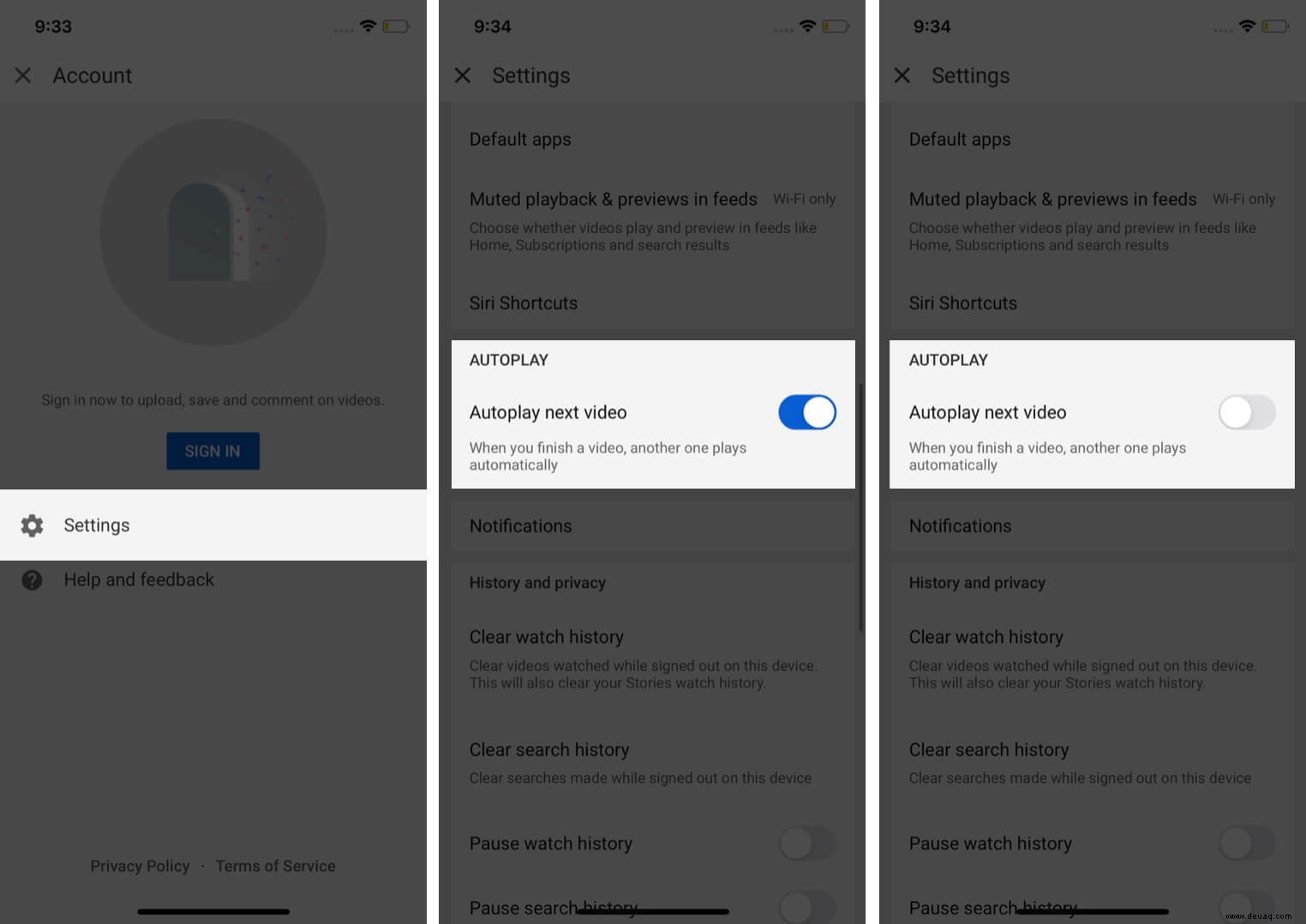
- Einstellungen > Deaktivieren Sie Nächstes Video automatisch wiedergeben.
Instagram-Autoplay umgehen
Instagram erlaubt kein vollständiges Deaktivieren, aber Daten sparen:
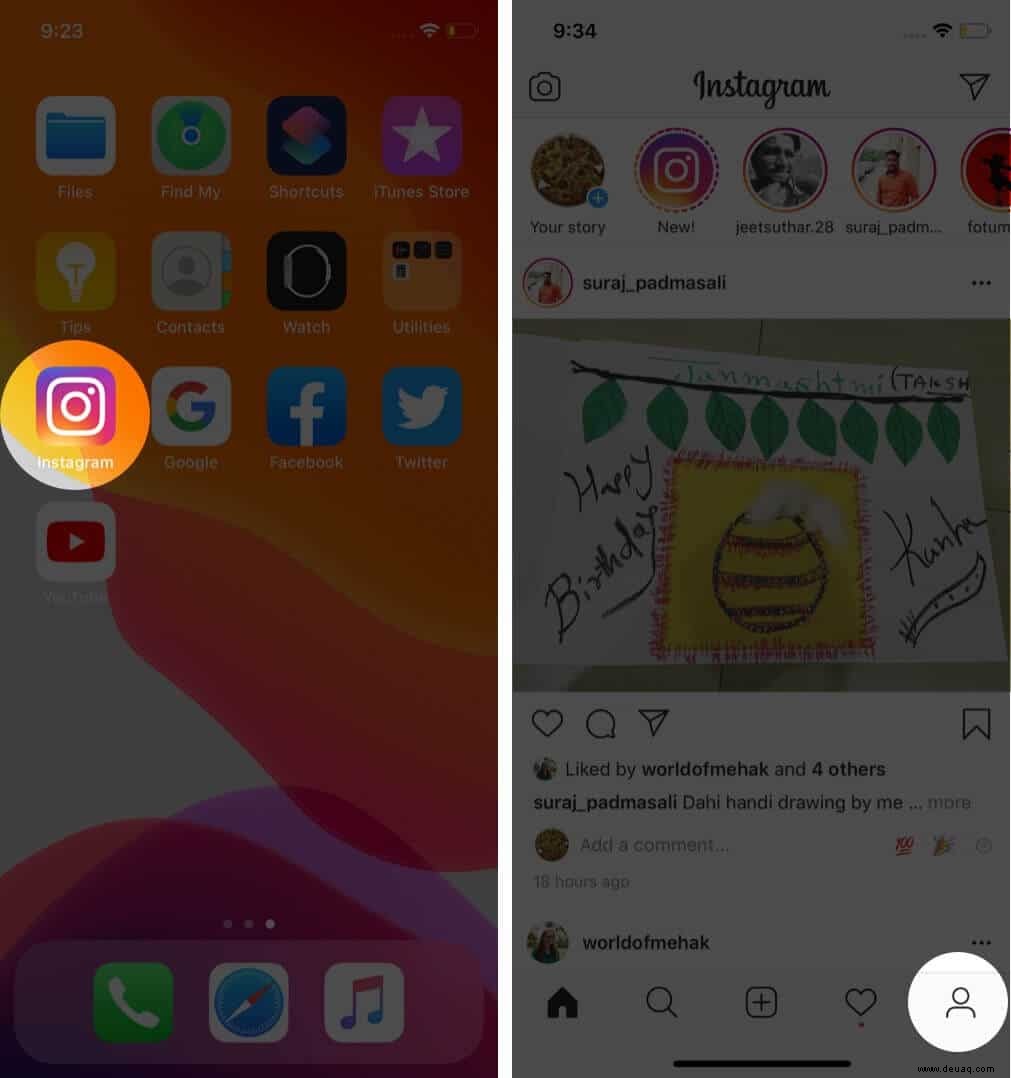
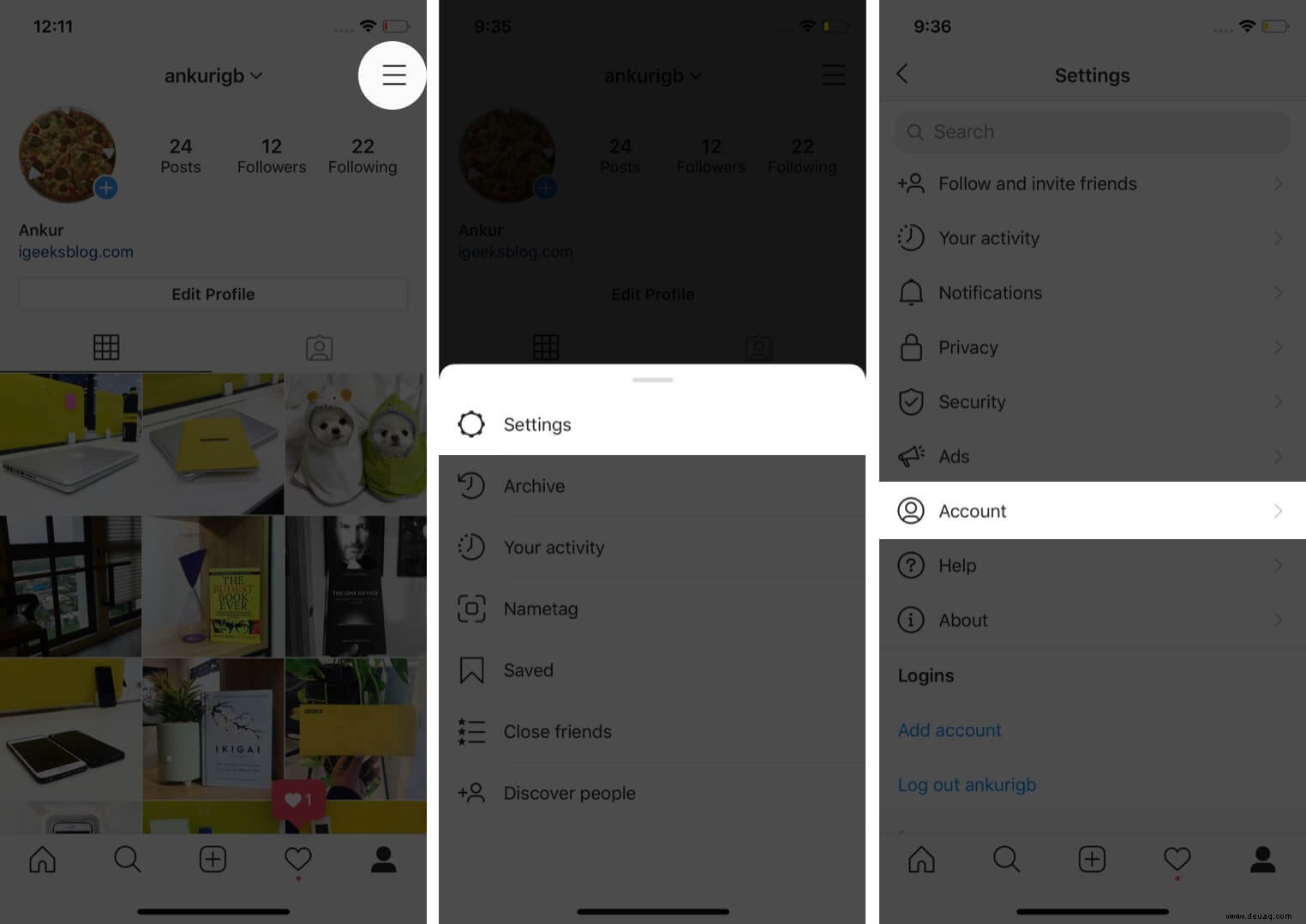
- Öffnen Sie Instagram > Profil.
- Einstellungen (rechts oben).
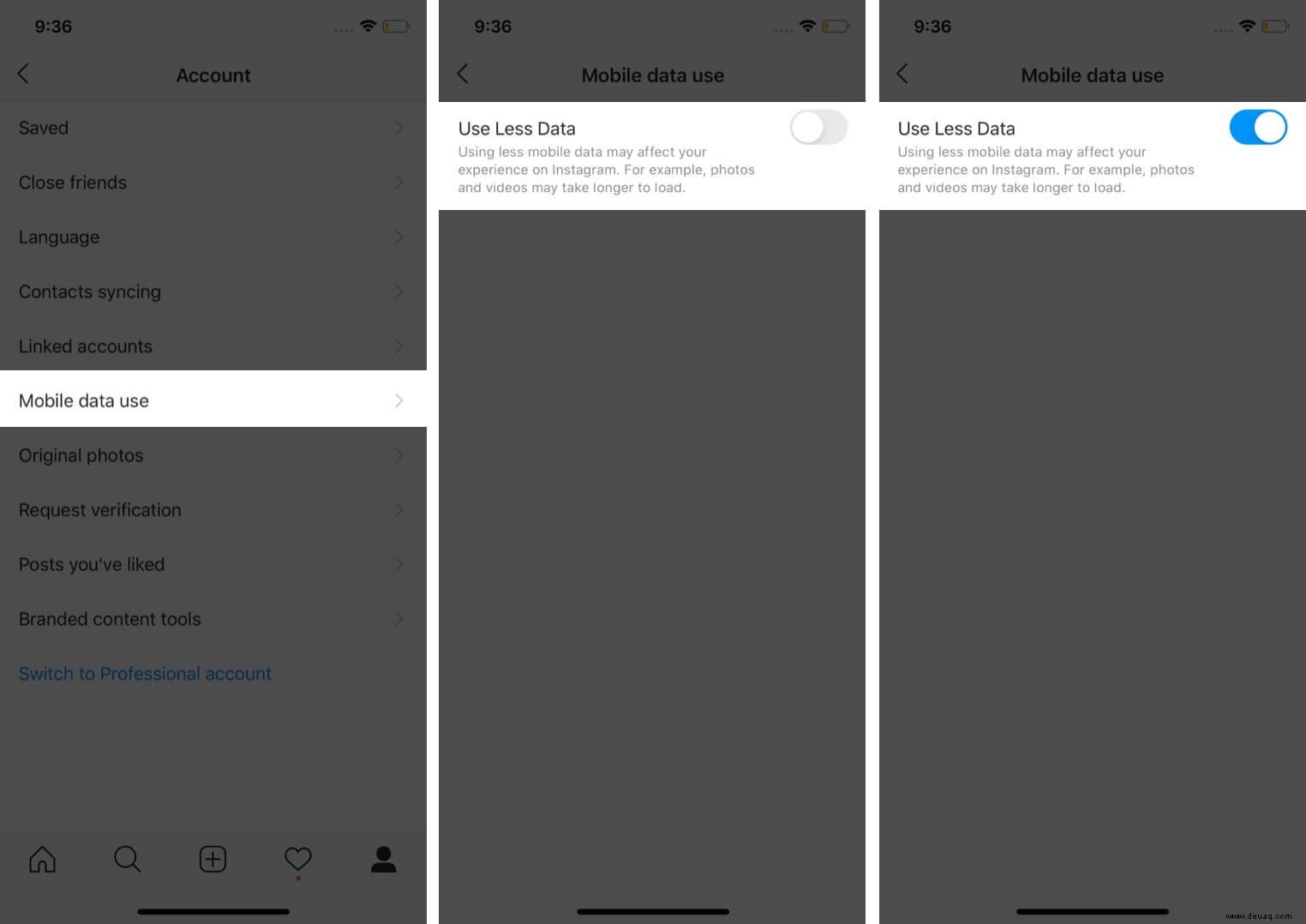
- Konto > Mobile Daten.
- Aktivieren Sie Weniger Datenverbrauch.
Netflix-Vorschauen deaktivieren
Perfekt für ruhiges Browsen:
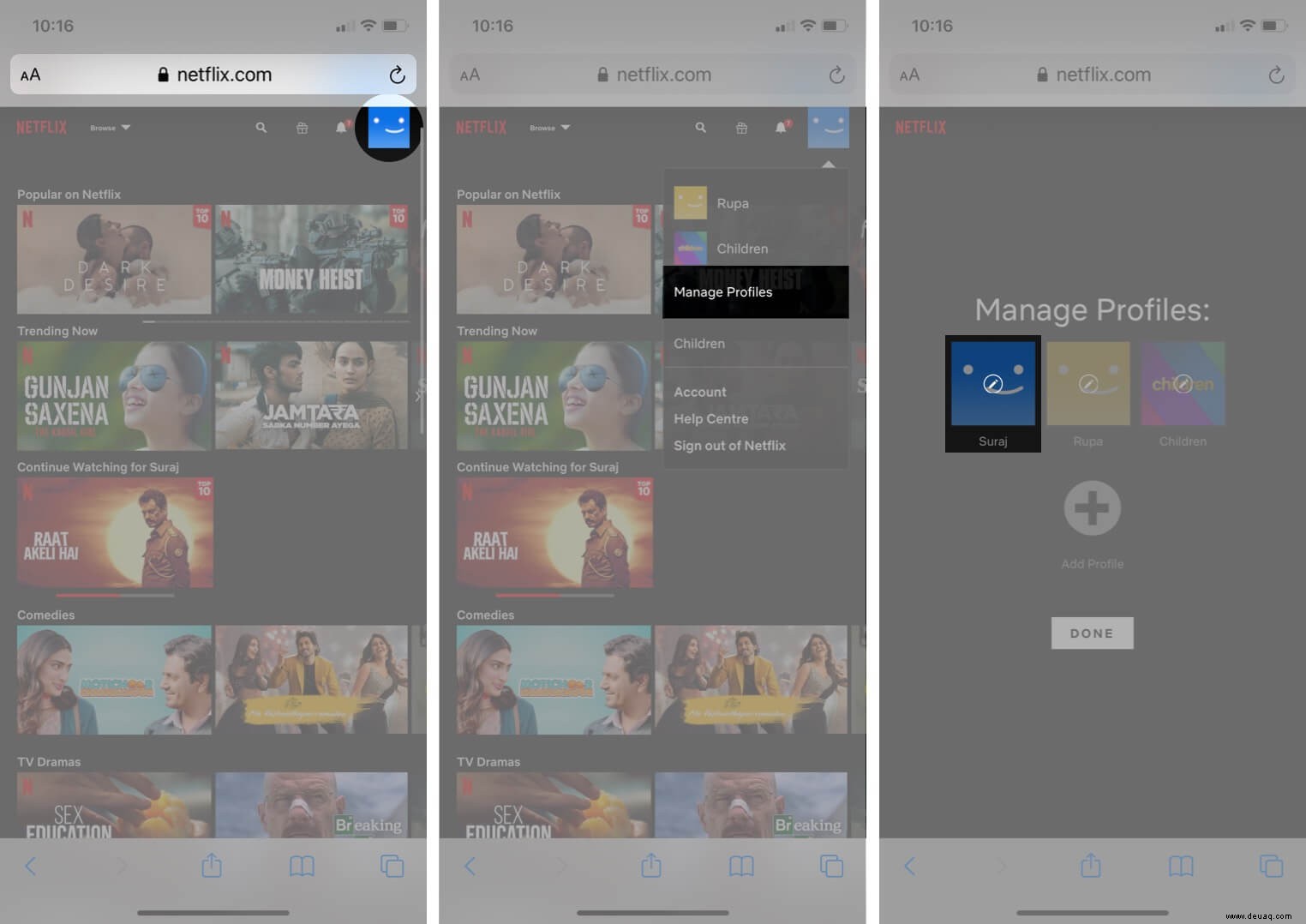
- Öffnen Sie netflix.com im Browser.
- Profil (oben rechts) > Profil verwalten.
- Wählen Sie Ihr Profil.
- Deaktivieren Sie Autoplay-Vorschau beim Surfen.
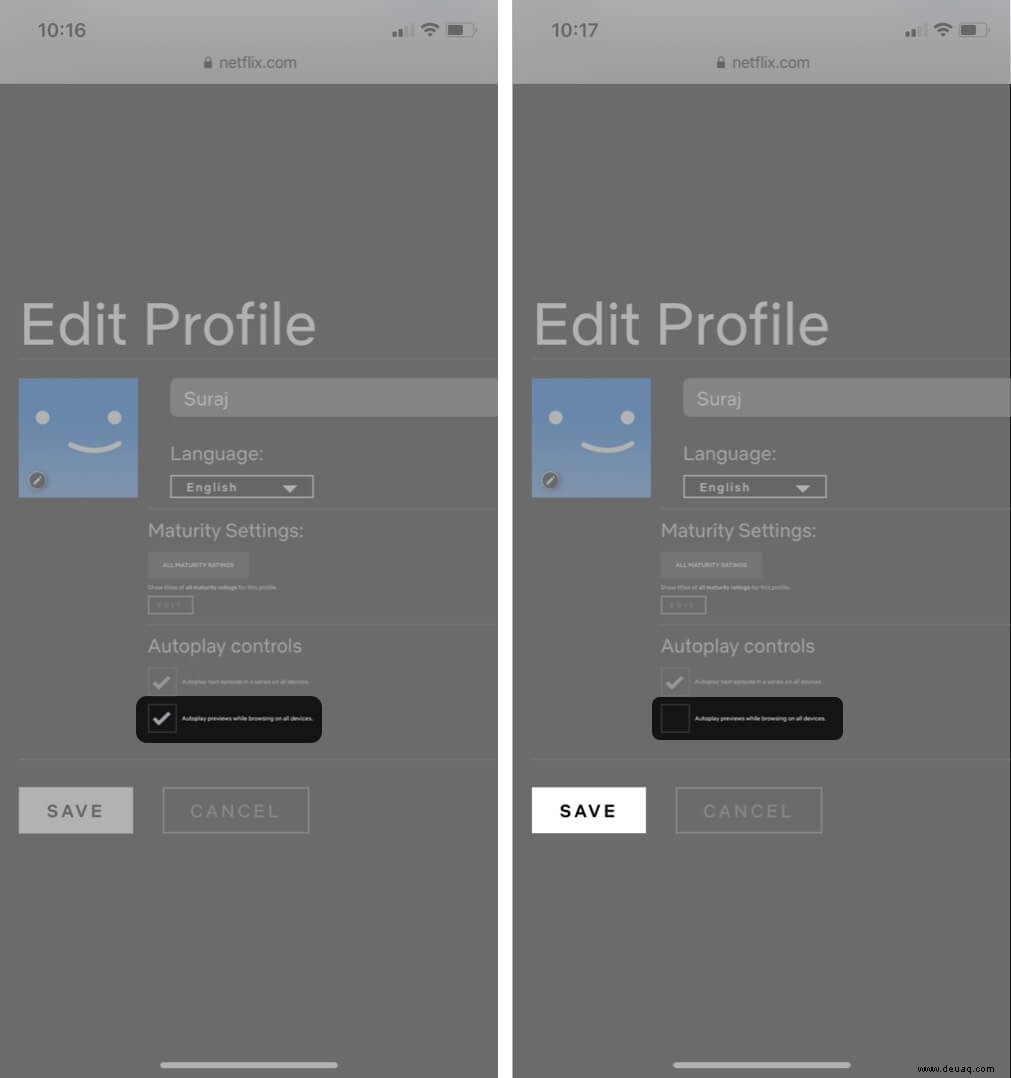
Auch Nächste Folge automatisch abschalten.
Amazon Prime Video Autoplay ausschalten
Keine unerwünschten Folgen mehr:
- Öffnen Sie Prime Video-App.
- Meine Sachen (unten rechts).
- Einstellungen (oben rechts).
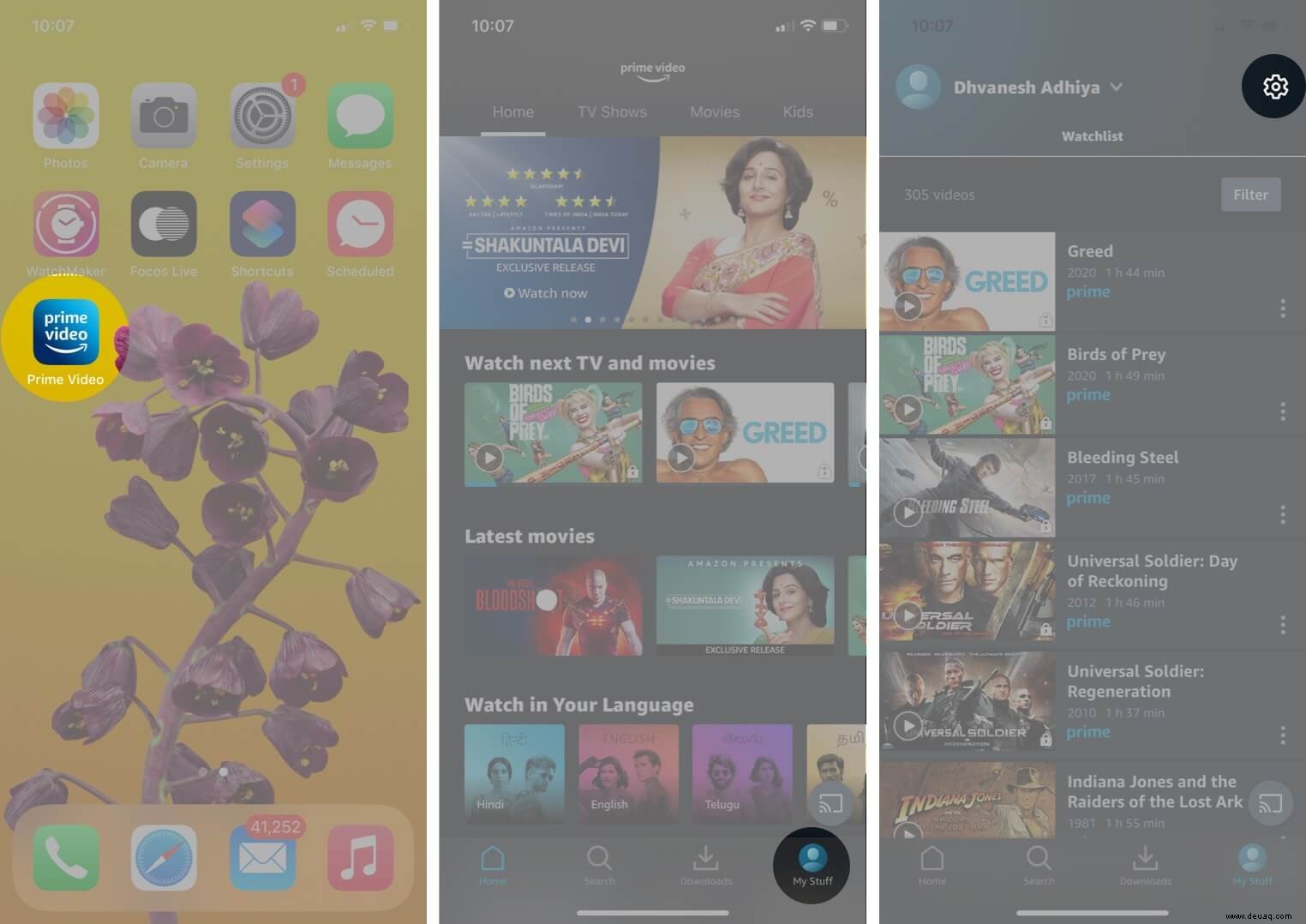
- Automatische Wiedergabe > Deaktivieren.
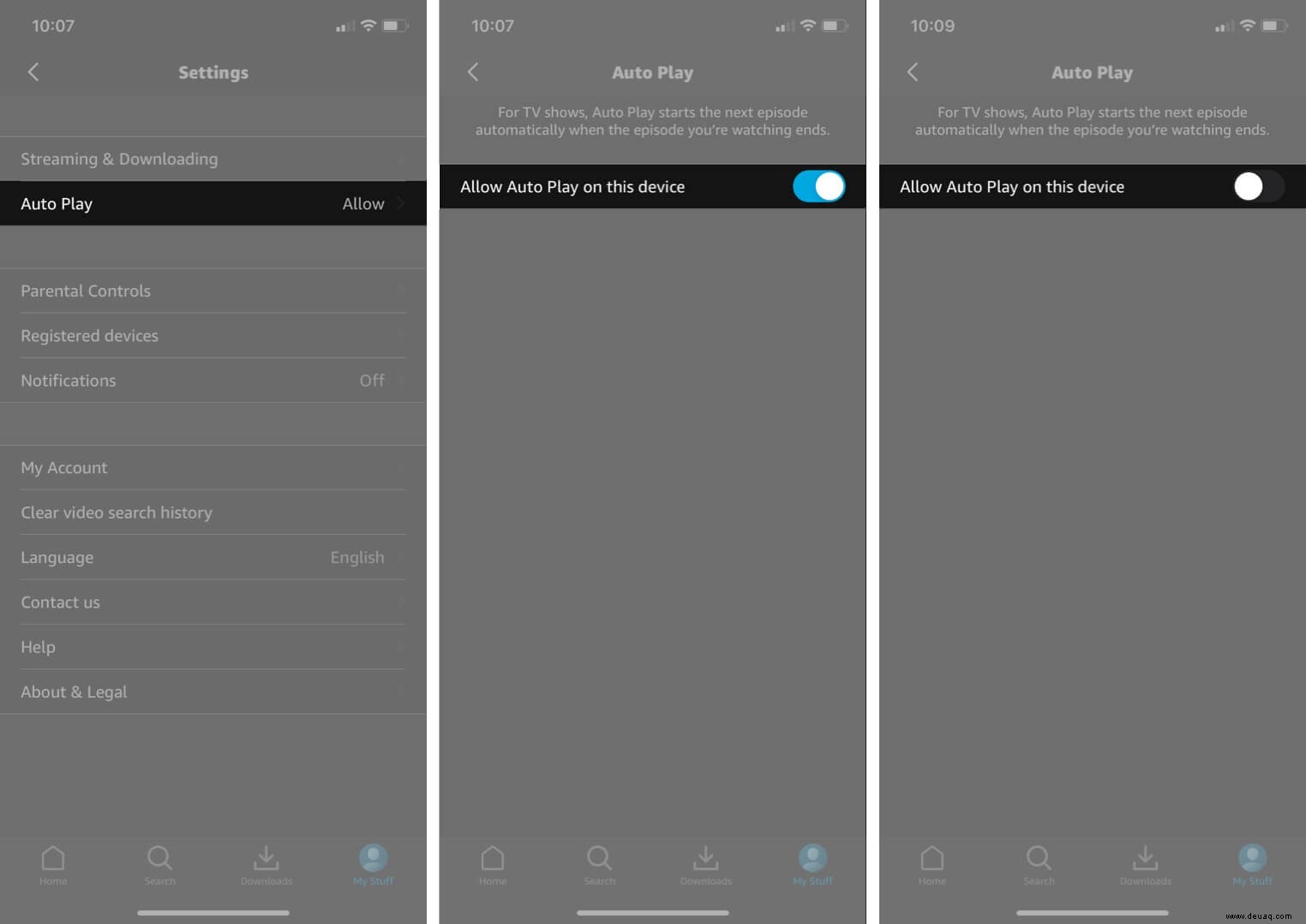
- Speichern.
Autoplay ist praktisch, aber oft störend und datenintensiv. Wählen Sie bei Bedarf 'Nur WLAN'. Weiterführende Tipps:
- Instagram-Videos/Fotos herunterladen
- YouTube im Hintergrund abspielen
- Facebook-Videos speichern
- Twitter-Videos herunterladen