Als Apple-Experte mit über 10 Jahren iOS-Erfahrung weiß ich, wie unterhaltsam iMessage-Bildschirmeffekte sein können. Sie bringen mit Blaseneffekten und Vollbild-Animationen Schwung in Gespräche. Doch bei Bewegungssensibilität oder intensiver Arbeit stören sie oft. Hier zeige ich Ihnen schrittweise, wie Sie die automatische Wiedergabe deaktivieren – bewährt auf zahlreichen iPhones und iPads.
So deaktivieren Sie die automatische Wiedergabe von iMessage-Effekten auf iPhone oder iPad
- Öffnen Sie die Einstellungen-App auf Ihrem iPhone oder iPad.
- Gehen Sie zum Abschnitt Bedienungshilfen (früher Barrierefreiheit).
- Wählen Sie Bewegung und deaktivieren Sie Automatische Wiedergabe von iMessage-Effekten.
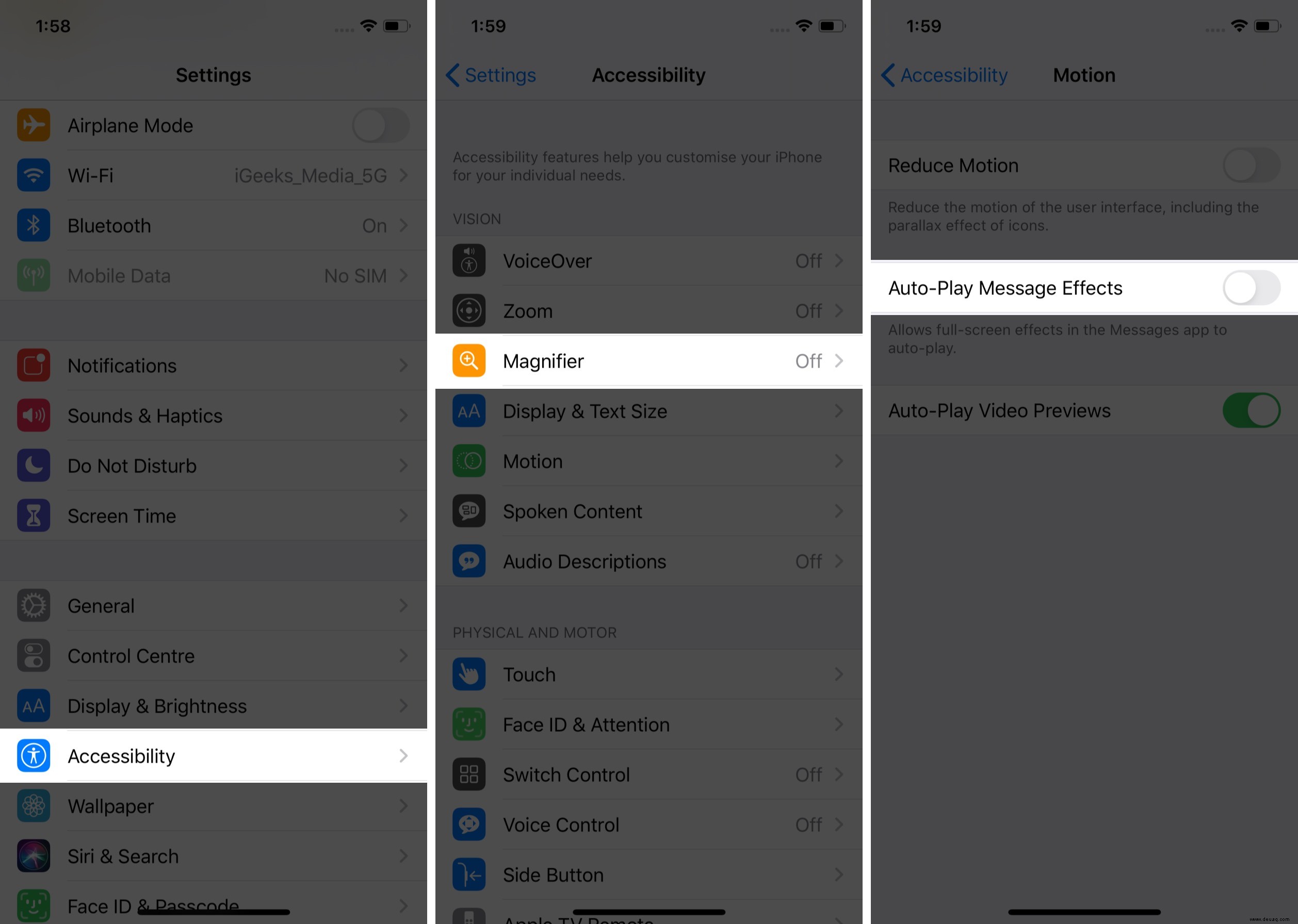
Hinweis: Diese Schritte gelten für iOS 13 und neuer. Bei älteren Versionen: Einstellungen > Bedienungshilfen > Bewegung reduzieren > iMessage-Bildschirmeffekte deaktivieren.
Können Sie iMessage-Bildschirmeffekte dauerhaft deaktivieren?
Leider nein – Apple erlaubt keine vollständige Deaktivierung. Die Einstellung stoppt jedoch die automatische Anzeige. Effekte können Sie manuell über die Wiedergabe-Option unter der Nachricht starten.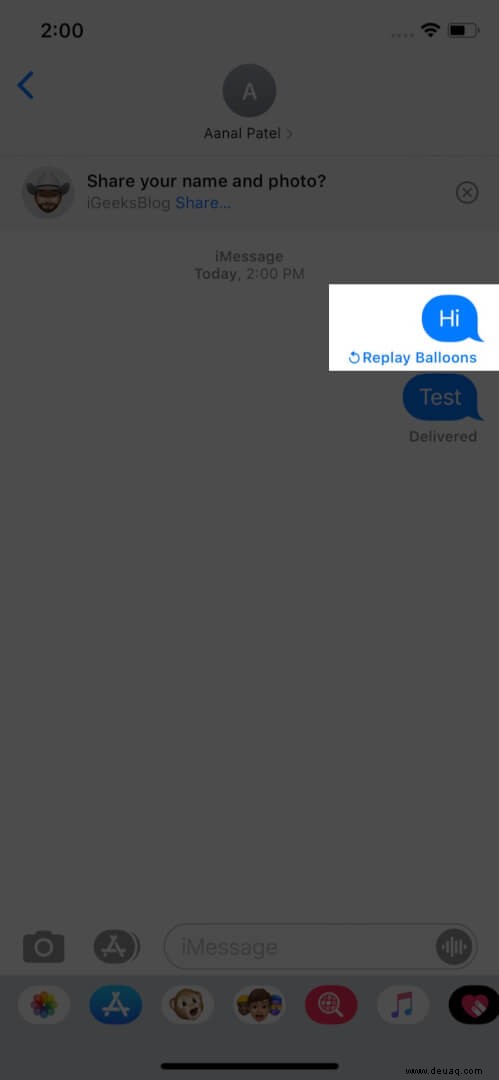
Sollen Sie iMessage-Bildschirmeffekte deaktivieren?
Mit Features wie Memojis, personalisierten Profilen und Emoji-Tapbacks ist iMessage spannender denn je. Manchmal braucht man aber Ruhe. Diese Anleitung hat vielen geholfen – bei Fragen melde ich mich gerne!
Empfohlene Artikel:
- Einfache Korrekturen für den Abmeldefehler von iMessage auf dem iPhone
- So erkennen Sie, ob Sie jemand auf iMessage blockiert hat
- So ändern Sie die Farbe der iMessage-Blase auf iPhone und iPad
- iMessage-Benachrichtigungen beheben, die auf dem iPhone nicht funktionieren (9 Lösungen)