Die Reminders-App hat seit iOS 13 enorme Fortschritte gemacht. Früher eine einfache To-do-Liste, bietet sie heute leistungsstarke Funktionen wie Unteraufgaben, Anhänge, Tags und Druckoptionen. Als iOS-Experte mit jahrelanger Praxis zeige ich Ihnen, wie Sie sie optimal auf iPhone und iPad einsetzen.
Lassen Sie uns direkt starten: Hier eine umfassende Anleitung.
- Erinnerung erstellen
- Mit Siri
- Aus einer anderen App
- Schnellsymbolleiste nutzen für Benachrichtigungen und mehr
- Erinnerungen mit Tags gruppieren (iOS 15+)
- Aufgabe einem Tag zuordnen
- Aufgaben eines Tags anzeigen
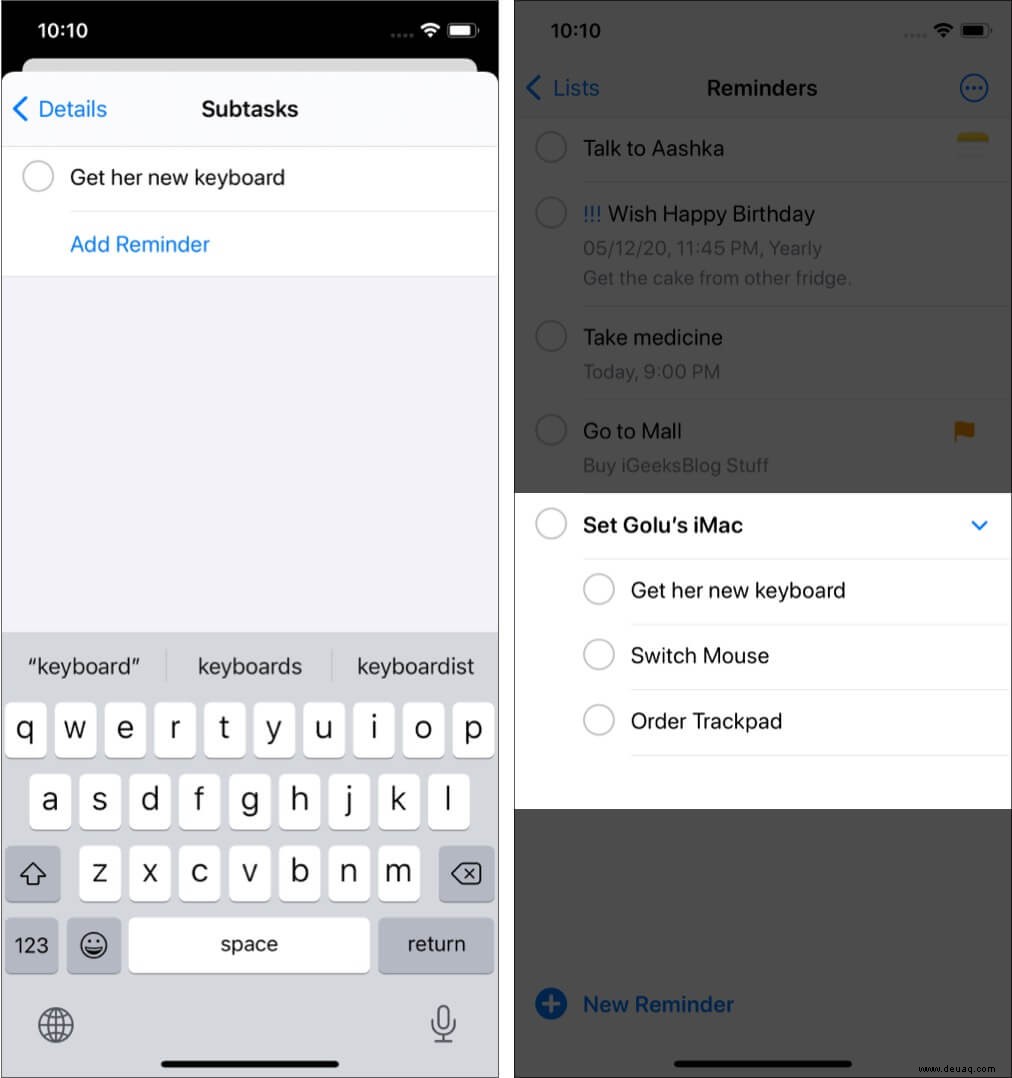
- Unteraufgaben erstellen
- Erinnerung abschließen
- Neue Liste anlegen
- Erinnerung in andere Liste verschieben
- Liste drucken (iOS 14.5+)
- Erinnerungen sortieren (iOS 14+)
- Intelligente Listen anzeigen
- Intelligente Listen ein-/ausblenden (iOS 15)
- Nach Erinnerungen suchen
- Liste teilen
- Erinnerungen in geteilter Liste zuweisen
- Listen in Gruppen organisieren (iOS 15)
- Erinnerung löschen
- Erledigte dauerhaft entfernen
- Liste löschen
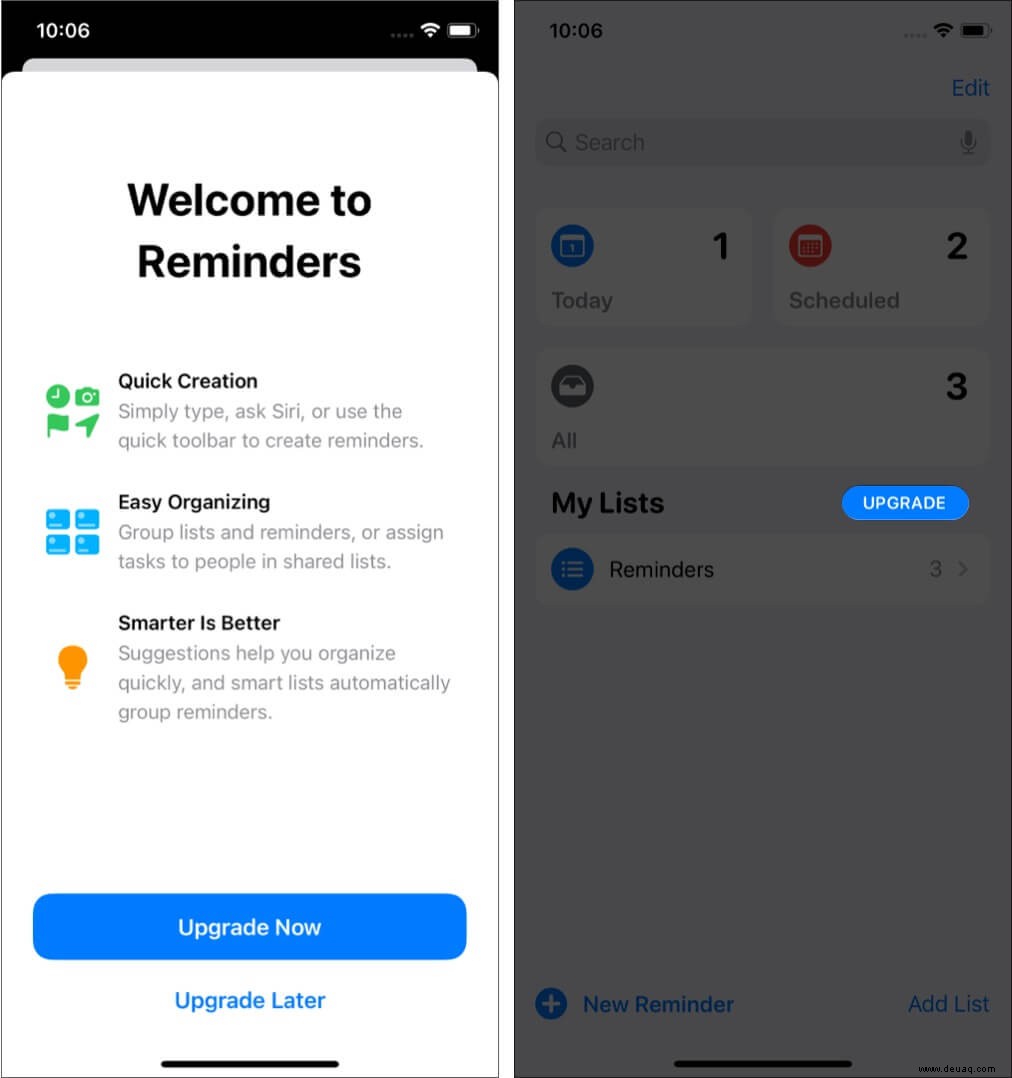
Vorbereitung: iCloud synchronisieren
Stellen Sie sicher, dass iCloud für Reminders aktiviert ist, damit alles über Ihre Apple-Geräte syncronisiert.
- iPhone/iPad: Einstellungen → [Ihr Name] → iCloud → Reminders aktivieren.
- Mac: Systemeinstellungen → Apple-ID → iCloud → Reminders anhaken.
- Upgrade: Folgen Sie bei Aufforderung den Anweisungen auf Apples Support-Seite.
Erinnerung erstellen
So legen Sie eine neue Erinnerung an:
- Reminders öffnen → + Neue Erinnerung unten links tippen.
- Titel eingeben, z. B. Alles Gute zum Geburtstag wünschen. In Notizen ergänzen, z. B. zuerst Kuchen besorgen.
- Details tippen → Datum, Uhrzeit, Ort etc. setzen.
- Hinzufügen tippen.
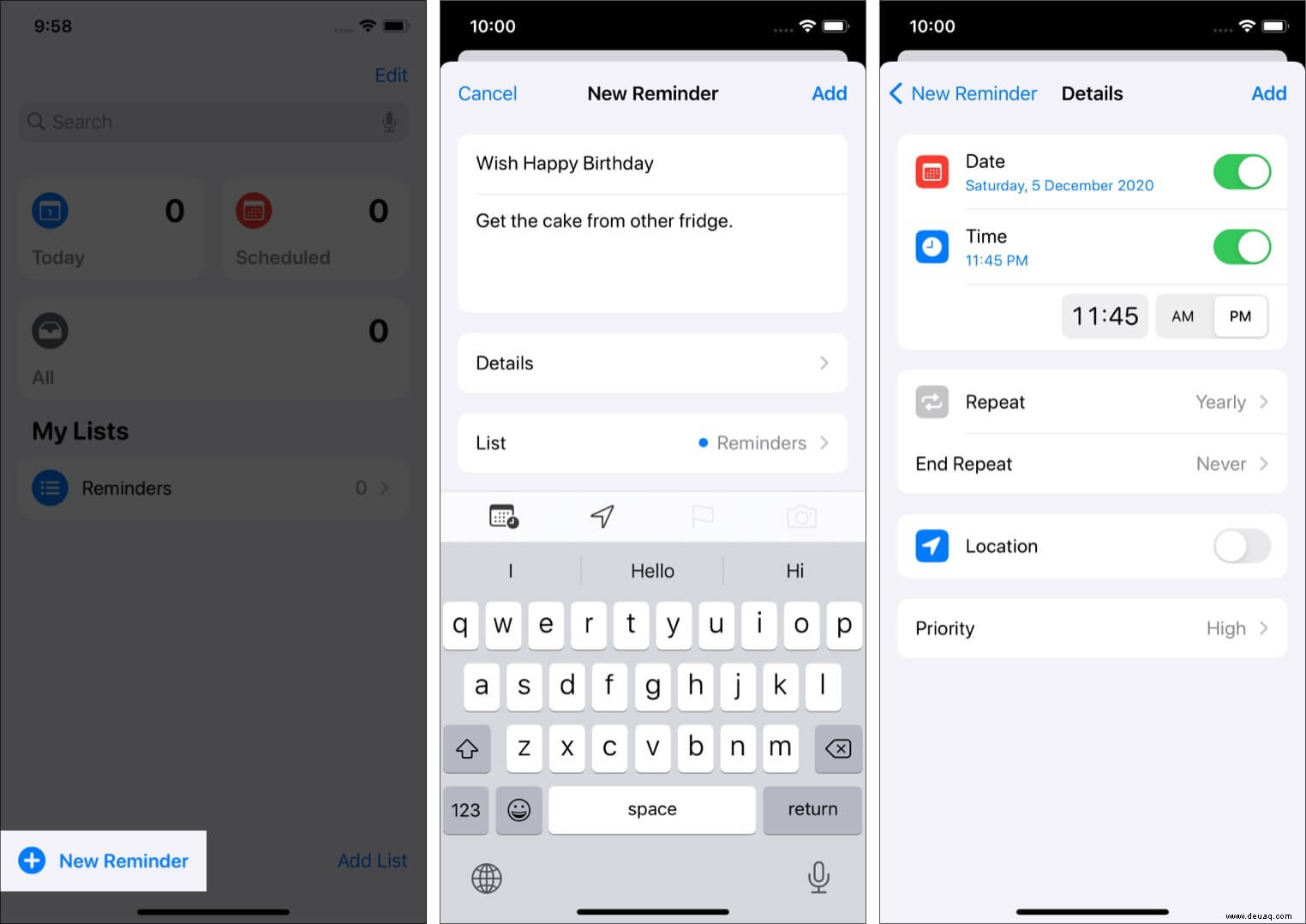
Hinweis: Details nachträglich bearbeiten: Alle → Erinnerung auswählen → (i).
Erinnerung mit Siri erstellen
Siri rufen (Seitentaste halten, Home-Taste oder „Hey Siri“). Sagen Sie: „Erinnere mich, Medikamente zu nehmen.“ Oder: „Erinnere mich am 12. Januar um 21 Uhr an Medikamente.“ Siri bestätigt mit „Fertig!“.
Hinweis: Siri spricht fällige Erinnerungen nicht aus – Sie erhalten Benachrichtigungen.
Aus anderer App erstellen
Über Share Sheet:
- Teilen-Symbol tippen.
- Reminders wählen.
- Details ergänzen.
- Hinzufügen.
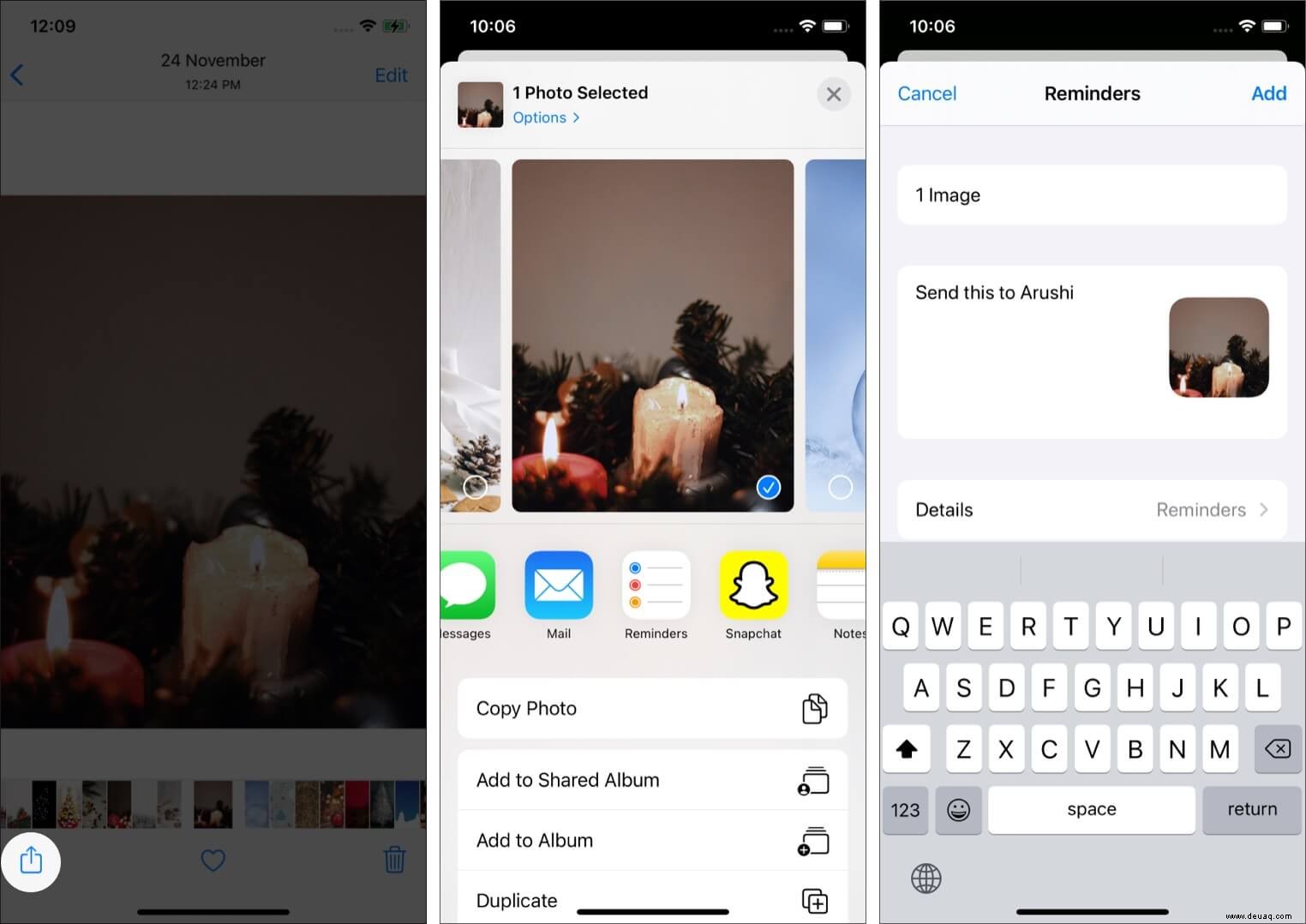
Hinweis: In Notizen: Drei Punkte → Kopie senden → Reminders.
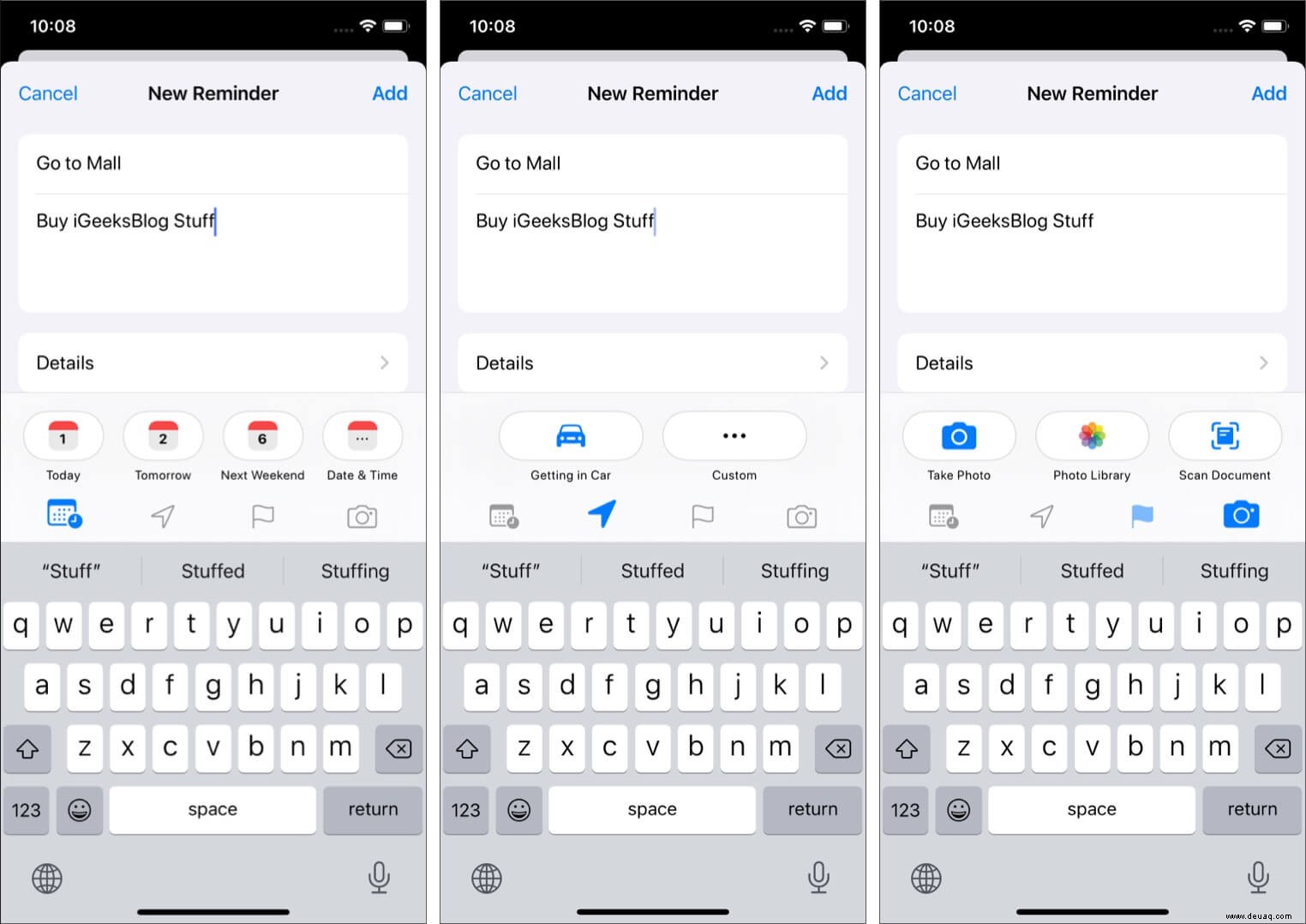
Schnellsymbolleiste nutzen
Über der Tastatur: Schneller Zugriff (nicht bei Drittanbieter-Tastaturen).
- Datum/Uhrzeit: Tippen und setzen.
- Ort: Pfeil-Symbol → Option wählen oder Adresse suchen.
- Markieren: Flagge – erscheint in „Markiert“-Liste.
- Anhang: Galerie-Symbol – Foto/Bild scannen.
- Zuweisen: In geteilter Liste Person wählen.
- Intelligente Vorschläge: App lernt aus Gewohnheiten.
Erinnerungen mit Tags gruppieren (iOS 15+)
Tags organisieren flexibel, z. B. #Kochen #Coding – eine Erinnerung mehrere Tags.
- Alle → Erinnerung → (i).
- Tags → Neues Tag eingeben (z. B. „Kochen“) → Zurück.
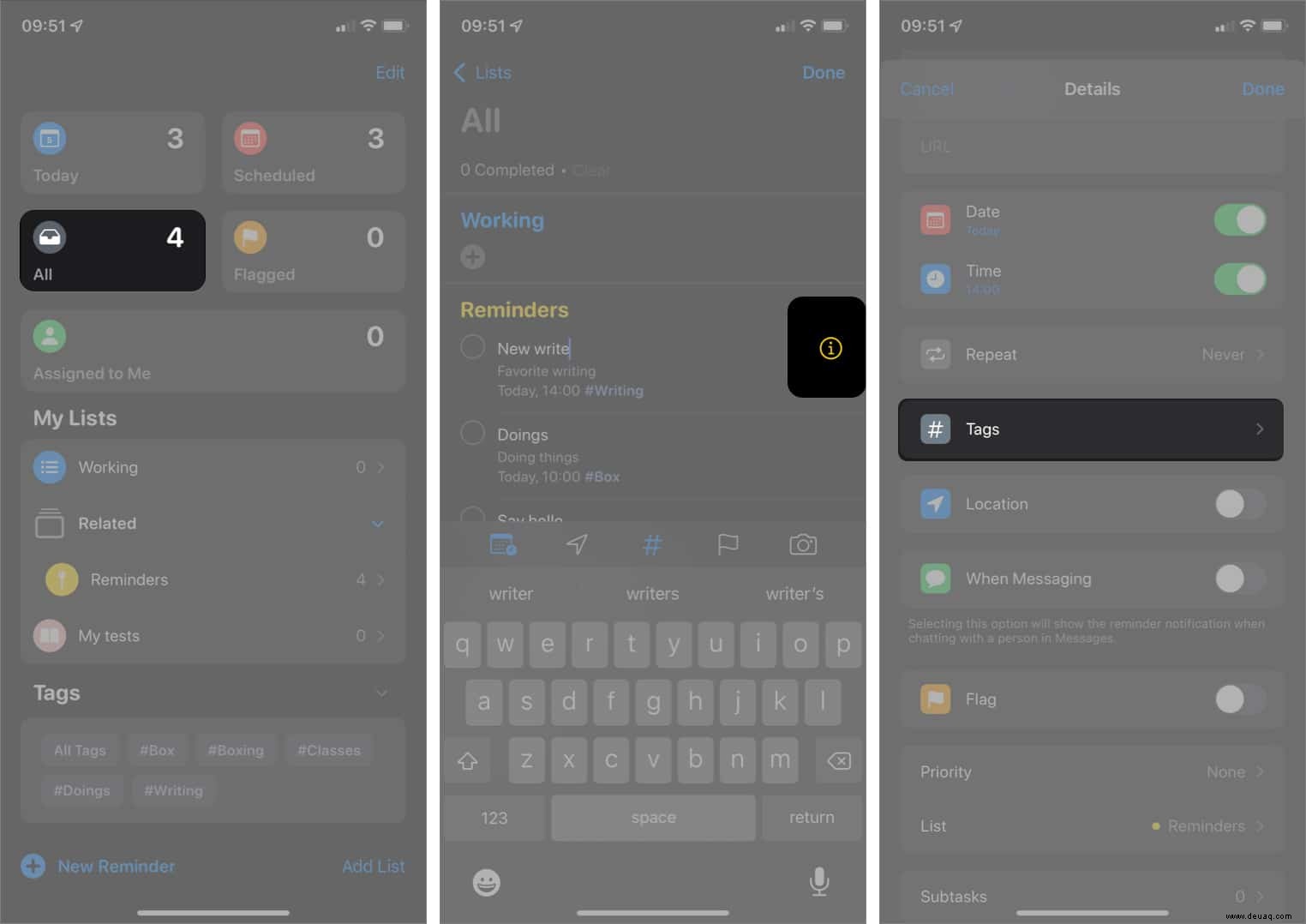
- Fertig.
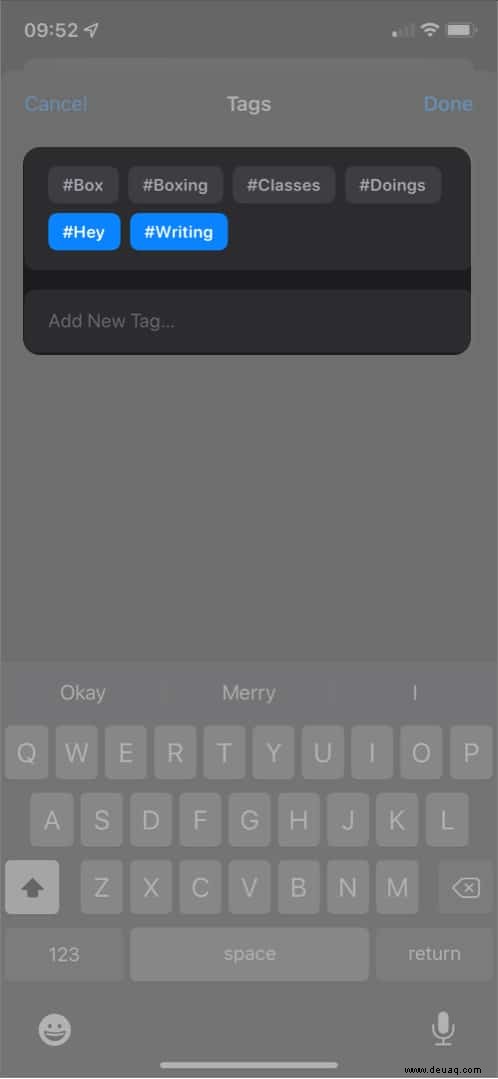
Aufgabe vorhandenem Tag zuordnen
- Erinnerung → (i) → Tags.
- Tag wählen → Fertig.
Aufgaben eines Tags anzeigen
Tags-Liste erscheint automatisch. Tippen → Dropdown erweitern → Tag wählen.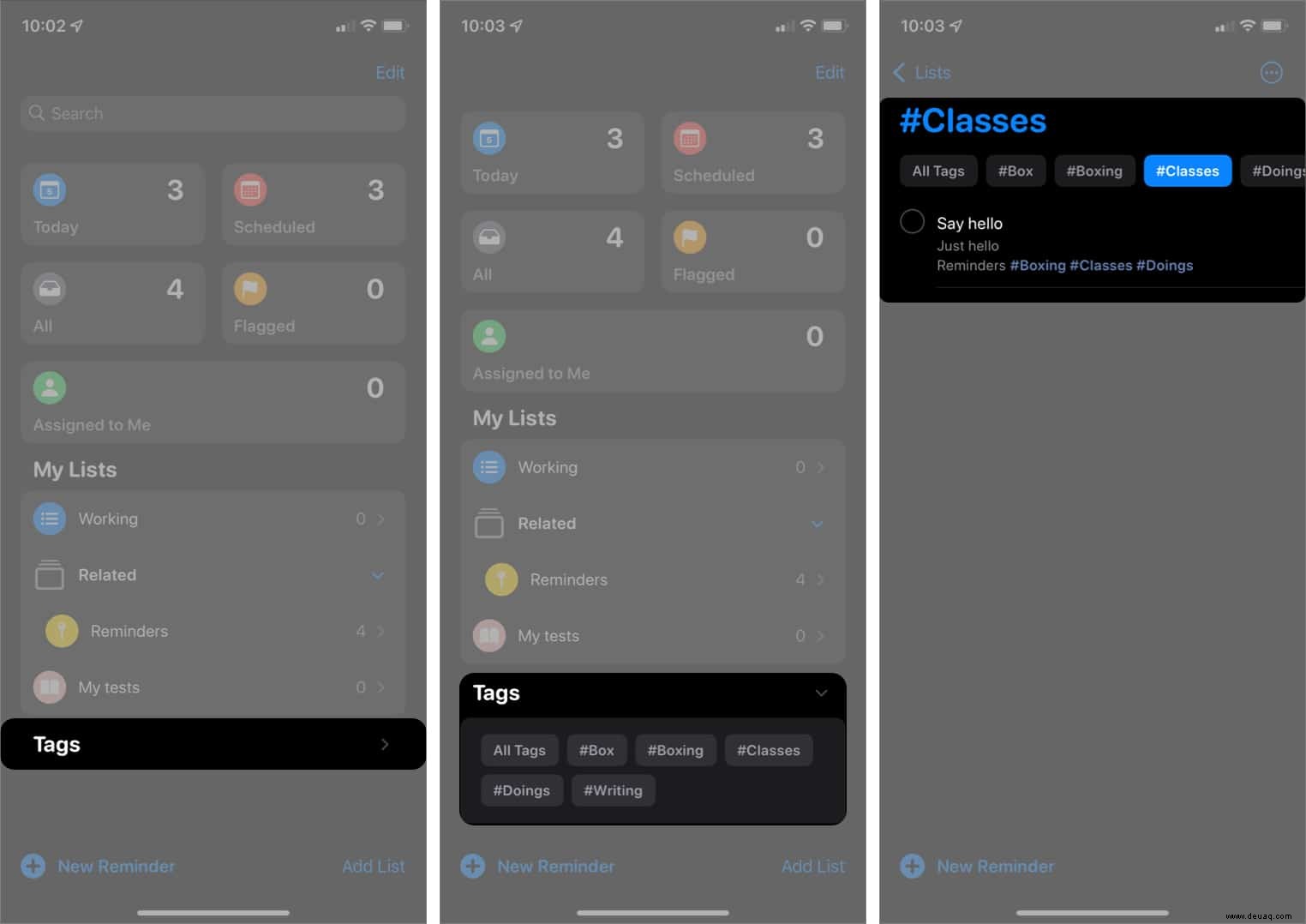
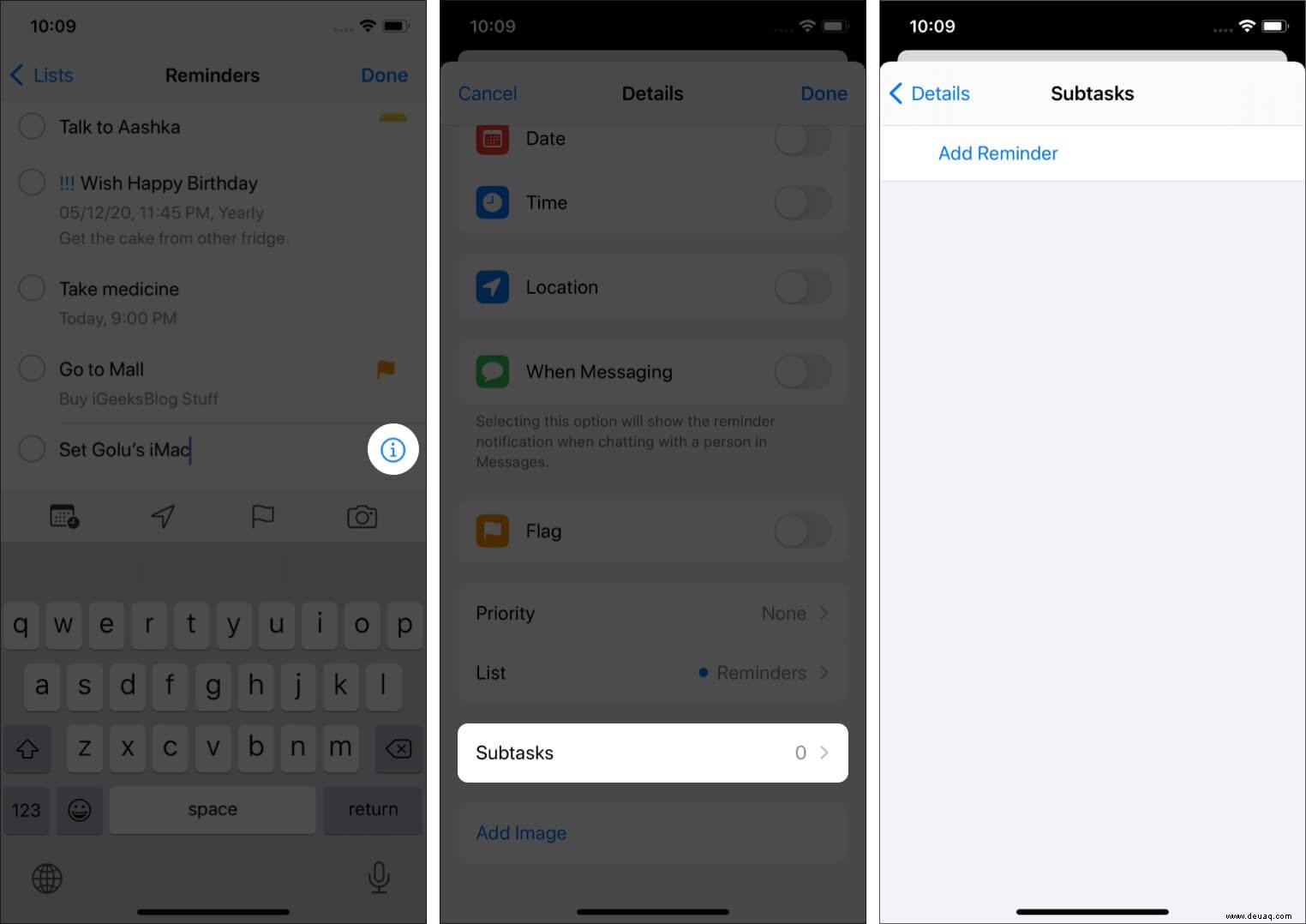
Unteraufgaben erstellen
Ideal für Hierarchien, z. B. „Einkauf“ mit „Zahnpasta“ etc.
- Methode 1: (i) → Unteraufgaben → Hinzufügen → Details → Fertig.
- Methode 2: Lange drücken → Rechts wischen → Einzug. Zum Ausrücken: Rechts wischen → Ausrücken.
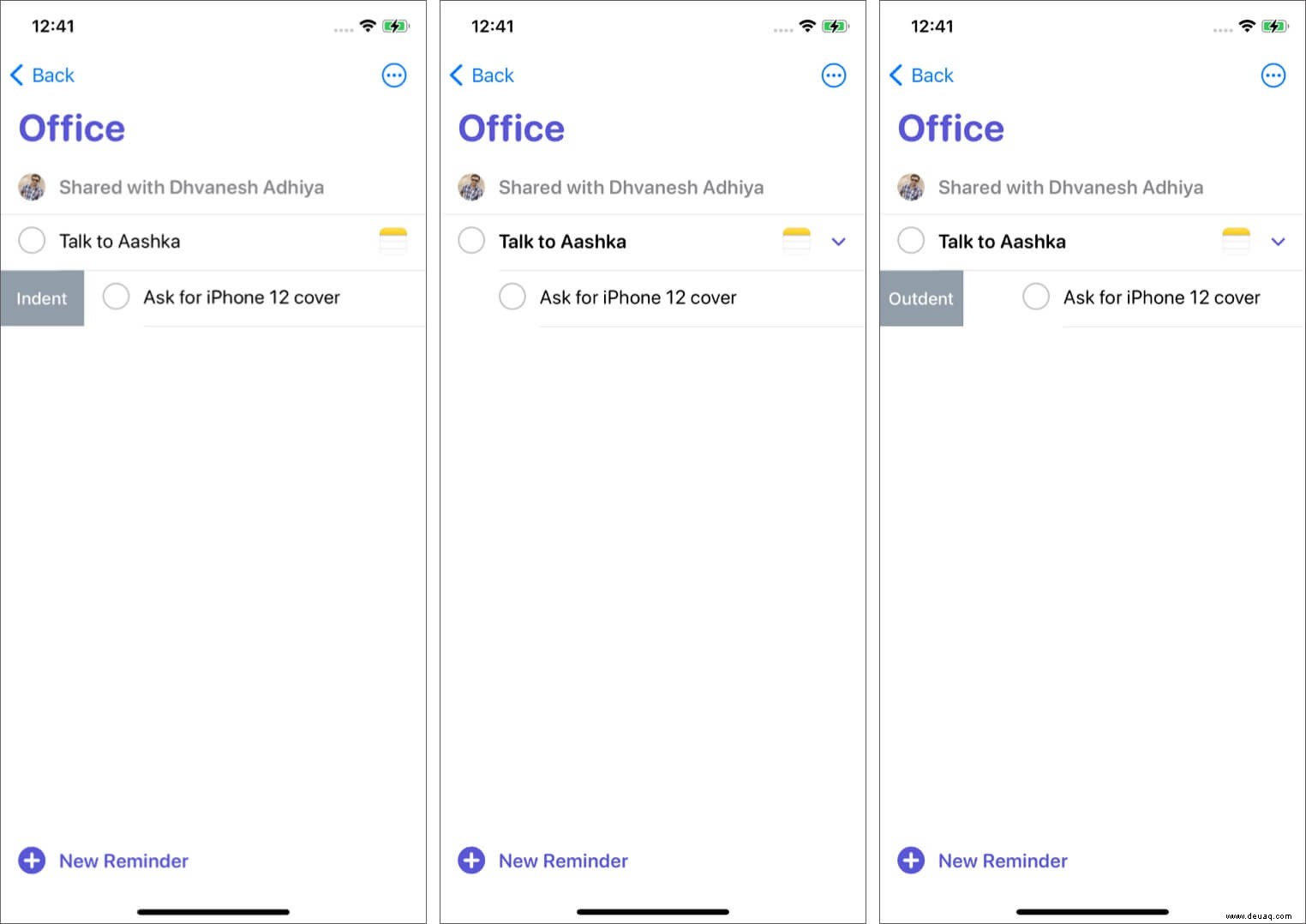
- Methode 3: Ziehen über andere Erinnerung.
Erinnerung abschließen
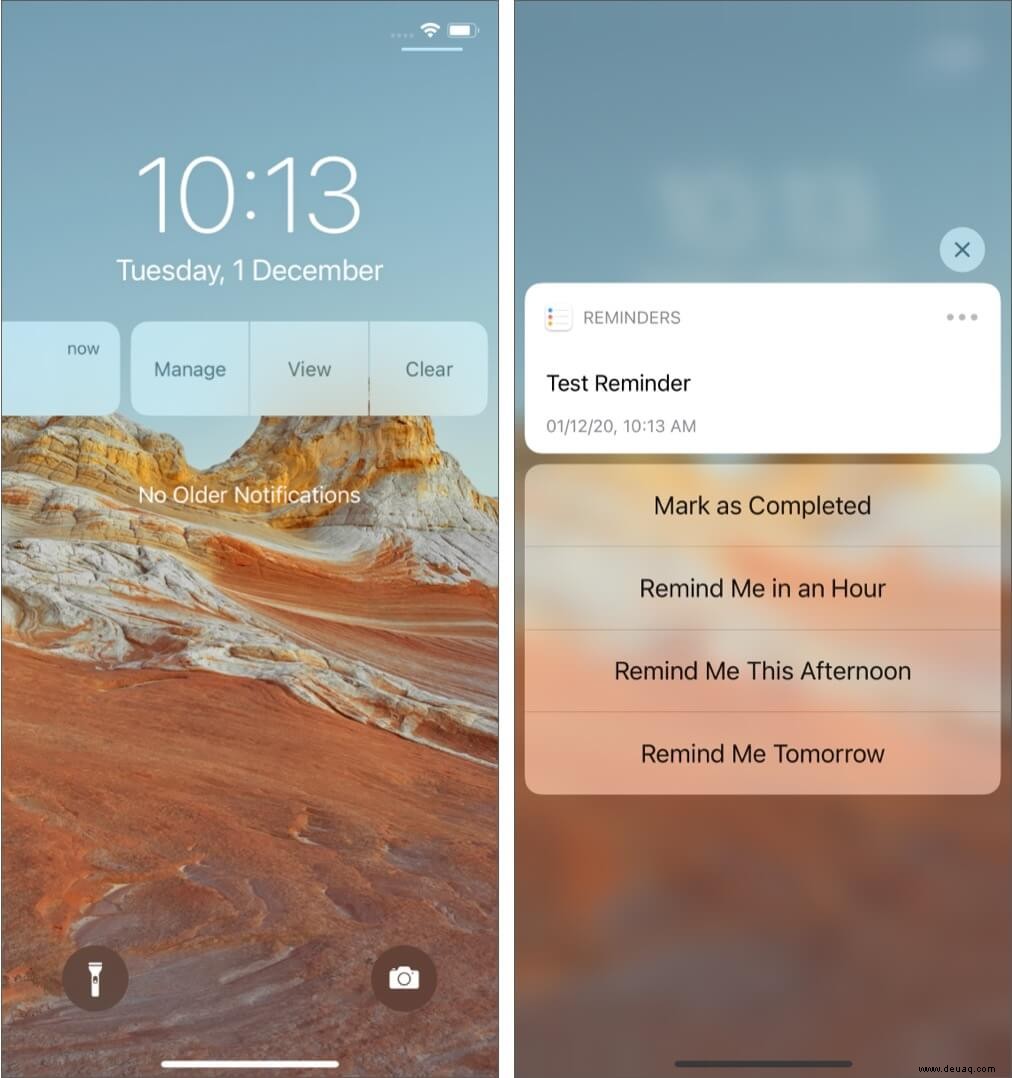
- Benachrichtigung: Rechts nach links → Anzeigen → Erledigt.
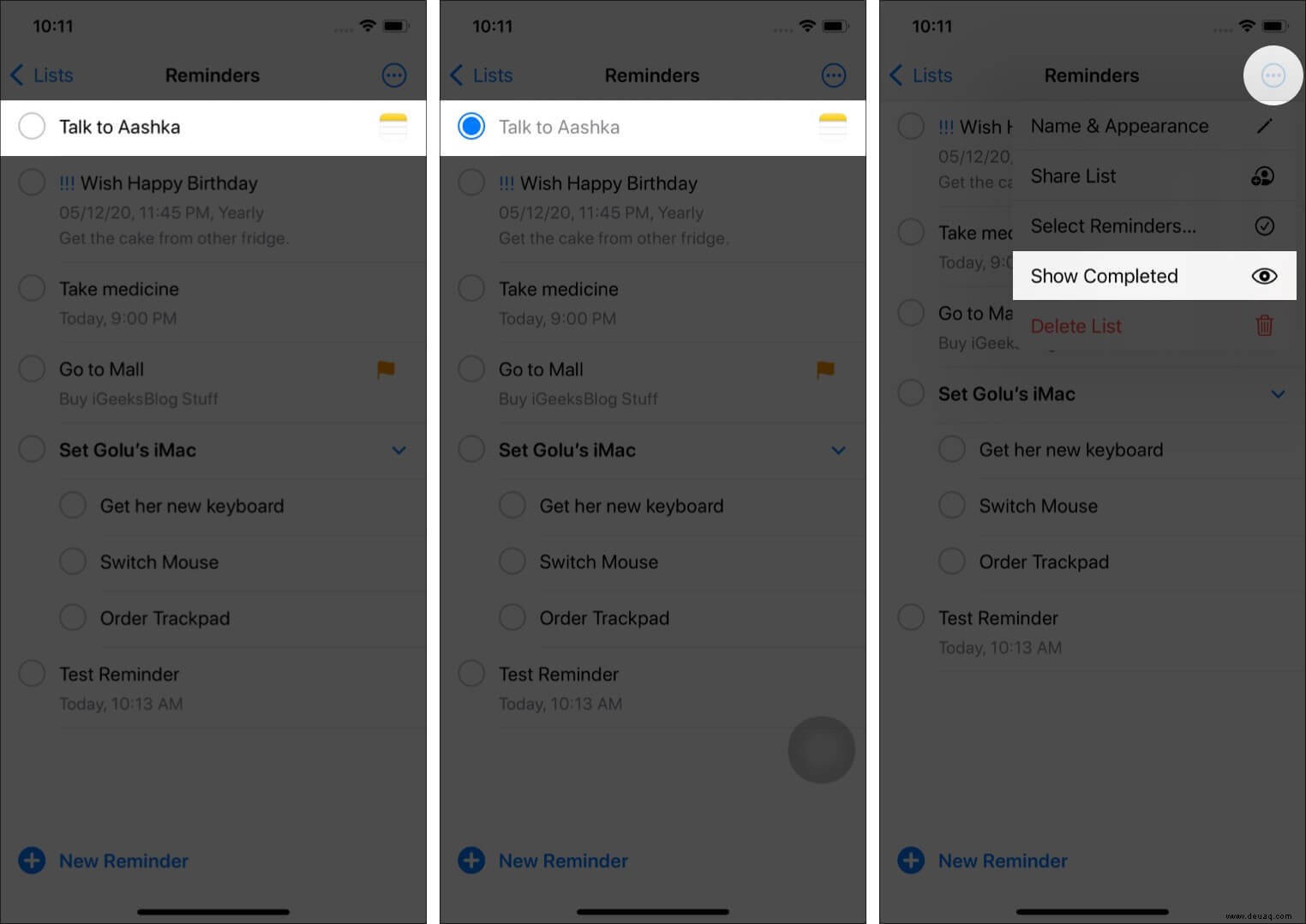
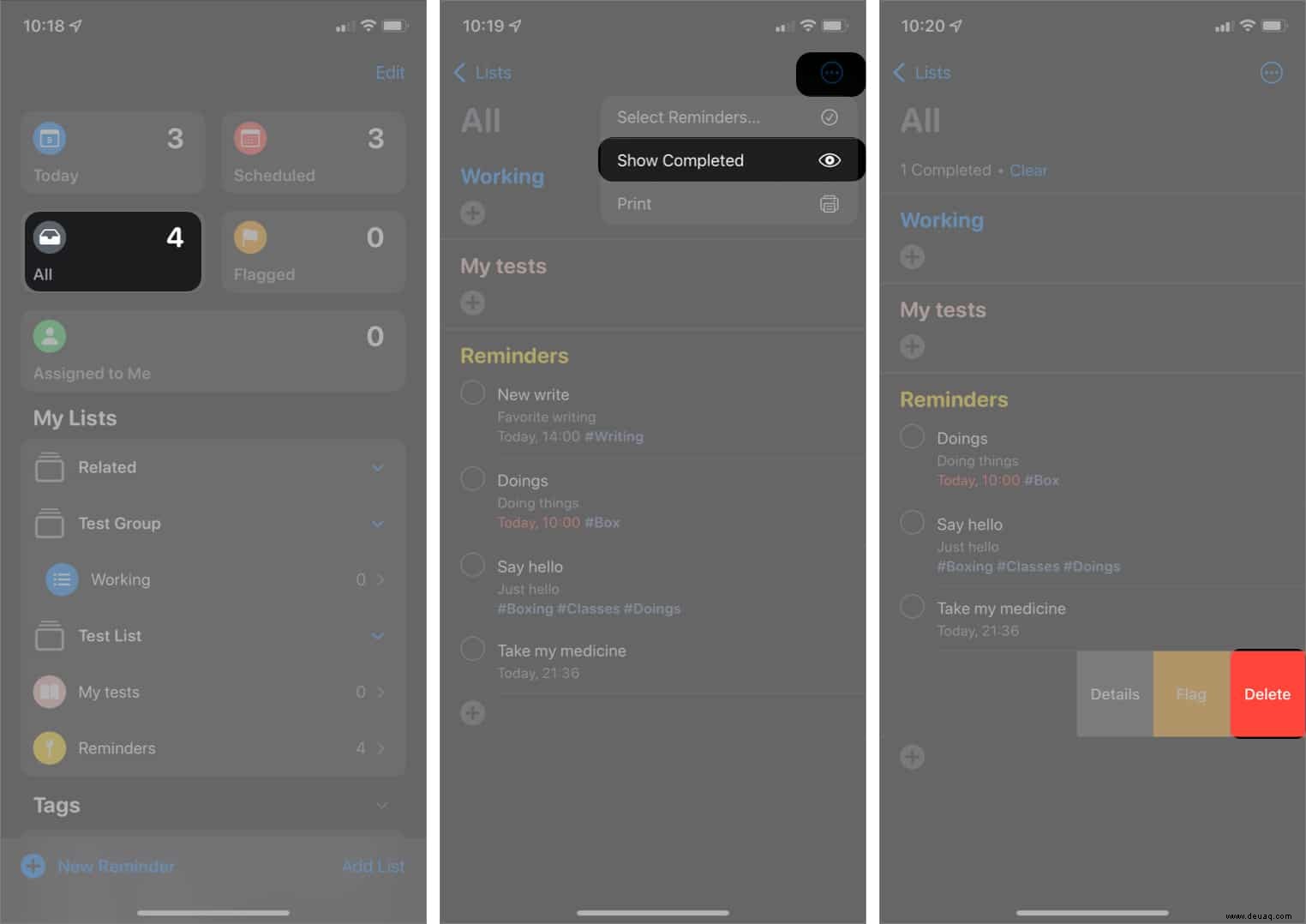
- In App: Kreis links tippen. Erledigte anzeigen: Drei Punkte → Erledigt anzeigen.
Neue Liste erstellen
- Liste hinzufügen.
- Name, Farbe, Symbol → Fertig.
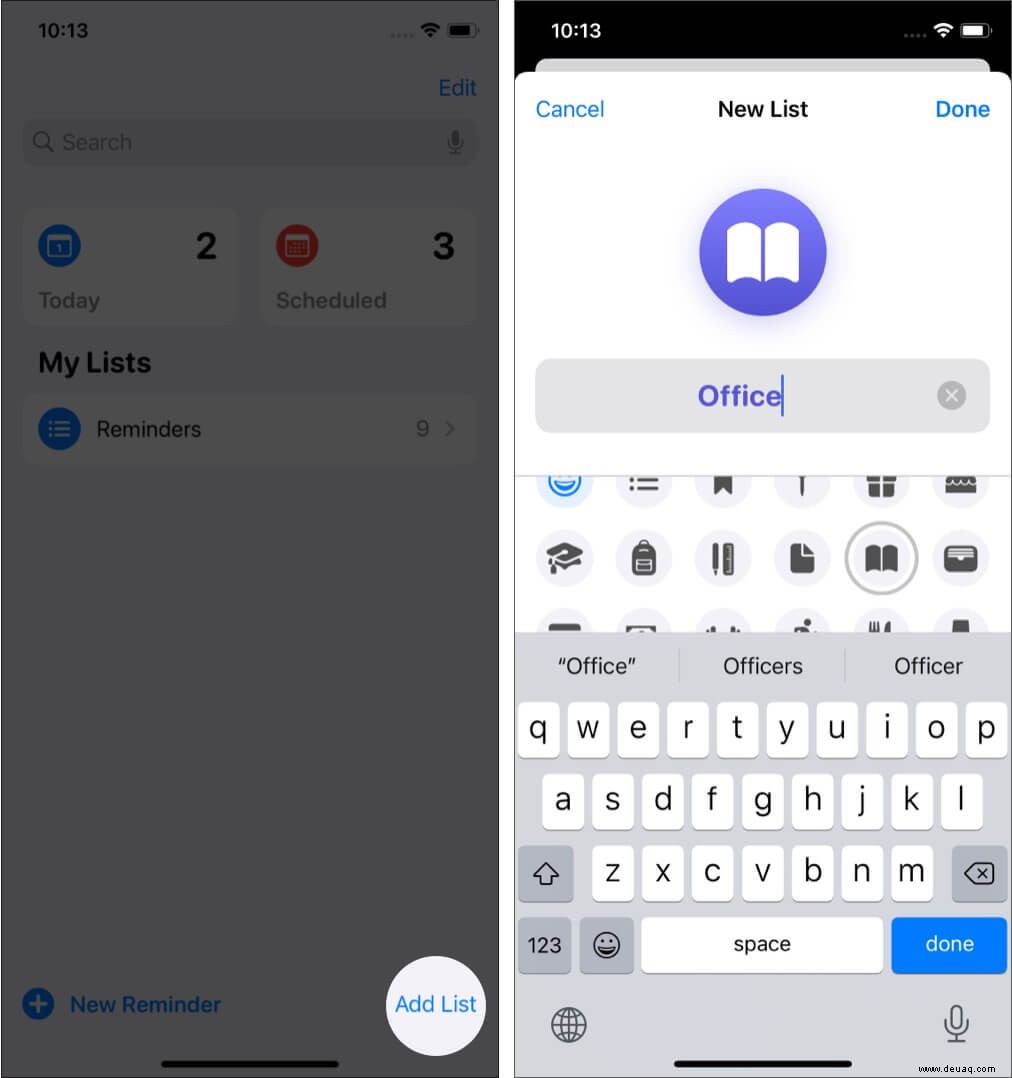
Bearbeiten: Liste → Drei Punkte → Listeninfo oder links wischen → (i).
Erinnerung verschieben
- (i) → Liste → Neue wählen.
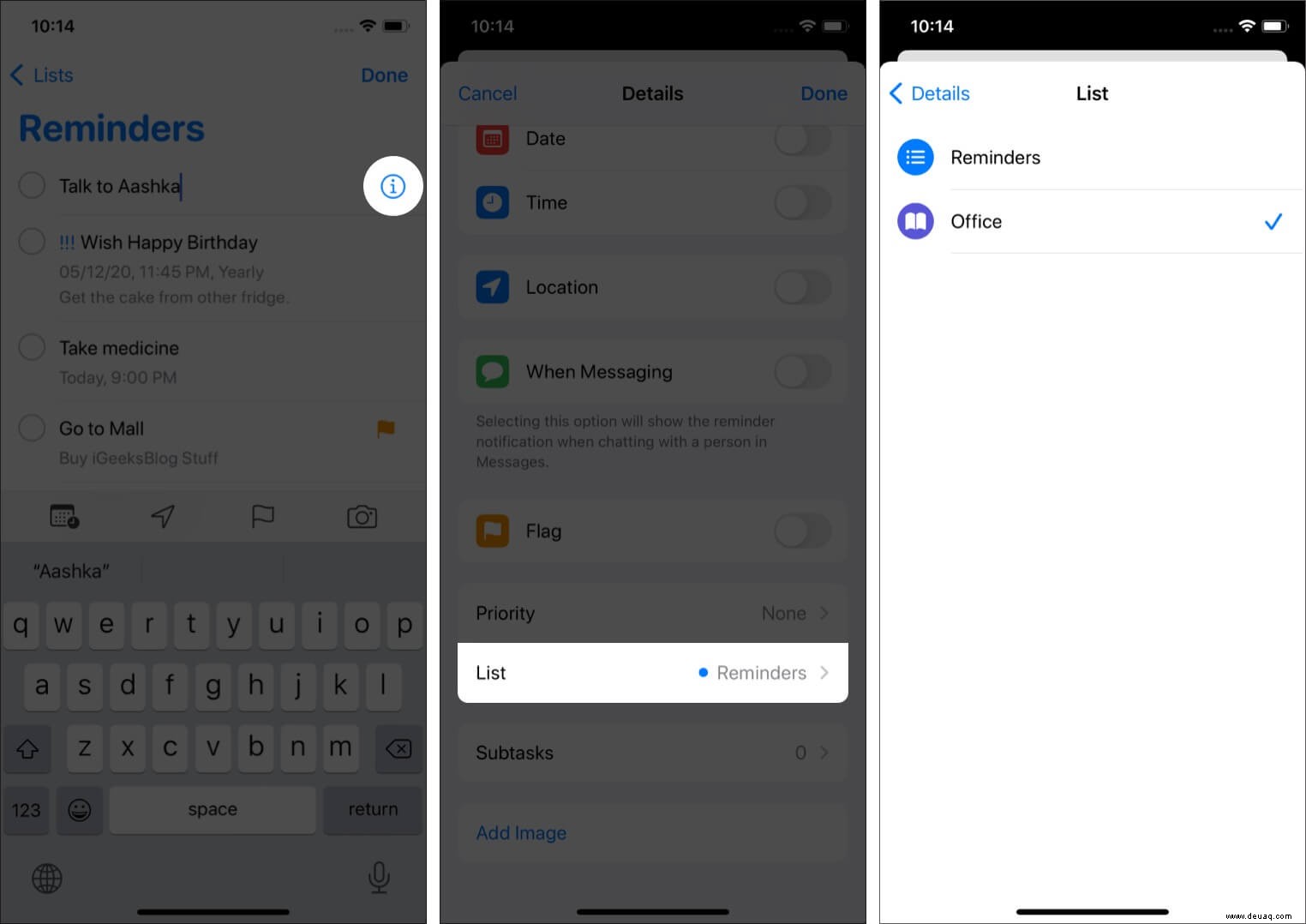
Profi-Tipp: Drag-and-Drop: Lange halten → Listen → Ablegen.
Liste drucken (iOS 14.5+)
- Liste wählen → Drei Punkte → Drucken → Drucker/Kopien → Drucken.
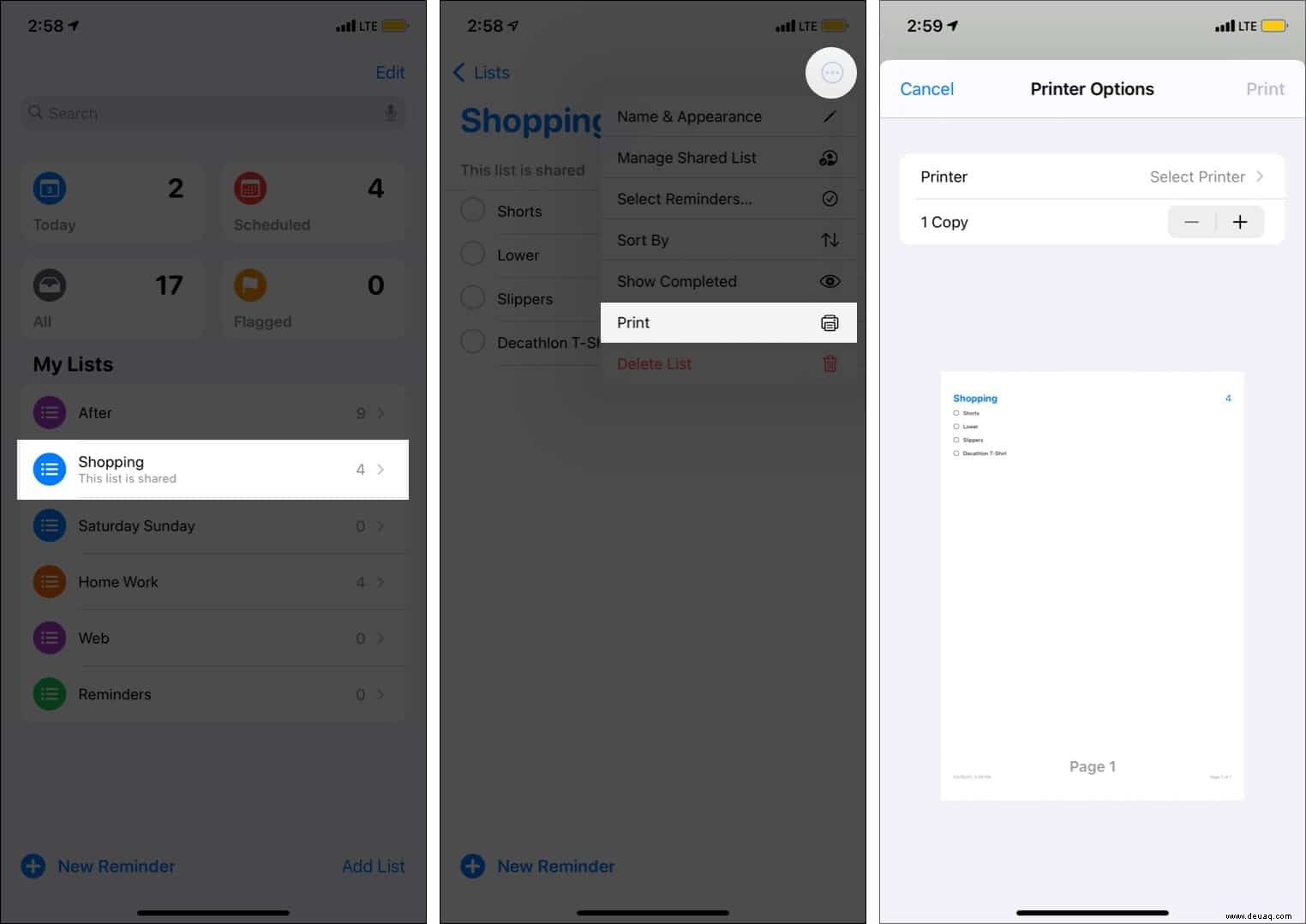
Als PDF: Nach Druckvorschau: Thumbnail ziehen → Teilen → Dateien.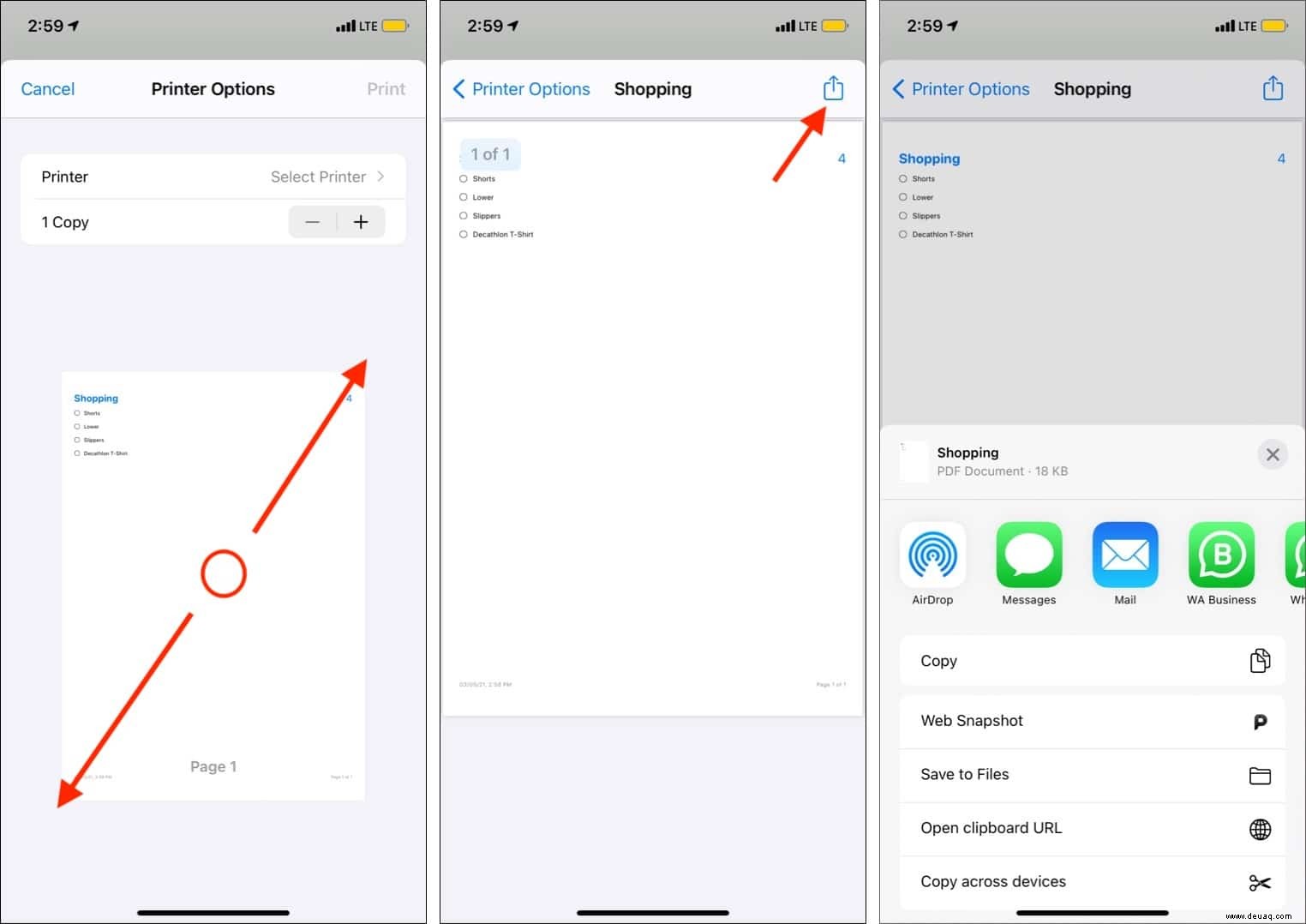
Erinnerungen sortieren (iOS 14+)
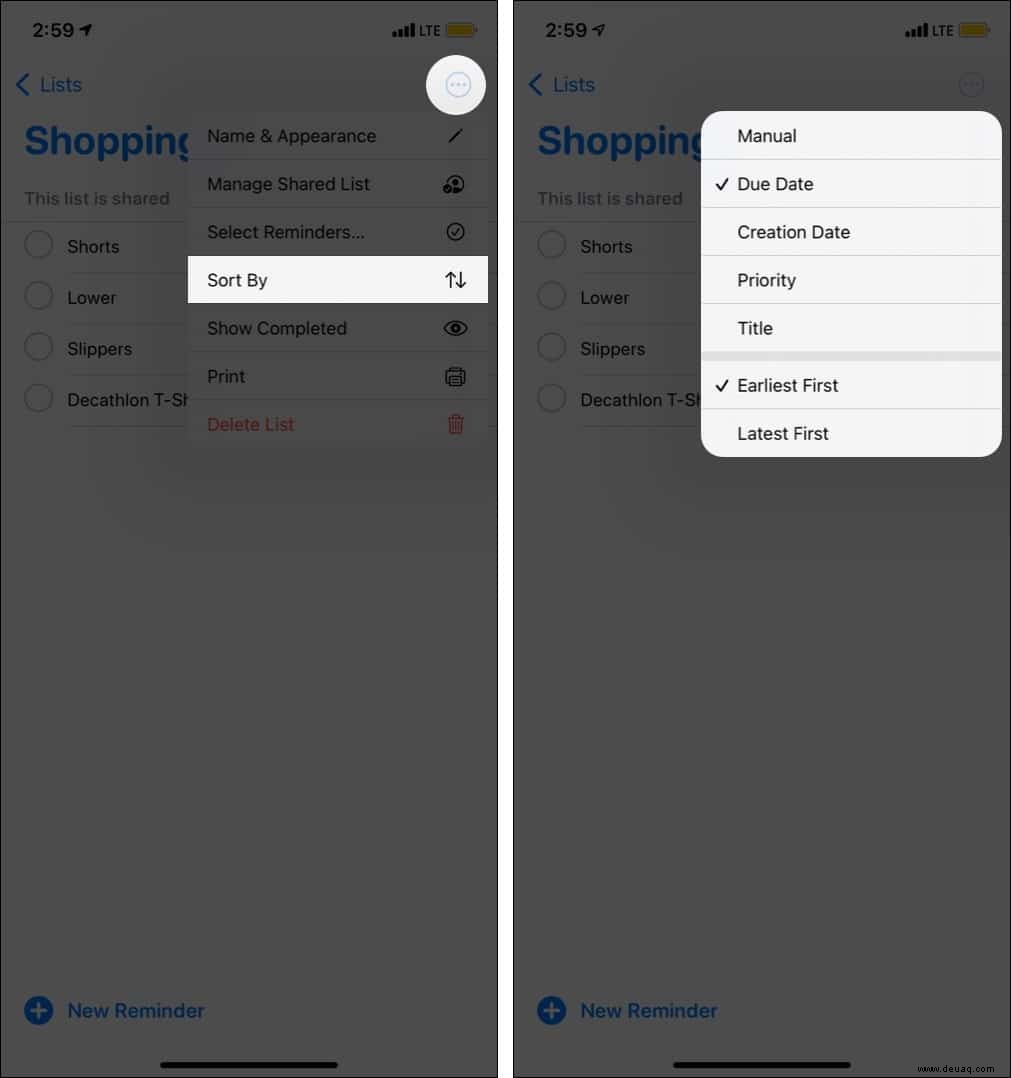
- Liste → Drei Punkte → Sortieren nach (Fällig, Erstellt, Priorität, Titel).
Manuell: Drei Punkte → Auswählen → Hamburger greifen und ziehen.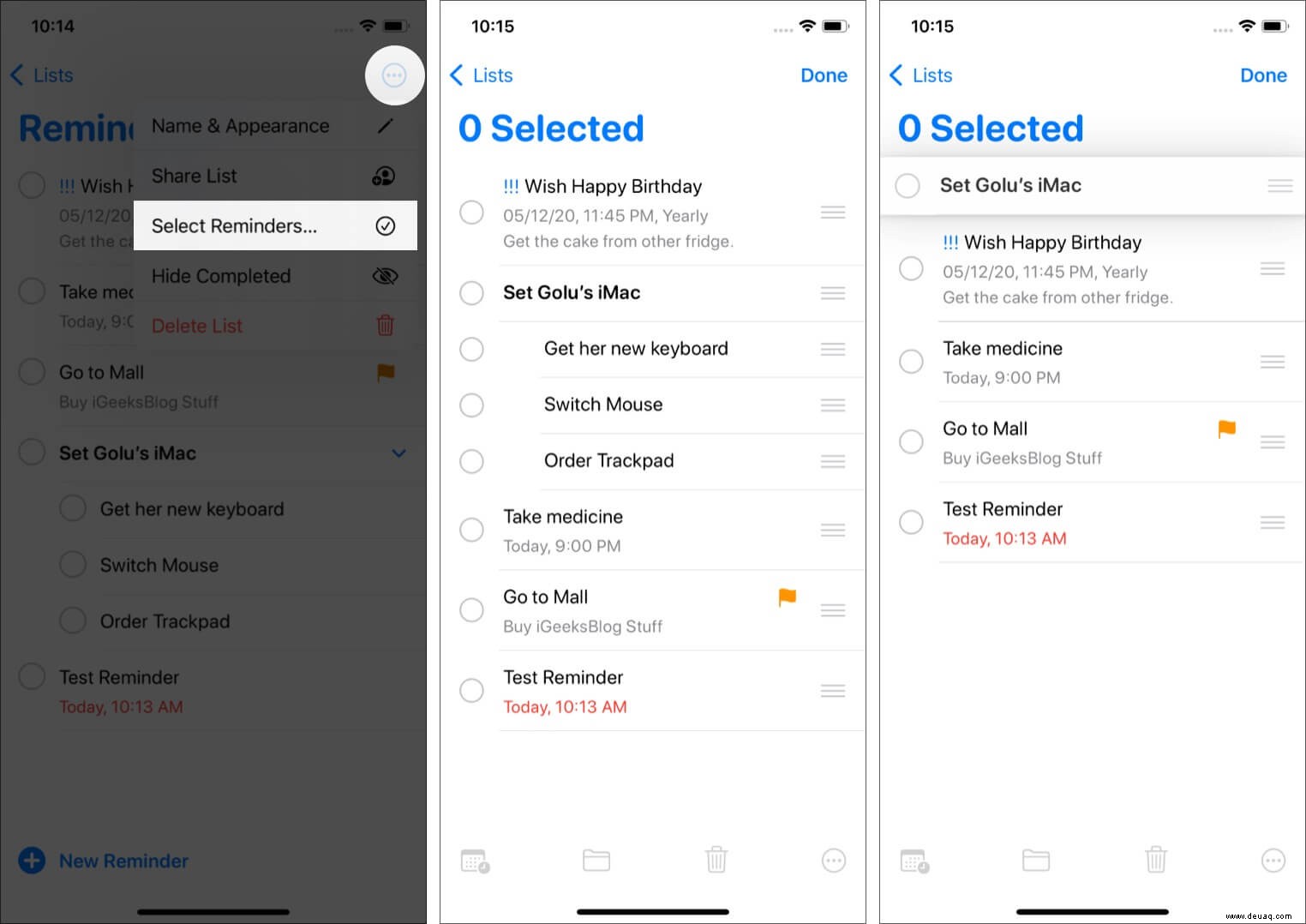
Intelligente Listen
Registerkarten wie Heute, Geplant, Markiert, Mir zugewiesen. Automatisch gefüllt.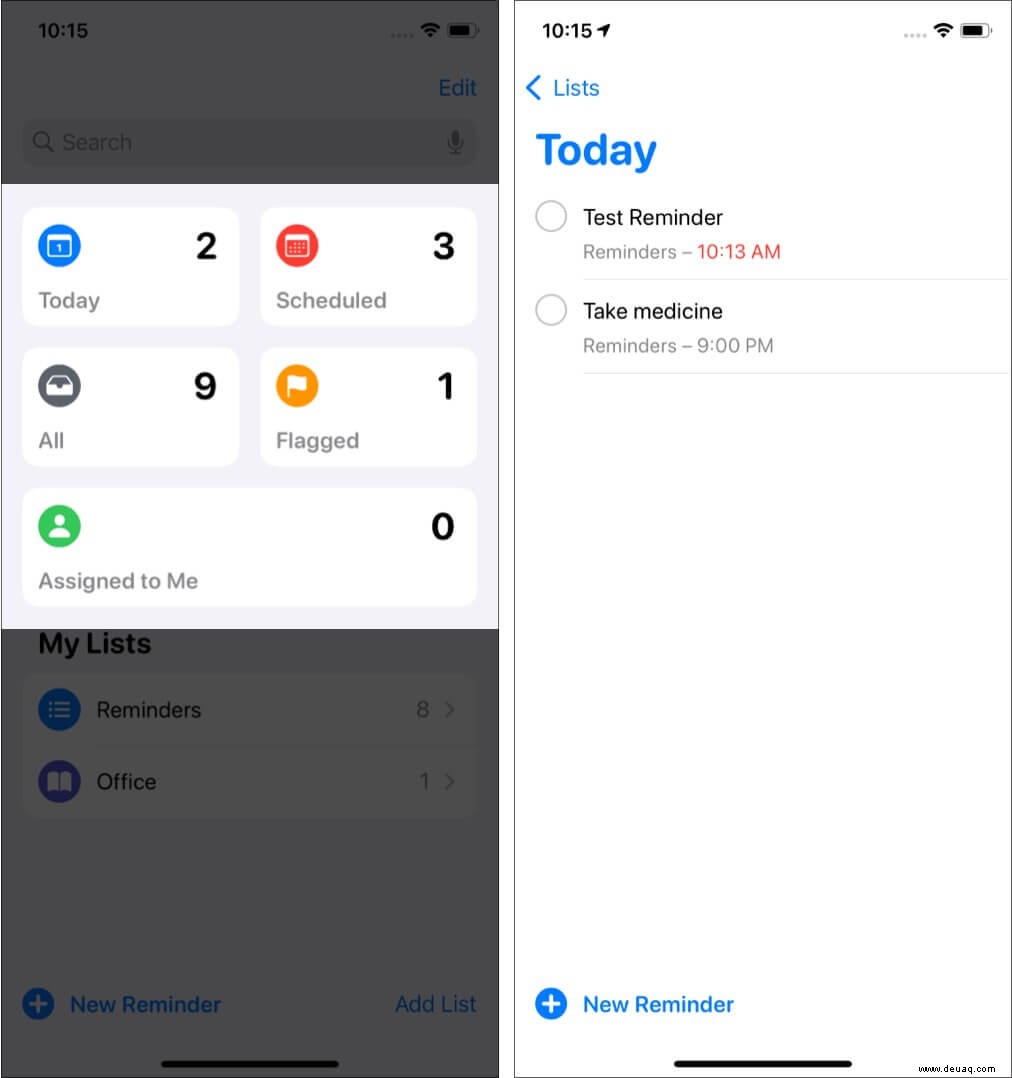
Hinweis: Siri-Vorschläge basierend auf E-Mails/Nachrichten.
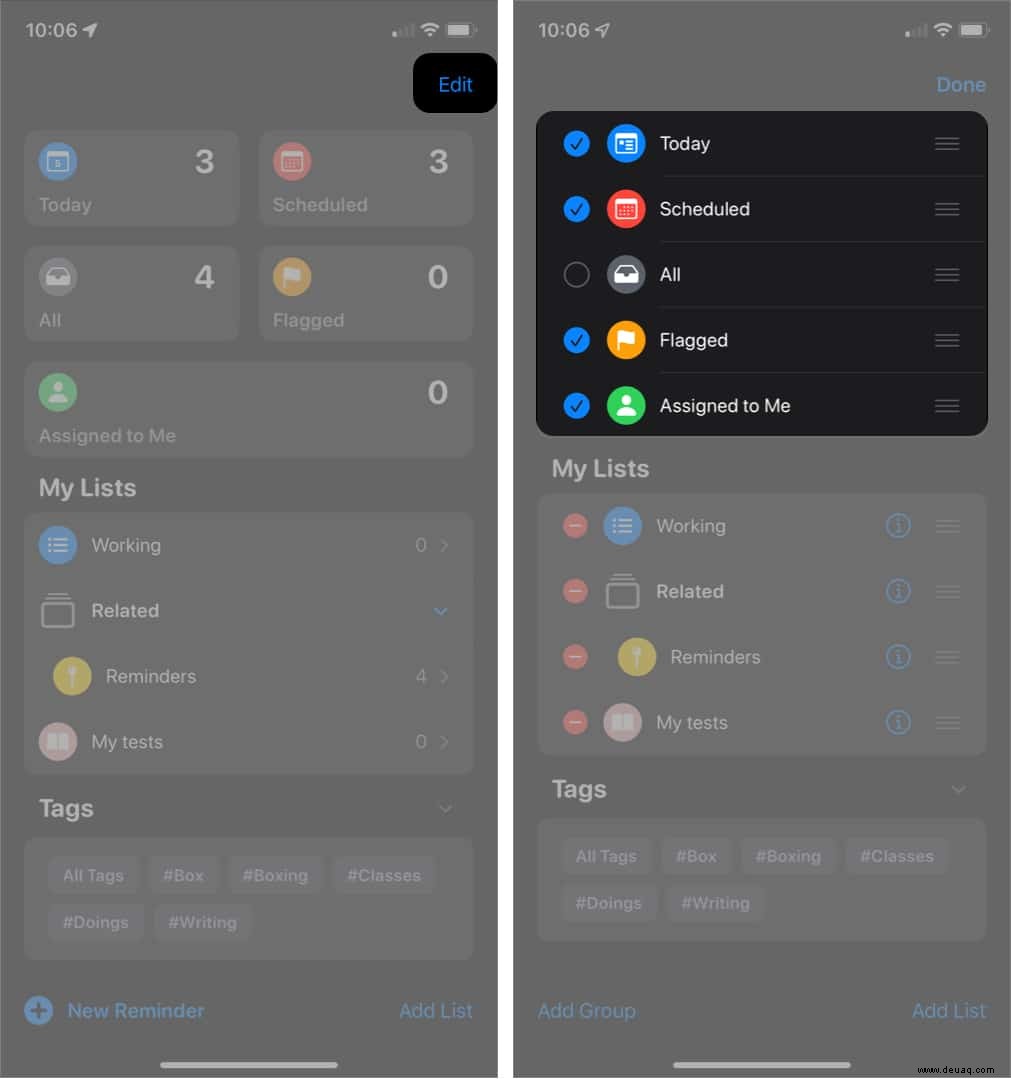
Intelligente Listen ein-/ausblenden (iOS 15)
- Bearbeiten → Häkchen setzen/entfernen → Fertig.
Suchen
Suchleiste oben nutzen → Ergebnis → (i) bearbeiten.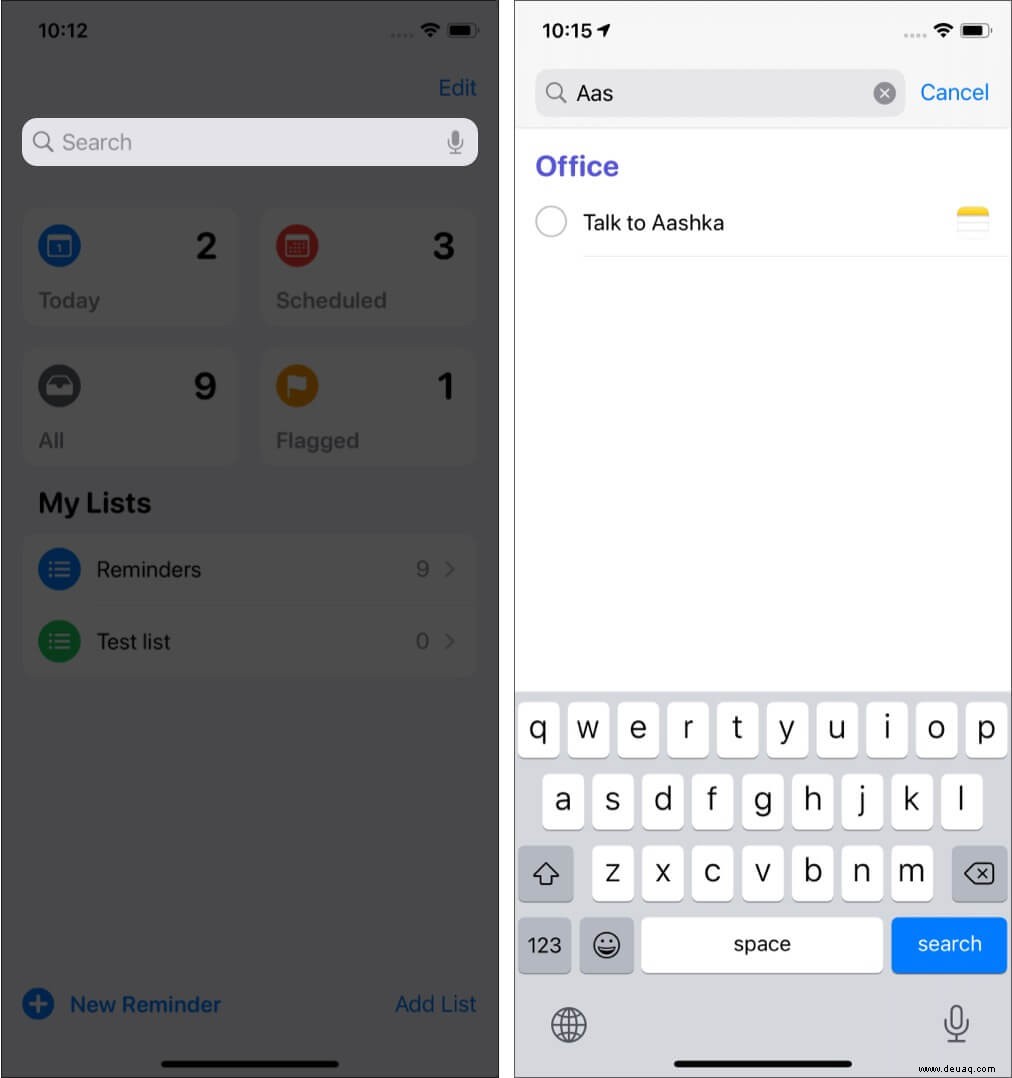
Liste teilen
- Liste → Mehr → Teilen → App wählen (Nachrichten etc.).
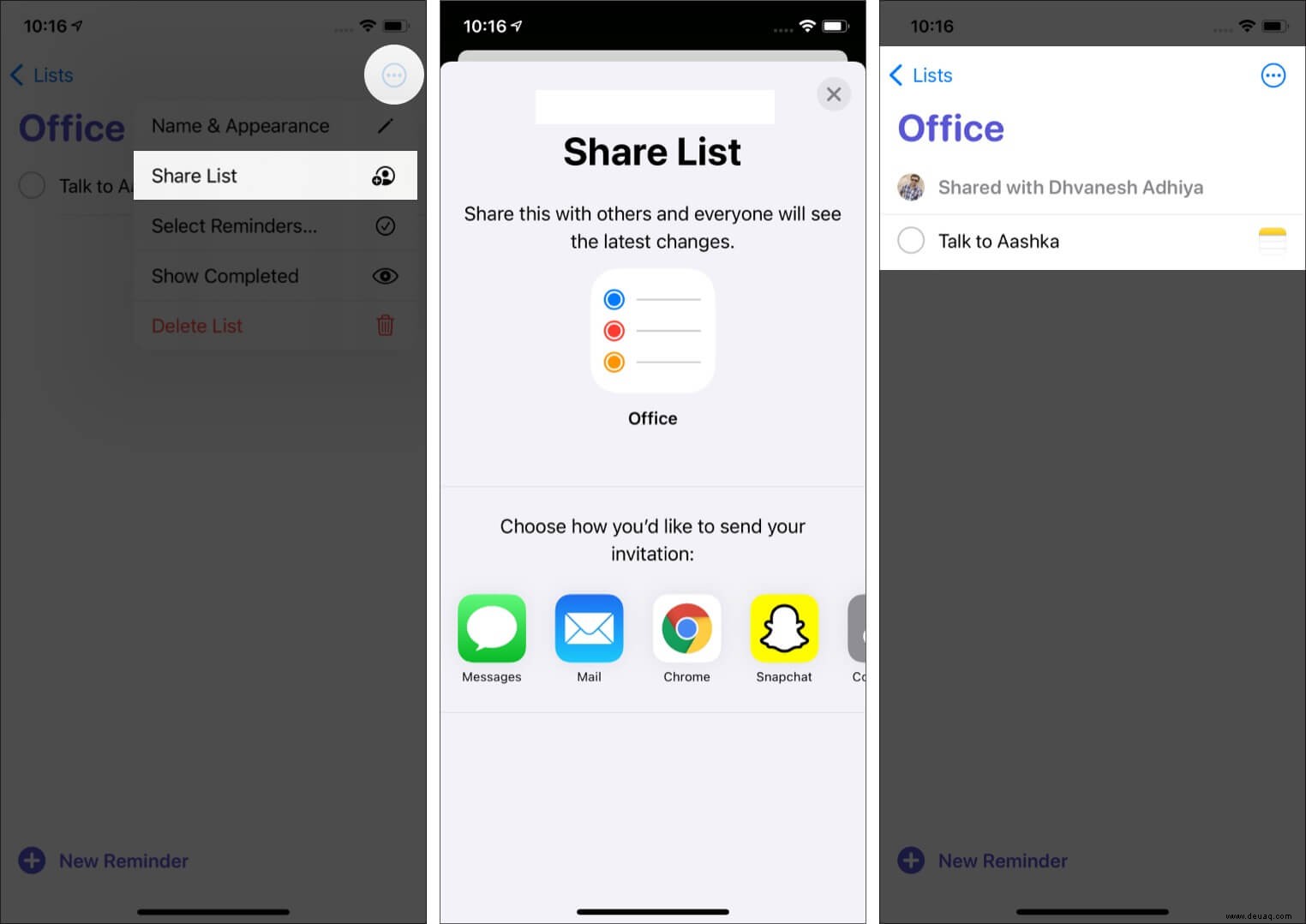
Hinweis: Empfänger braucht kompatibles iOS.
Erinnerung in geteilter Liste zuweisen
- Erinnerung → Zuweisung (Personensymbol).
- Person wählen → Fertig.
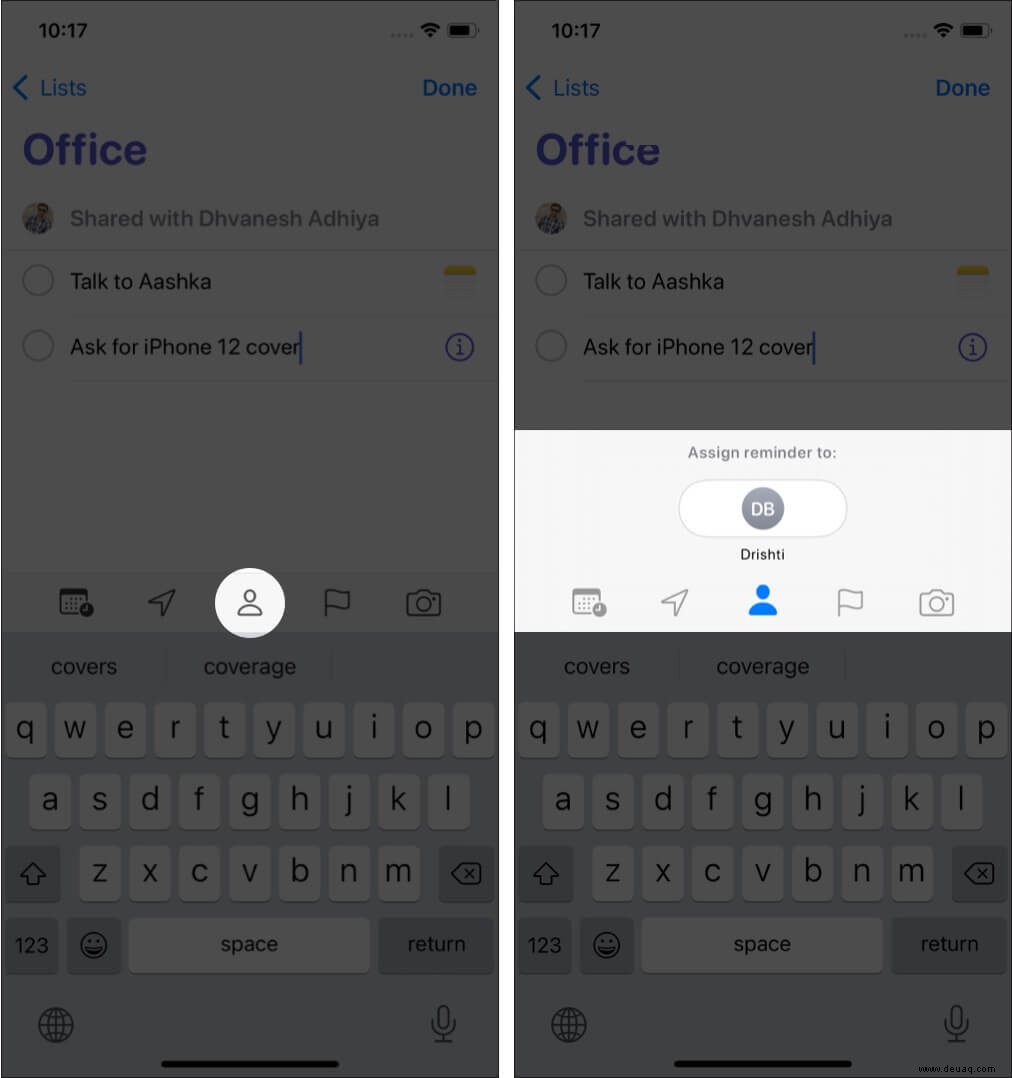
Bei Drittanbieter-Tastatur: (i) → Zuweisen.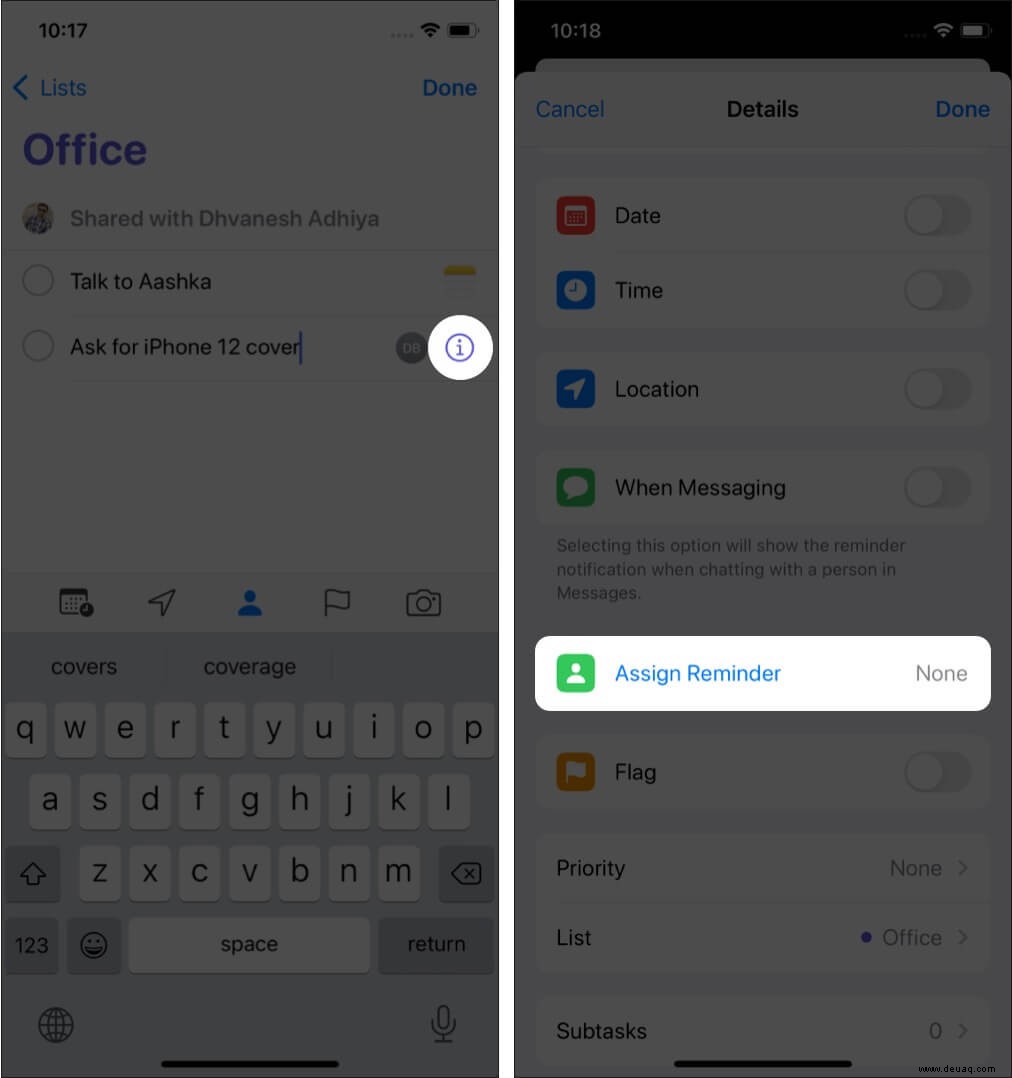
Entfernen/Ändern: Profilbild tippen.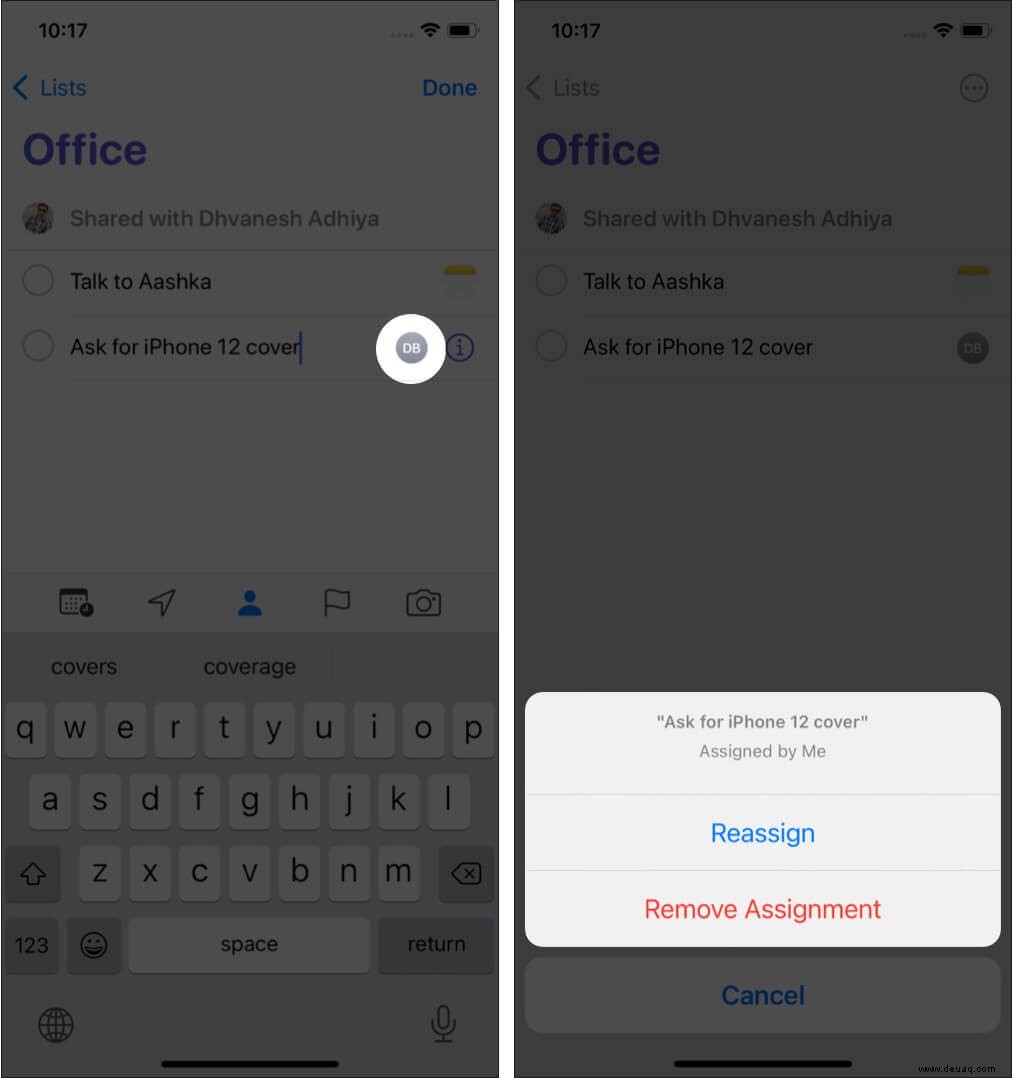
Listen in Gruppen organisieren (iOS 15)
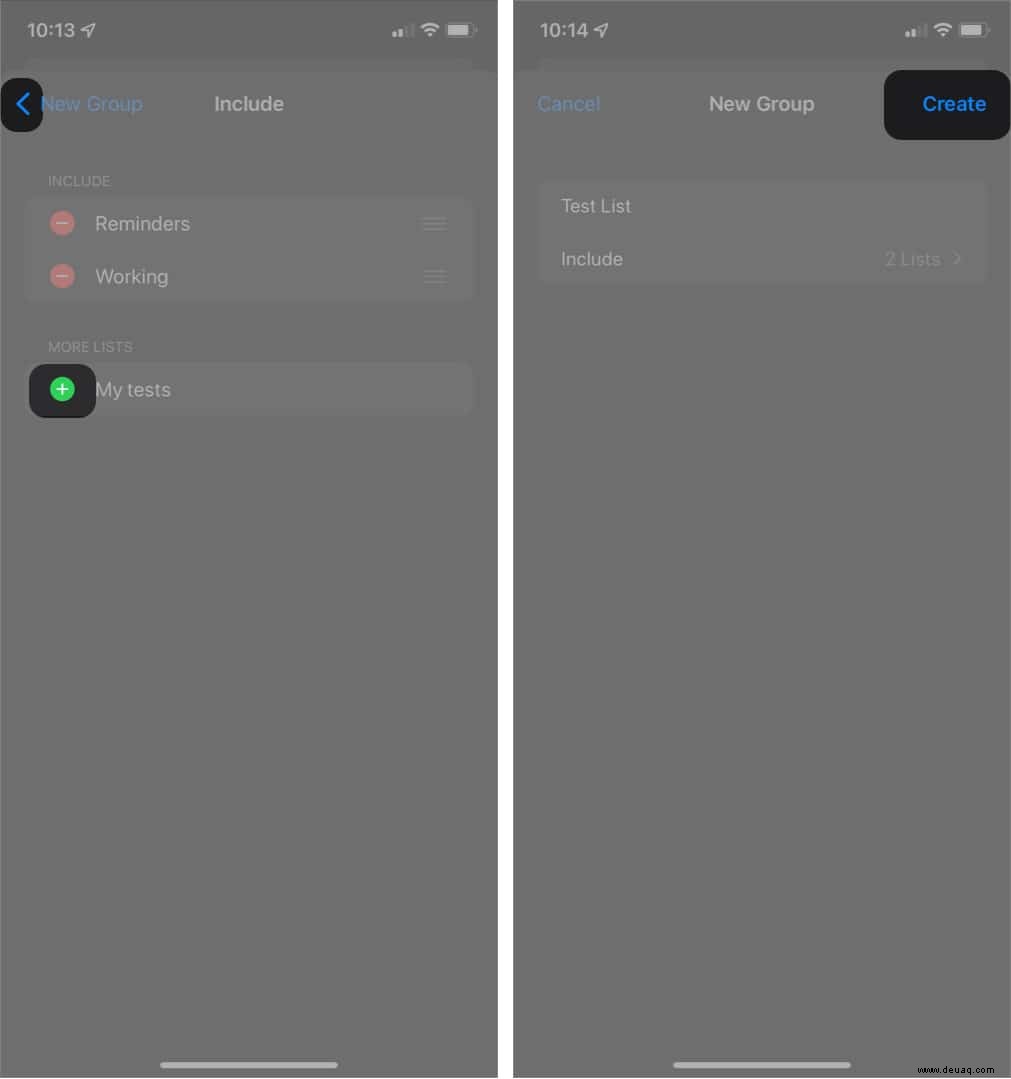
- Bearbeiten → Gruppe hinzufügen → Name → Einschließen → Listen (+).
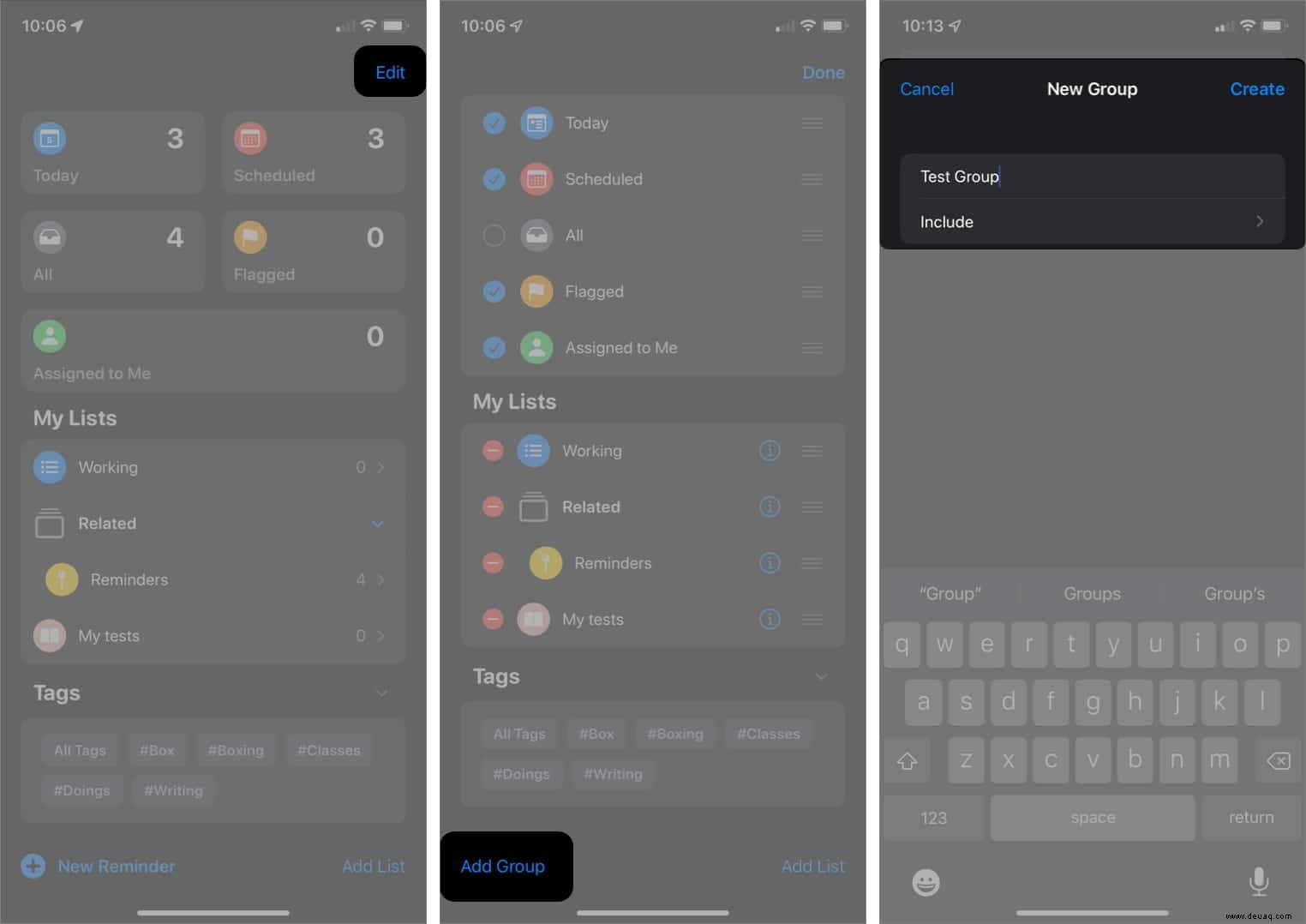
- Zurück → Erstellen.
Erinnerung löschen
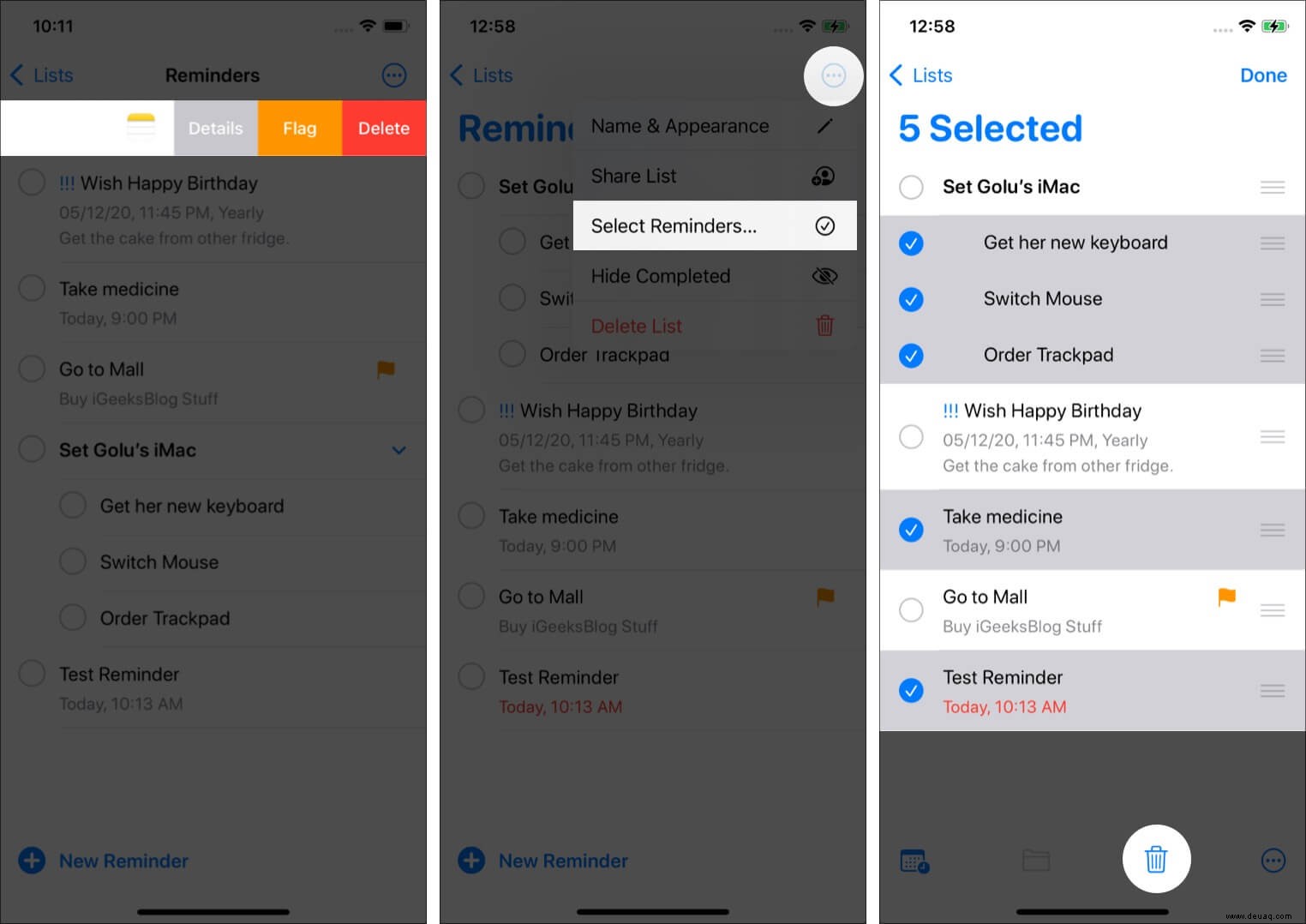
- Lange drücken → Links wischen → Löschen.
- Mehrere: Drei Punkte → Auswählen → Papierkorb.
Erledigte dauerhaft löschen
- Alle → Drei Punkte → Erledigt anzeigen.
- Lange drücken → Links → Löschen.
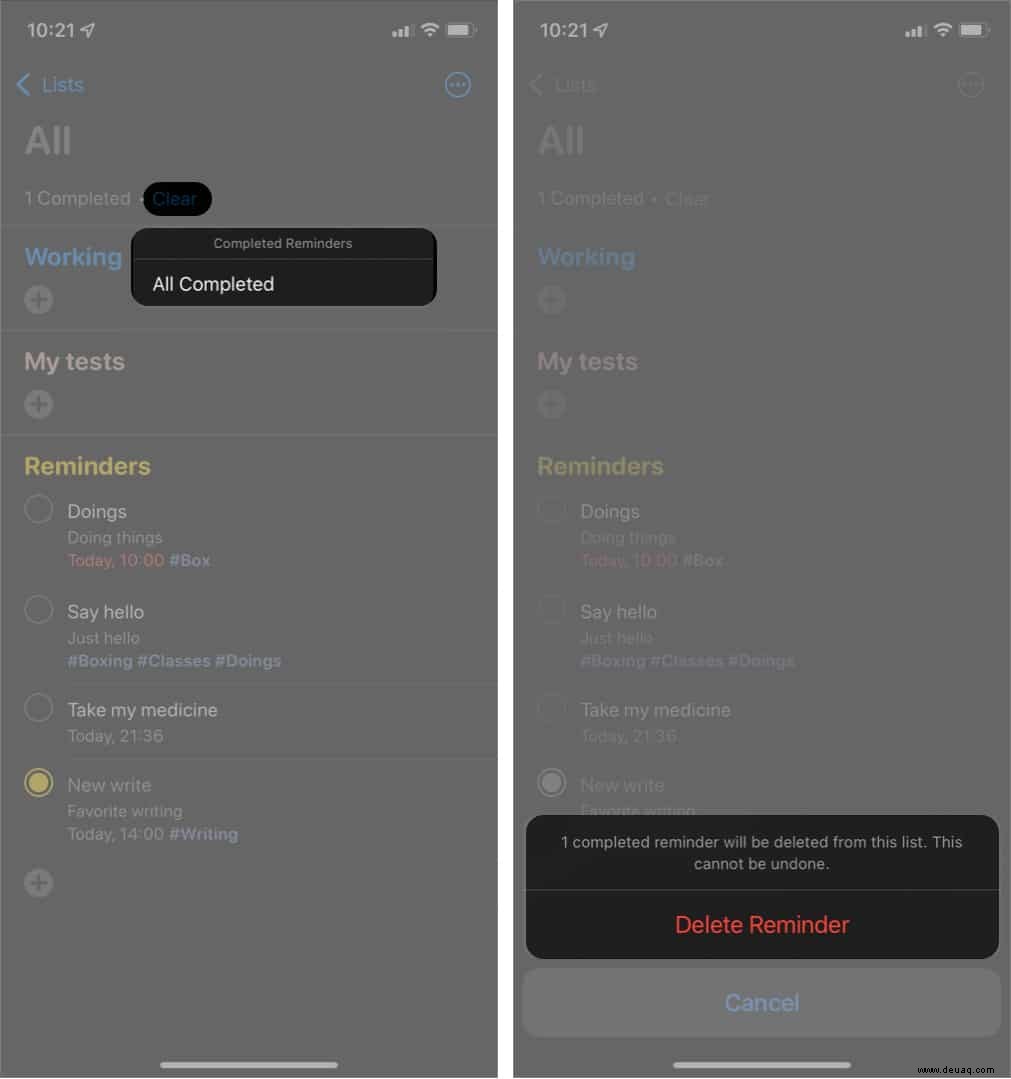
- Alle: Löschen → Alle abgeschlossen → Bestätigen.
Liste löschen
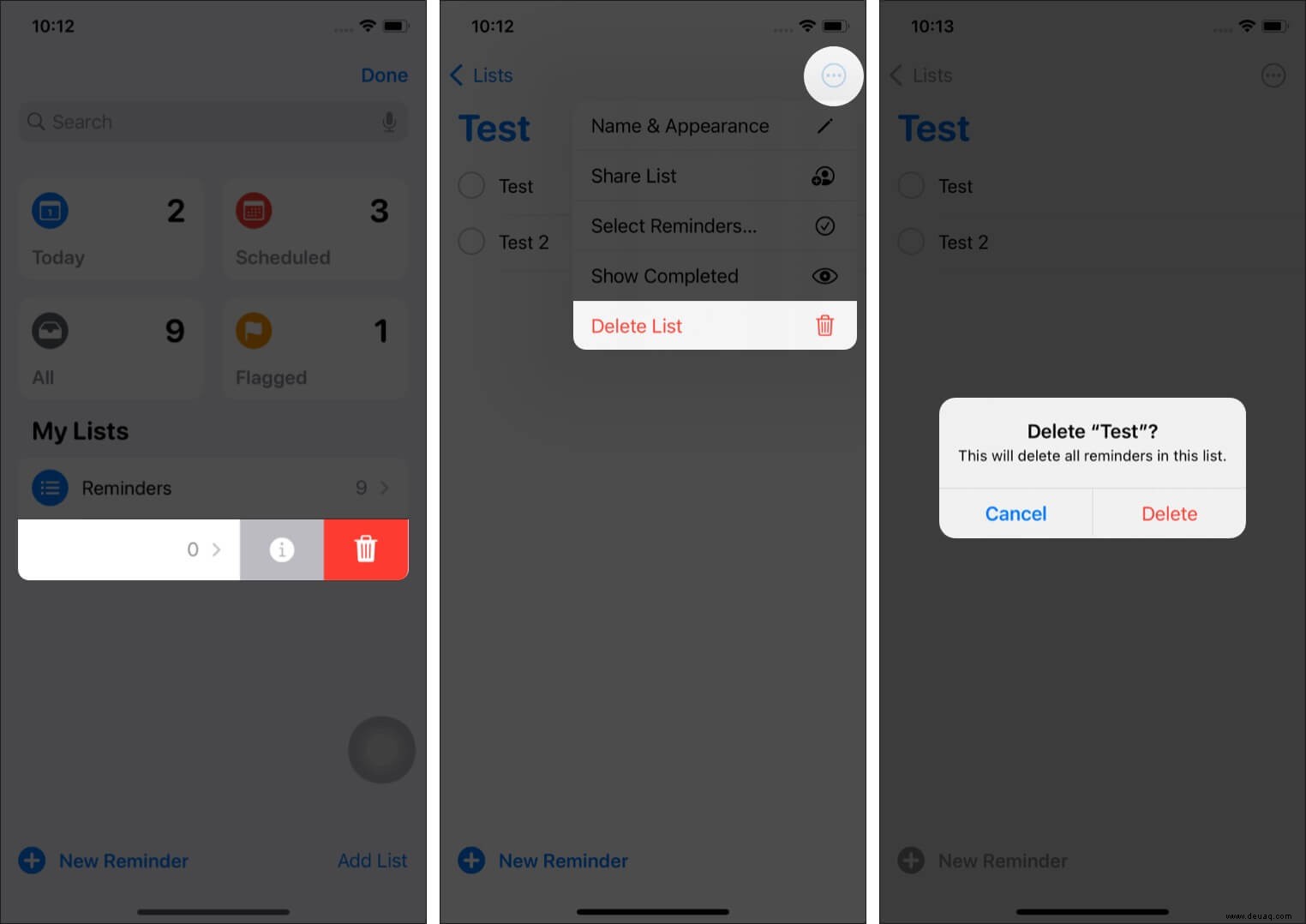
- Rechts wischen → Papierkorb. Oder Drei Punkte → Löschen (inkl. Erinnerungen).
Hinweis: Intelligente Listen ausblenden: Bearbeiten → Häkchen weg → Fertig.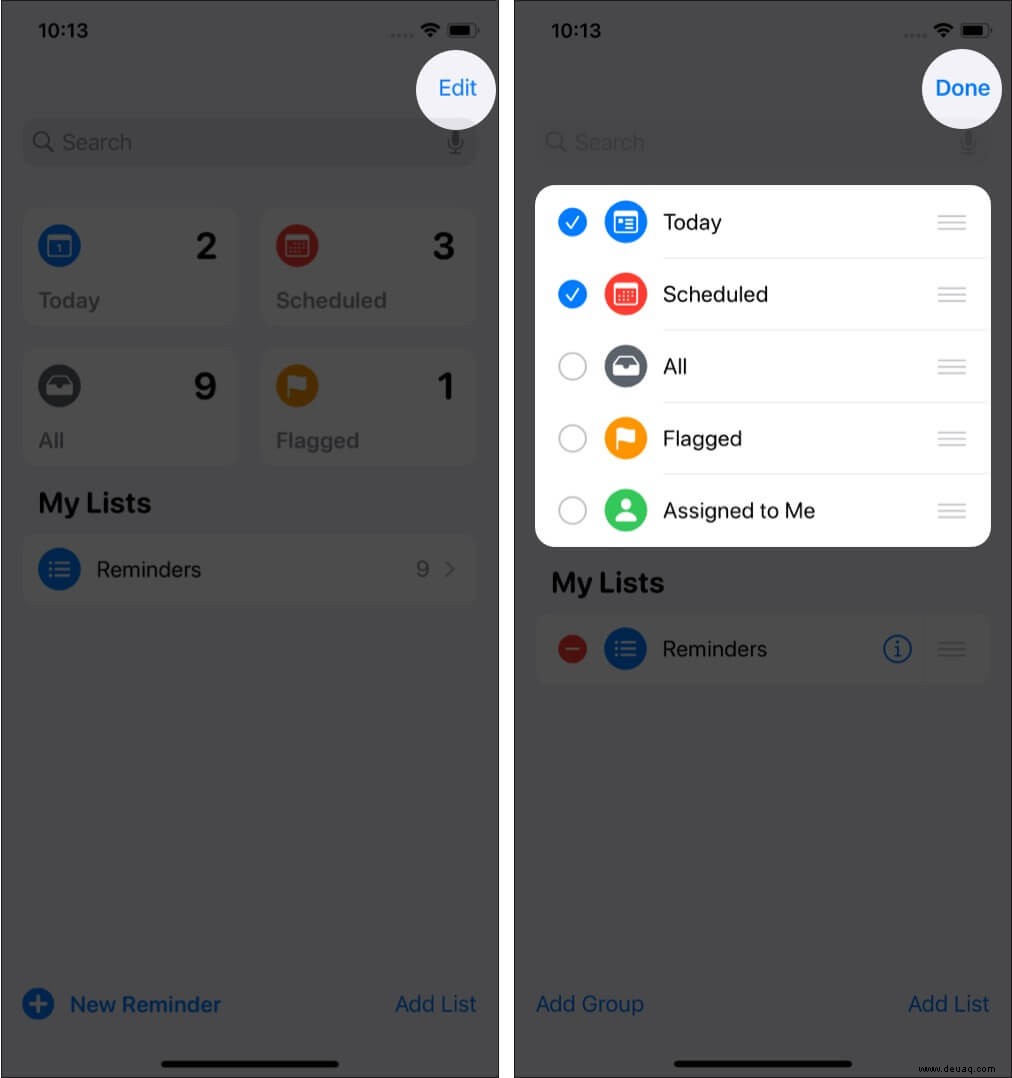
Jetzt wie ein Profi unterwegs! Die Reminders-App ist funktionsreich und intuitiv. Teilen Sie Ihre Erfahrungen in den Kommentaren.
Weiterlesen:
- iPhone-Erinnerungen funktionieren nicht in iOS 15? 8 Lösungen
- Stündliche Erinnerungen auf iPhone, iPad und Mac einrichten
- Beste Countdown-Apps für iPhone und iPad
- iOS 15: "E-Mail verbergen" – So nutzen Sie es