Die Dual-SIM-Funktion zählt zu den Highlights der iPhone-Modelle von 2018. Sie bietet Nutzern mehr Flexibilität bei der Wahl oder dem Wechsel von Mobilfunkanbietern. Widerstände von Providern verzögerten die Einführung der digitalen eSIM, doch nun ist sie da. Als Apple-Experte mit langjähriger Praxiserfahrung zeige ich Ihnen Schritt für Schritt, wie Sie Dual-SIM auf iPhone XS, XS Max oder XR aktivieren und optimal einsetzen.
Dual-SIM bringt klare Vorteile: Trennen Sie Geschäfts- und Privatnummern, sparen Sie im Ausland mit lokalen Datenplänen oder kombinieren Sie Sprach- und Daten-Tarife flexibel. Ideal für Reisende und Vielnutzer.
Was ist eSIM?
Bevor wir zur Einrichtung kommen: eSIM steht für "Embedded SIM". Im Gegensatz zur physischen Karte ist sie fest im Gerät integriert – ein kleiner Chip zur Identitätsprüfung beim Provider. Apple führte eSIM bereits bei iPad und Apple Watch ein und erweitert sie nun auf iPhones.
Wichtige Fakten:
- Nach Aktivierung einer eSIM nutzt das iPhone nur ein mobiles Datennetz gleichzeitig.
- Bei besetzter Nummer leitet der Provider Anrufe ggf. zur Voicemail weiter (Provider-abhängig).
- Dual-SIM kommt per iOS 12-Update für kompatible Modelle.
- Nur bei entsperrtem iPhone möglich mit zwei Providern.
- Apples eSIM in 10 Ländern verfügbar: Österreich, Kanada, Kroatien, Tschechien, Deutschland, Ungarn, Indien, Spanien, UK, USA.
- US-Provider: AT&T, T-Mobile, Verizon. Provider müssen eSIM unterstützen.
- Für China/Hongkong: Spezielle Modelle mit Dual-physischer SIM.
Dual-SIM auf iPhone XS, XS Max oder XR einrichten und nutzen
Schnellnavigation:
- Mobilfunk-Tarif mit eSIM einrichten
- eSIMs wechseln
- Mobilfunkpläne beschriften
- Mobilfunkeinstellungen verwalten
- Bevorzugte Nummer für Kontakte merken
- Nummer vor Anruf wechseln
- iMessage/FaceTime-Leitung wählen
- SMS/MMS-Nummer wechseln
- Mobile-Daten-Nummer ändern
Mobilfunk-Tarif mit eSIM einrichten
Die Einrichtung ist unkompliziert und dauert nur Minuten.
Schritt 1: Öffnen Sie Einstellungen > Mobilfunk.
Schritt 2: Tippen Sie Mobilfunkplan hinzufügen.
Schritt 3: Scannen Sie den QR-Code Ihres Providers mit der Kamera.
Geben Sie bei Bedarf eine Bestätigungs-SMS ein.
Hinweise:
- Manuell eingeben: Details manuell eingeben unten.
- Via Provider-App: App herunterladen, Tarif wählen.
eSIMs wechseln
Speichern Sie mehrere eSIMs, nutzen Sie aber nur eine aktiv.
Schritt 1: Einstellungen > Mobilfunk > Mobilfunkpläne.
Schritt 2: Wählen Sie den gewünschten Plan.
Schritt 3: Tippen Einschalten.
Beschriften Sie Pläne z. B. "Business" oder "Privat".
Mobilfunkpläne beschriften
Wählen Sie pro Plan, welche Dienste (Anrufe, SMS, Daten) genutzt werden.
Schritt 1: Einstellungen > Mobilfunk.
Schritt 2: Tippen Sie den Plan an.
Schritt 3: Mobilfunkplan-Etikett > Wählen oder eingeben.
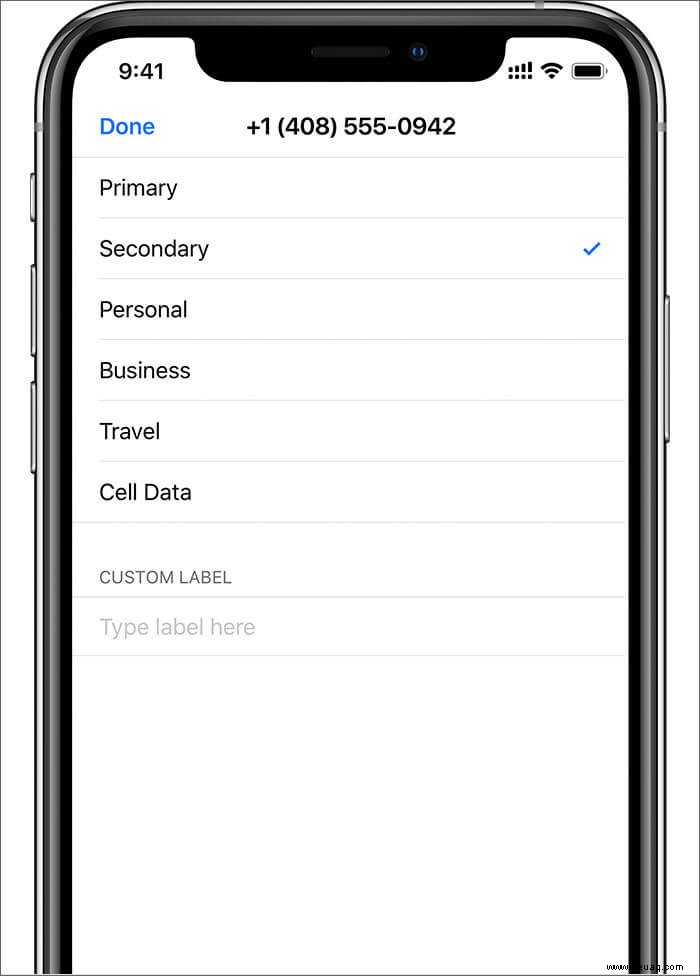
Bild: Apple.com
Standardleitungen:
Primär als Standard: Primär für alles, Sekundär nur Sprache/SMS.
Sekundär als Standard: Umgekehrt.
Sekundär nur Daten: Nur für mobile Daten.
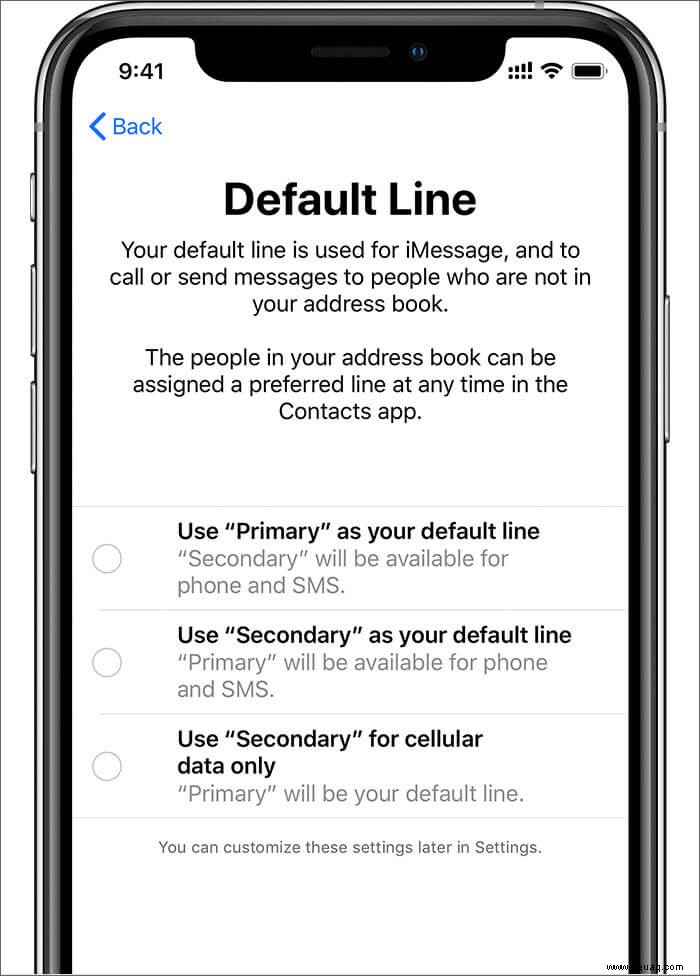
Bild: Apple.com
Mobilfunkeinstellungen verwalten
Passen Sie Einstellungen pro Plan an.
Schritt 1: Einstellungen > Mobilfunk.
Schritt 2: Leitung wählen.
Schritt 3: Optionen anpassen.
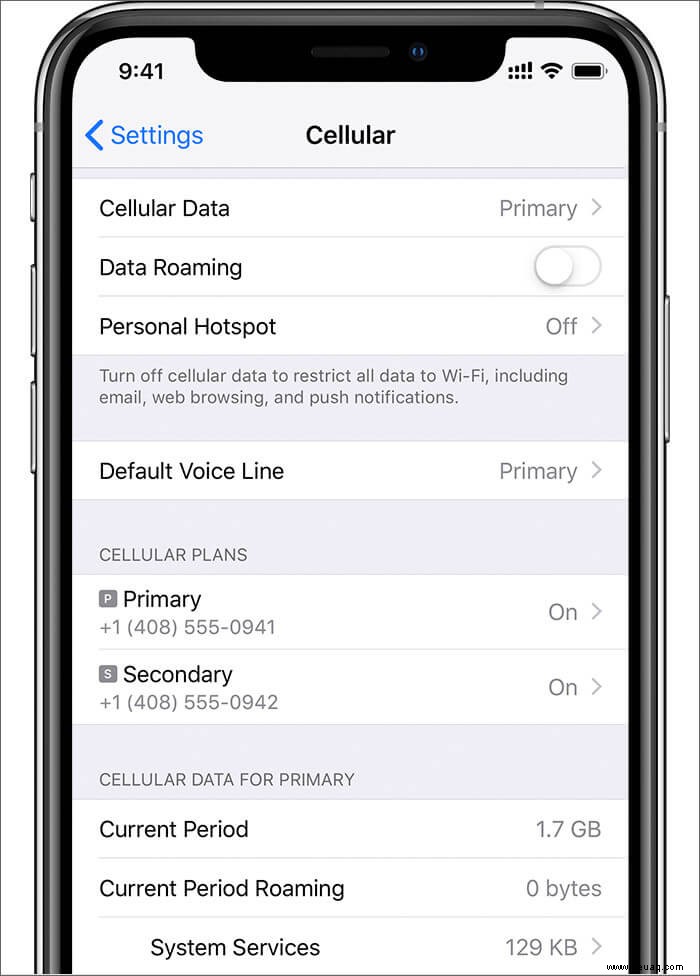
Bild: Apple.com
Bevorzugte Nummer für Kontakte festlegen
Das iPhone merkt die letzte Nummer automatisch.
Schritt 1: Kontakt öffnen.
Schritt 2: Bevorzugter Mobilfunktarif > Nummer wählen.
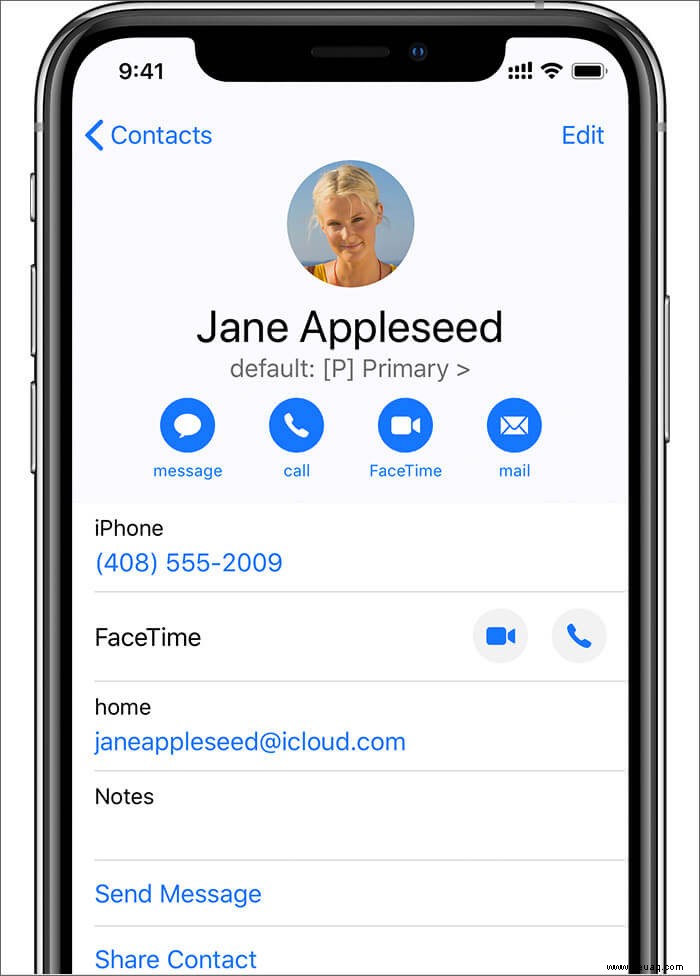
Bild: Apple.com
Hinweis: Bei besetzter Linie Voicemail-Weiterleitung (Provider), keine Benachrichtigung für Zweitnummer.
Nummer vor Anruf wechseln
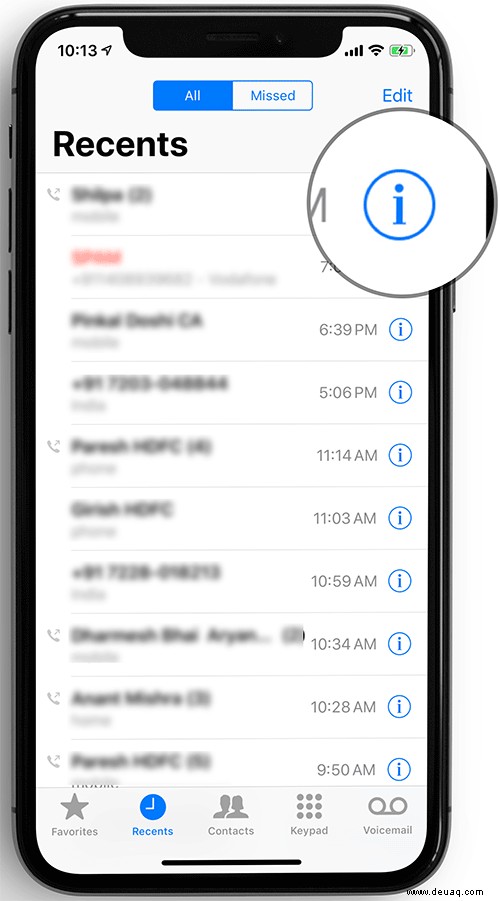
Schritt 1: In Telefon-App  tippen.
Schritt 2: Aktuelle Nummer > Andere wählen.
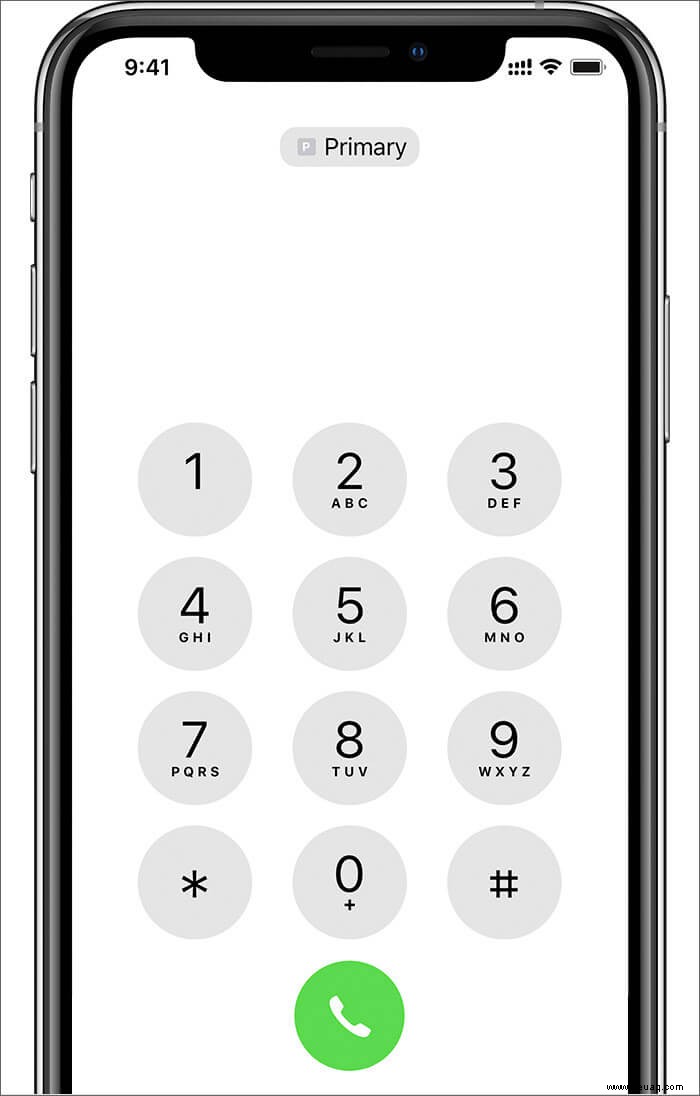
Bild: Apple.com
Hinweis: Bei Tastatureingabe: Nummer eingeben, dann wechseln.
iMessage- und FaceTime-Leitung wählen
Schritt 1: Einstellungen > Nachrichten > iMessage & FaceTime-Leitung.
Schritt 2: Nummer wählen.
SMS/MMS-Nummer wechseln
Schritt 1: Nachrichten > Neu.
Schritt 2: Kontakt eingeben > Nummer wechseln.
Schritt 3: Gewünschte Nummer wählen.
Mobile-Daten-Nummer ändern
Nur eine Nummer für Daten aktiv.
Schritt 1: Einstellungen > Mobilfunk > Mobile Daten.
Schritt 2: Nummer wählen.
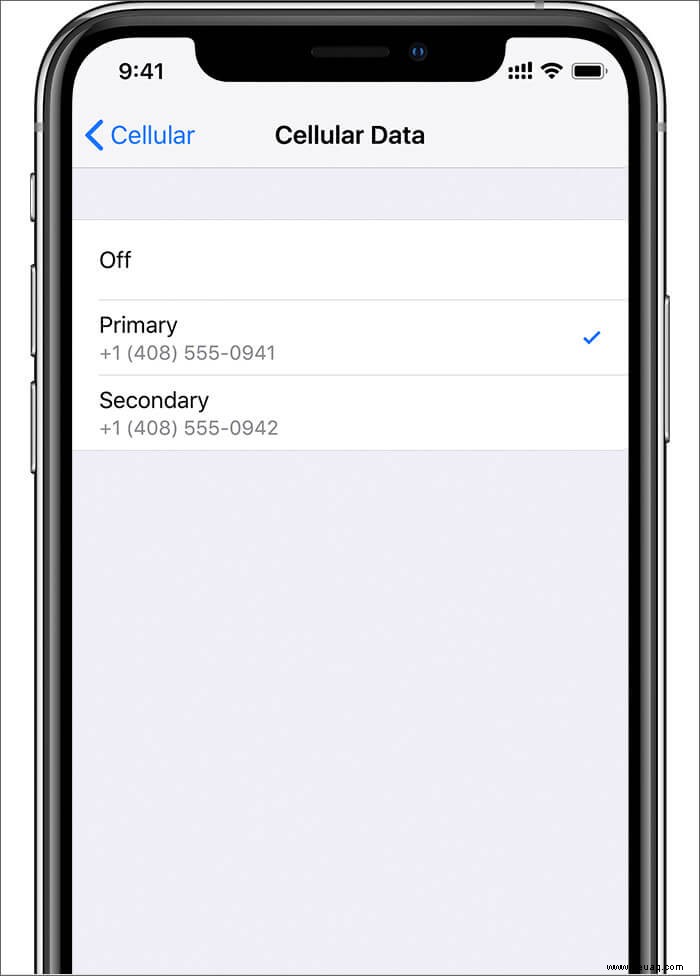
Bild: Apple.com
Das war's! Dual-SIM macht Ihr iPhone flexibler – perfekt für Business, Reisen und Alltag.
Ihre Erfahrung? Als Nutzer schätze ich die Freiheit bei Provider-Wechseln. Teilen Sie Feedback in den Kommentaren.
Empfohlen:
- Beste Apps zum Tracken von Mobilfunkdaten
- Beste Kontakt-Manager-Apps für iPhone
- Mehrere iPhone-Kontakte löschen