Die Signal-App hat sich zu einer der führenden Messaging-Lösungen entwickelt. Als iOS-Experte mit langjähriger Praxis in Datenschutz und sicheren Kommunikations-Apps teile ich hier fundierte Einblicke. Signal bietet Ende-zu-Ende-Verschlüsselung, sammelt keine Nutzerdaten und ist Open-Source – ideal für Privatsphäre. In diesem Leitfaden erkläre ich Schritt für Schritt, wie Sie Signal auf Ihrem iPhone installieren und optimal einsetzen.
- Was ist die Signal-App?
- Warum ist Signal weltweit so beliebt?
- Signal-App auf dem iPhone einrichten
- Verschlüsselte Nachrichten in der Signal iOS-App senden
- Verschlüsselten Gruppenchat in der Signal iOS-App starten
- Konversationen in der Signal iOS-App stummschalten
- Verschwindende Nachrichten in der Signal iOS-App senden
- WhatsApp-Gruppen zu Signal migrieren
- Verschlüsselten Signal-Anruf auf dem iPhone starten
- Videoanruf in der Signal iOS-App
- Probleme beim Erstellen oder Verwenden des Signal-Kontos?
Was ist die Signal-App?
Signal ist eine kostenlose, werbefreie und Ende-zu-Ende-verschlüsselte App der Signal Technology Foundation, einer US-amerikanischen Non-Profit-Organisation, die für Open-Source-Software bekannt ist. Signal-App und das Signalprotokoll sind ihre Kernprodukte.
Auf den ersten Blick ähnelt Signal Messaging-Diensten wie WhatsApp oder Telegram. Doch es überzeugt durch fehlende Datensammlung und gilt als eine der sichersten Plattformen weltweit. Der App Store-Beschreibung zufolge benötigt Signal nur Ihre Telefonnummer als Kontaktinformation – echter Datenschutz!
Warum ist Signal weltweit so beliebt?
Wenn Sie die jüngsten Kontroversen um die WhatsApp-Datenschutzrichtlinie verfolgt haben, wissen Sie: WhatsApp teilt nun Daten mit Facebook. Nutzer müssen zustimmen oder den Dienst meiden. Hier finden Sie alle WhatsApp-FAQs.
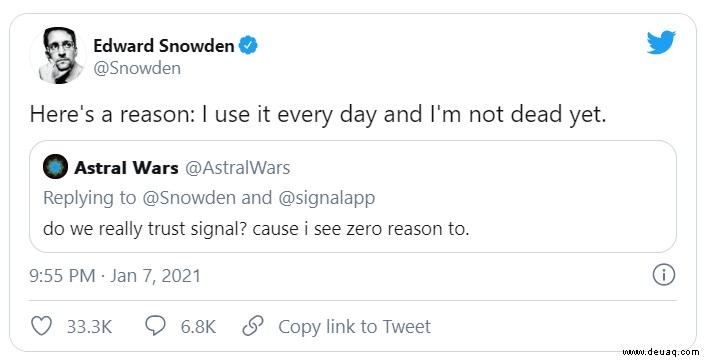
Diese Änderung trieb Millionen zu Alternativen wie Signal und Telegram. Empfehlungen von Elon Musk und Edward Snowden verstärken das Vertrauen. Signal toppte Charts in Ländern wie Indien und Deutschland im App Store und Play Store.
Signal-App auf dem iPhone einrichten
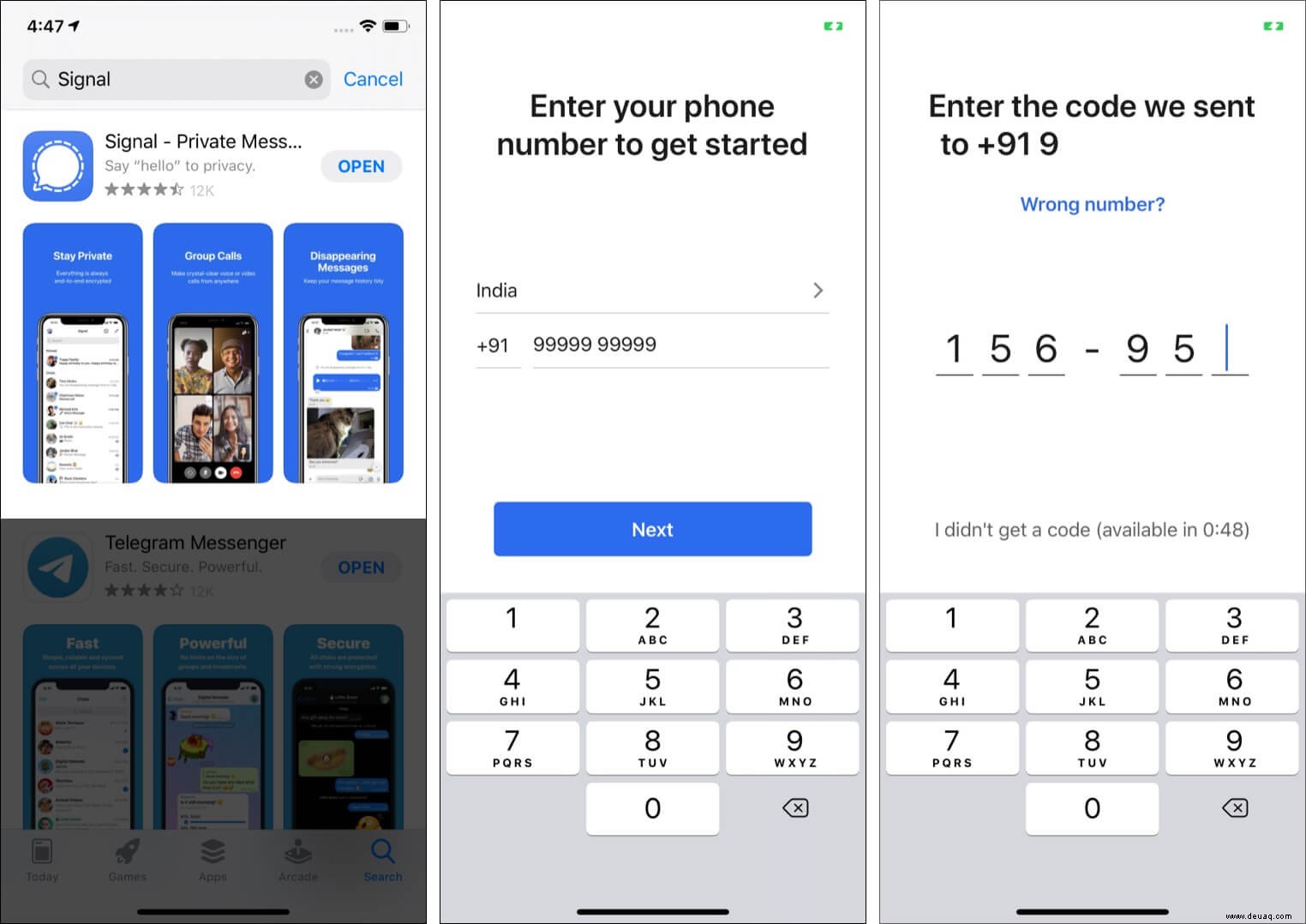
- Drücken Sie lange auf das App Store-Symbol und wählen Sie Suchen. Geben Sie Signal ein und tippen Sie auf HOLEN, um zu laden.
- Öffnen Sie Signal und tippen Sie auf Weiter.
- Aktivieren Sie Berechtigungen für Kontakte und Benachrichtigungen.
- Geben Sie Ihre Telefonnummer ein und tippen Sie auf Weiter.
- Geben Sie den OTP-Code ein, den Sie per SMS erhalten.
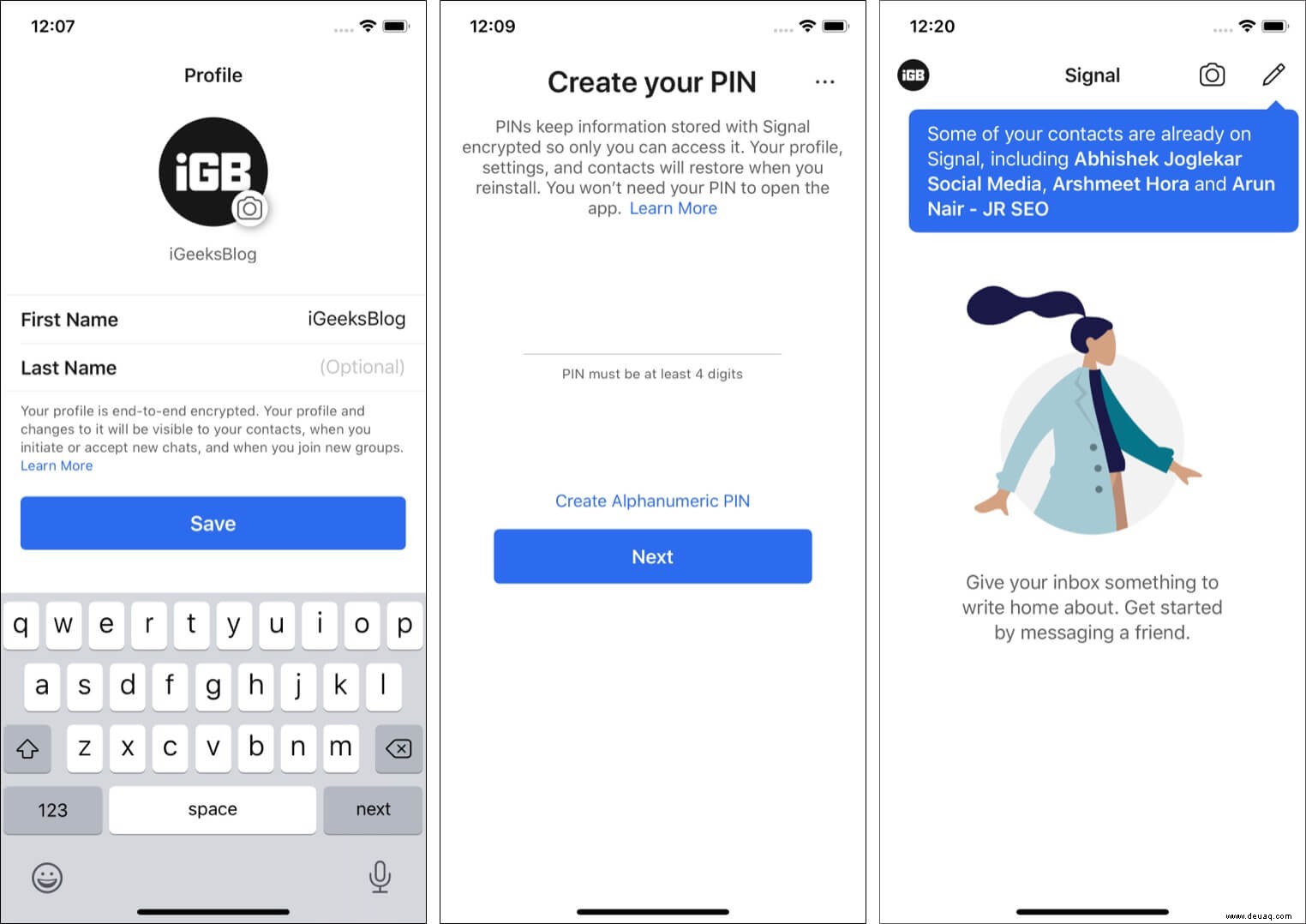
- Tippen Sie auf Speichern nach Eingabe von Name und Profilbild.
- Wichtig: Lesen Sie die Hinweise auf dem nächsten Bildschirm. Geben Sie die PIN ein und bestätigen Sie.
- Fertig! Sie sind angemeldet.
Hinweis: Signal läuft auch auf iPad, Mac, Android, PC und Linux.
Verschüsselte Nachricht in der Signal iOS-App senden
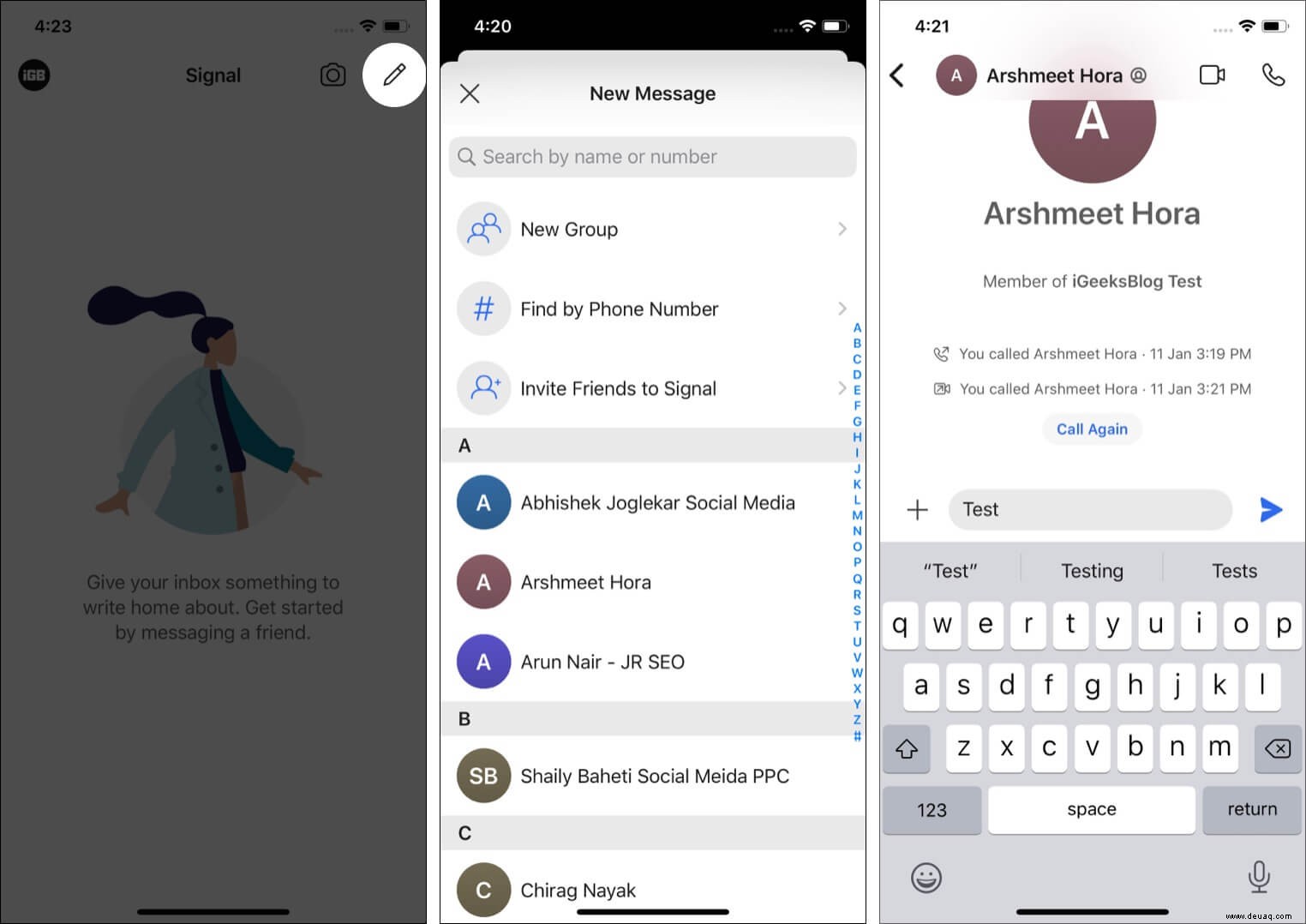
- Starten Sie Signal und tippen Sie auf das Stiftsymbol oben rechts.
- Wählen Sie einen Kontakt.
- Geben Sie die Nachricht ein und tippen Sie auf Senden.
Chat-Häkchen in Signal:
- Ein Häkchen: Gesendet.
- Zwei Häkchen: Zugestellt.
- Gefüllte Häkchen: Gelesen.
Verschlüsselten Gruppenchat in der Signal iOS-App starten
- Öffnen Sie Signal und tippen Sie auf Stiftsymbol.
- Tippen Sie auf Neue Gruppe.
- Wählen Sie Kontakte und tippen Sie Weiter.
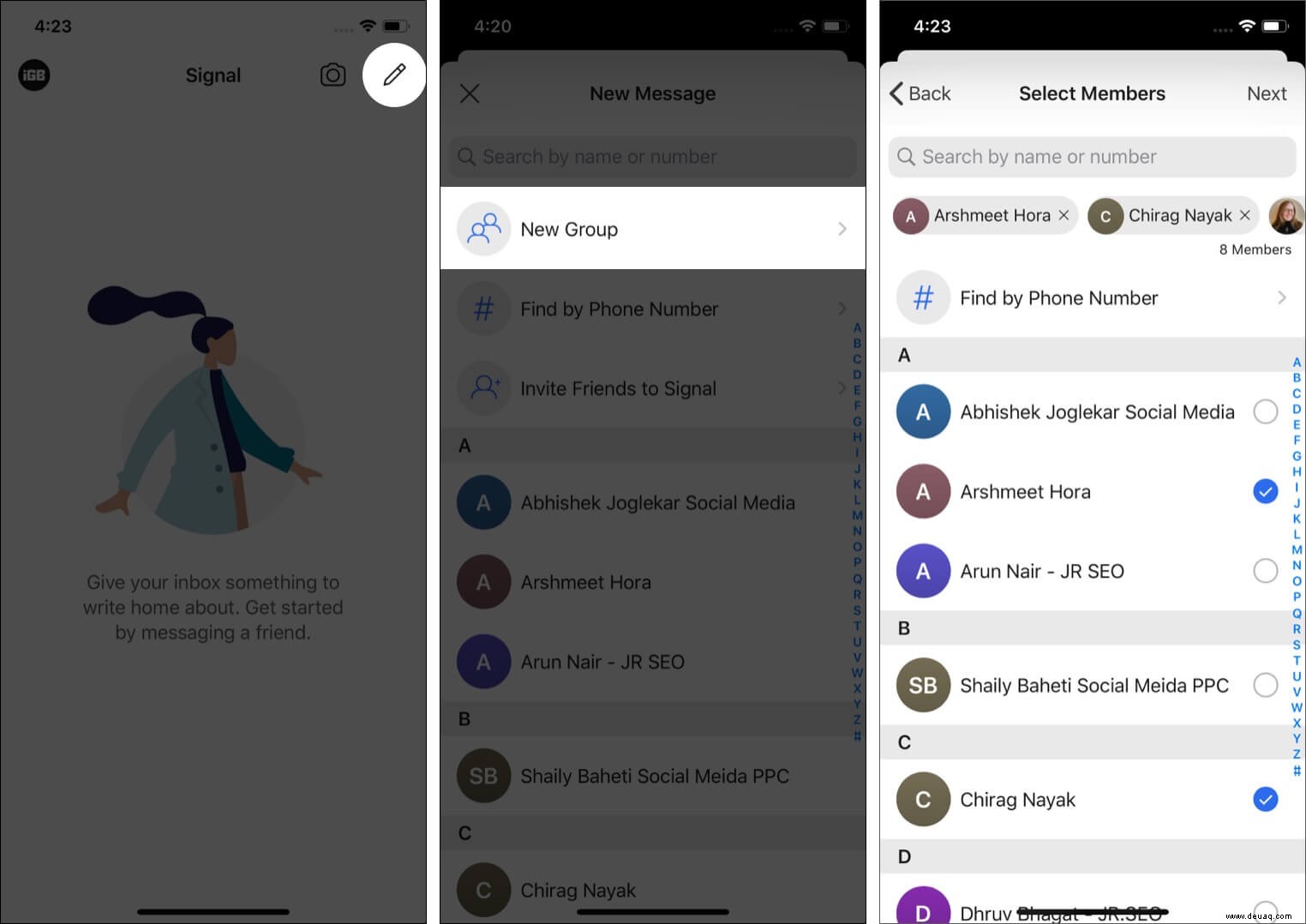
- Geben Sie Namen und Bild ein, tippen Sie Erstellen.
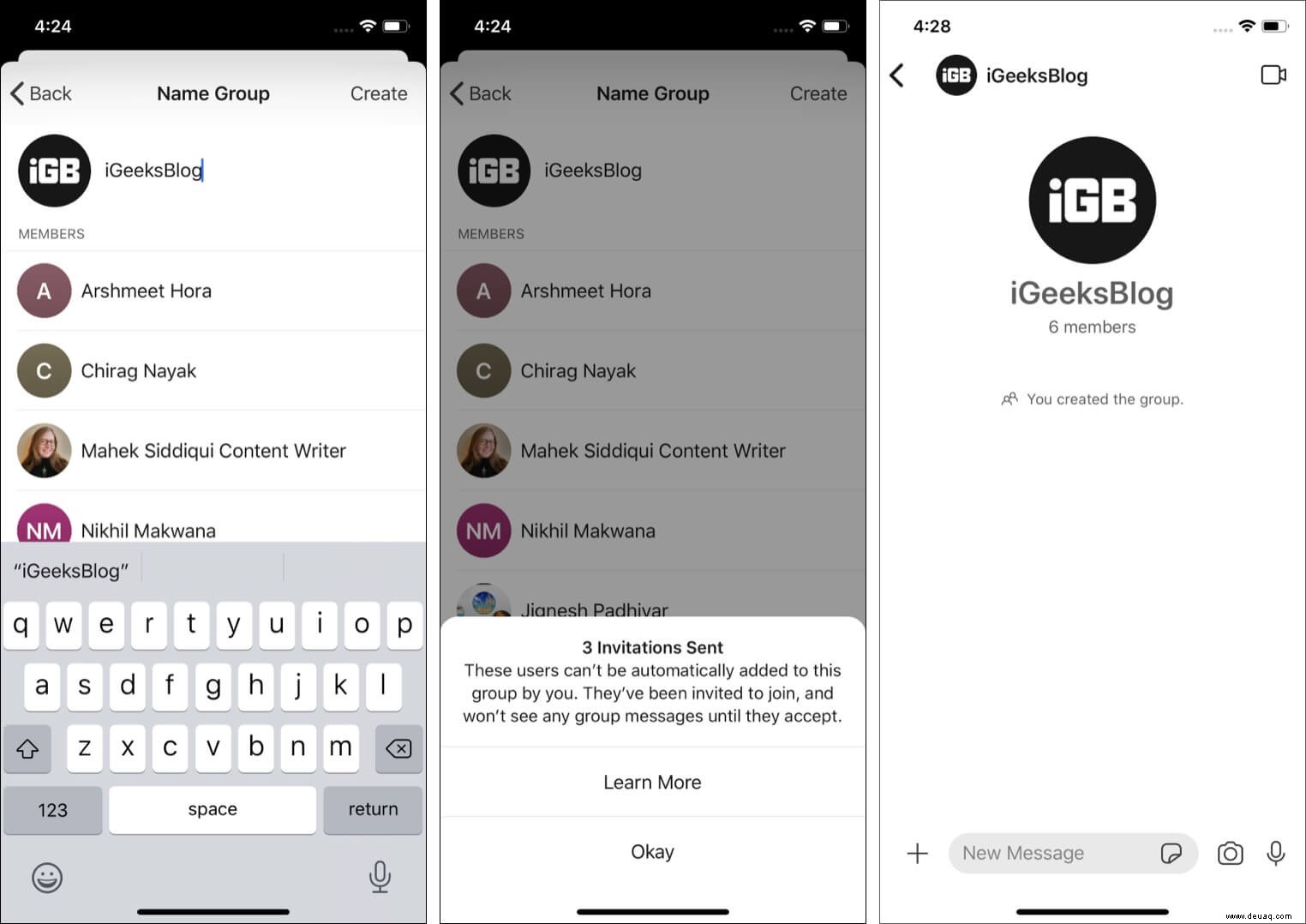
- Teilnehmer erhalten Einladungen. Chatten Sie wie in Einzelchats.
- Gruppeneinstellungen: Tippen Sie auf Gruppennamen für Profil, Ton, Stummschalten usw.
Konversationen in der Signal iOS-App stummschalten
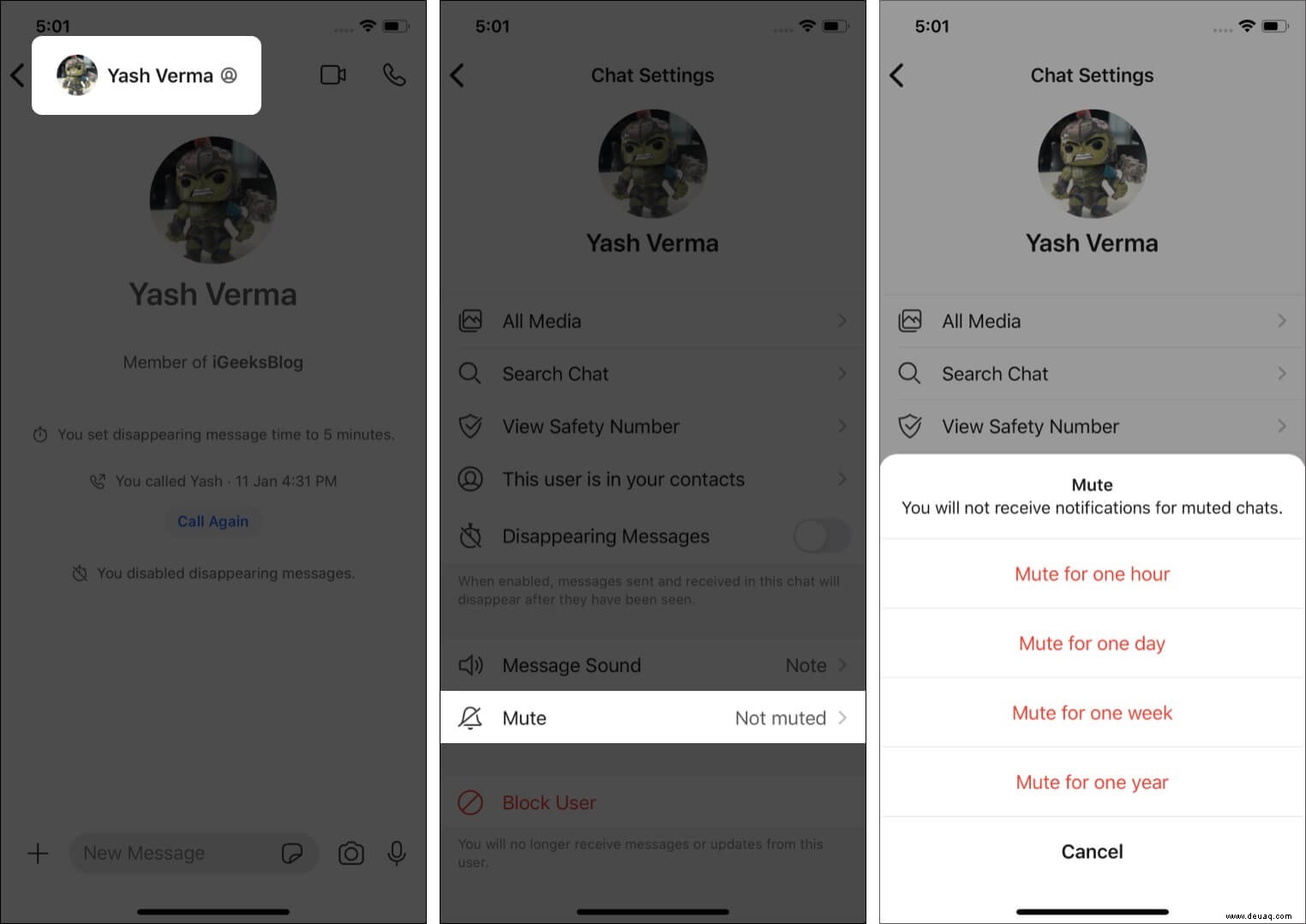
- Öffnen Sie einen Chat.
- Tippen Sie auf Namen oben.
- Wählen Sie Stumm.
- Legen Sie Dauer fest: 1 Stunde, Tag, Woche oder Jahr.
Verschwindende Nachrichten in der Signal iOS-App senden
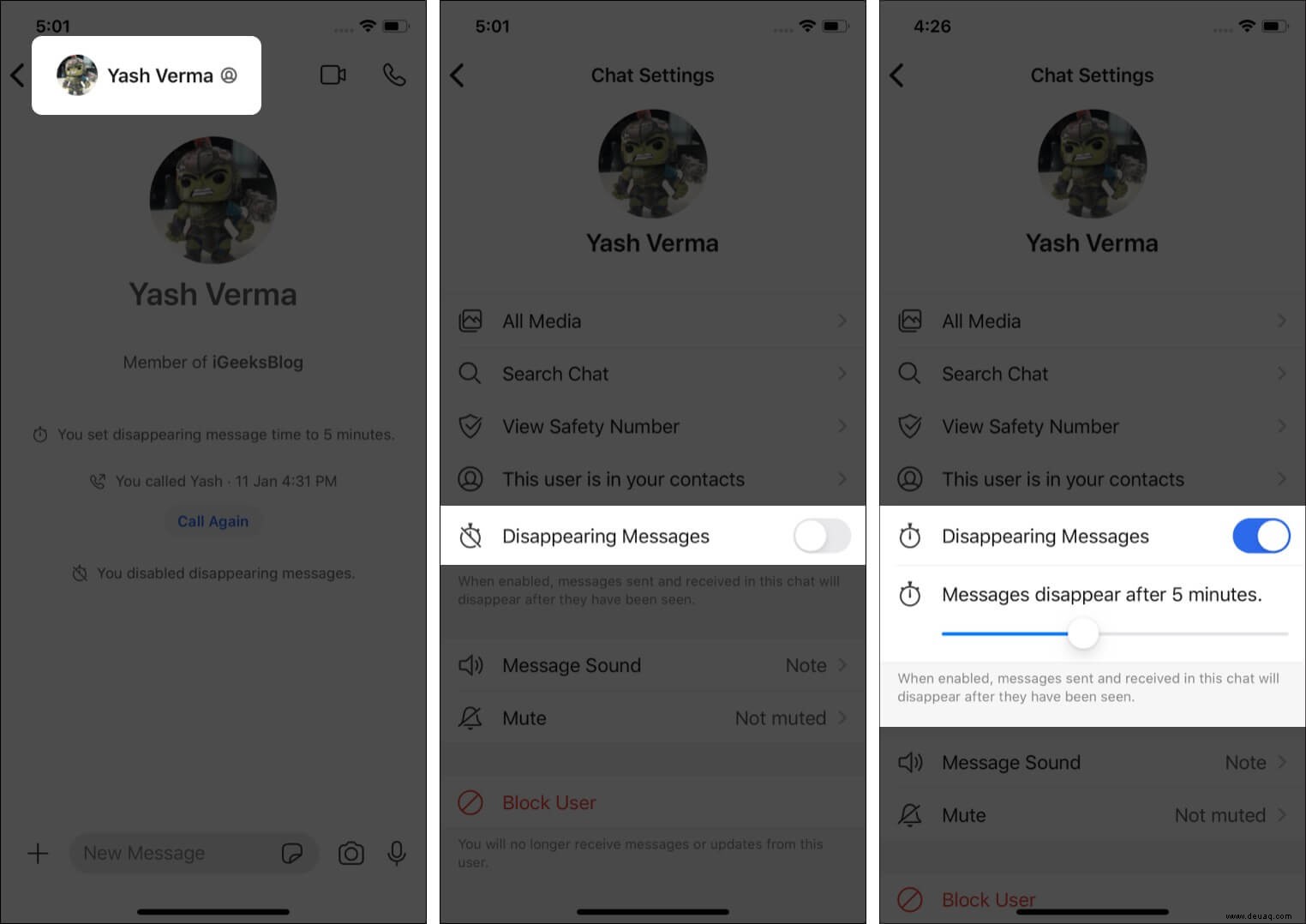
- Öffnen Sie Chat, tippen Sie auf Namen.
- Aktivieren Sie Verschwindende Nachrichten.
- Wählen Sie Timer: 5 Sekunden bis 1 Woche.
- Senden Sie Nachrichten – sie löschen sich automatisch.
WhatsApp-Gruppen zu Signal migrieren
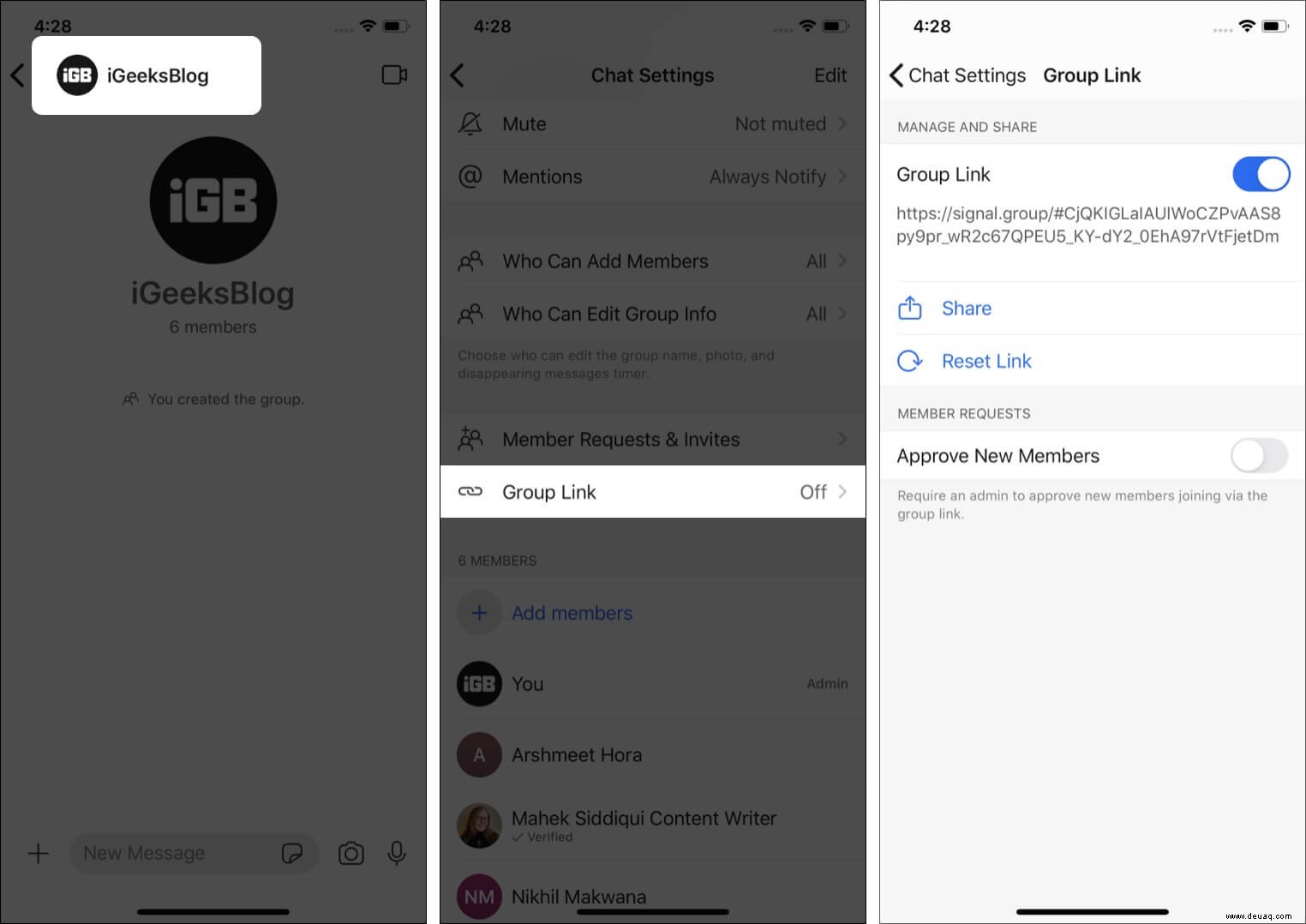
- Öffnen Sie Signal-Gruppe, tippen Sie auf Namen.
- Scrollen Sie zu Gruppenlink.
- Aktivieren Sie Link.
- Tippen Sie Teilen > Link kopieren.
- Fügen Sie Link in WhatsApp-Gruppe ein und senden.
- Mitglieder können beitreten.
Notizen:
- Sie können nur einladen, keine Chats übertragen.
- Für Kontrolle: Aktivieren Sie Neue Mitglieder genehmigen.
Verschlüsselten Signal-Anruf auf dem iPhone starten
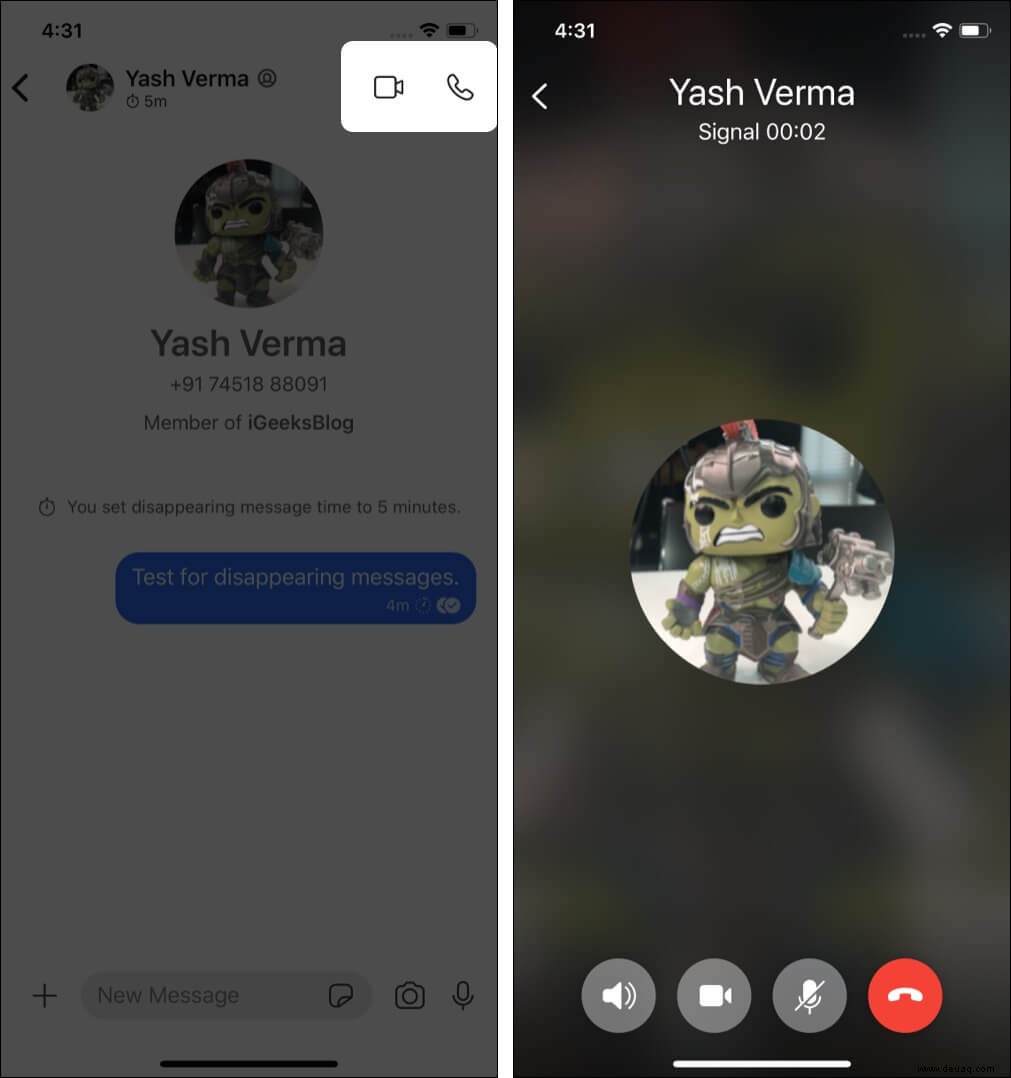
- Öffnen Sie Chat.
- Tippen Sie Telefonsymbol oben rechts.
- Genehmigen Sie Mikrofonzugriff.
Videoanruf in Signal
Wie Audioanruf, aber tippen Sie auf Camcorder-Symbol und genehmigen Sie Kamera. Für Gruppenvideo: Camcorder bei Gruppe > Anruf starten. Keine Gruppen-Audioanrufe.
Probleme mit Signal-Konto?
Bei hoher Nachfrage kann OTP verzögert eintreffen – warten Sie. Prüfen Sie Server-Status. Starten Sie App neu oder iPhone.
Video: Wechsel zu Signal | Wichtige Einstellungen beim Migrieren
Bringen Sie Freunde und Familie zu Signal!
Mit diesem Leitfaden nutzen Sie Signal sicher auf dem iPhone. Beachten Sie: Keine iCloud-Backups für Chats. Mehr Tipps hier.
Fragen? Kommentieren Sie unten.
Weiterführend:
- Ist das WhatsApp-Update 2021 Folge von Apple-Facebook-Streit?
- WhatsApp-Konto dauerhaft löschen
- WhatsApp vs. Signal: Sicherheit & Features
- Signal auf Desktop (Mac/Windows)