Die Verwaltung von Passwörtern und sensiblen Daten auf mehreren Geräten kann kompliziert sein. Apples iCloud-Schlüsselbund macht es einfach und sicher. Er speichert Kontonamen, Kennwörter und weitere vertrauliche Informationen verschlüsselt auf Mac, iPhone und iPad – und synchronisiert sie nahtlos über alle Ihre Apple-Geräte. Als Experte für Apple-Sicherheit erkläre ich Ihnen in diesem Beitrag alles Wissenswerte zum iCloud-Schlüsselbund und seiner Funktionsweise.
Was ist der iCloud-Schlüsselbund?
Stellen Sie sich vor, Sie erstellen in Safari auf dem Mac ein neues Konto und sehen die Aufforderung, ein starkes Passwort zu generieren und zu speichern. Das ist der Schlüsselbund in Aktion. Der iCloud-Schlüsselbund synchronisiert diese Daten über iCloud mit allen verbundenen Geräten.
Er speichert Passwörter und Benutzernamen: Bei manueller Eingabe neuer Daten fragt er, ob Sie sie merken sollen – für automatisches Ausfüllen beim nächsten Mal. Ebenso Anmeldedaten für Apps, Wi-Fi-Router, Netzwerkspeicher oder Server. Und Kreditkarteninformationen für sicheres Online-Shopping.
Tipp: Der iCloud-Schlüsselbund ist ein zuverlässiger Passwort-Manager. Denken Sie aber an weitere Risiken, wie Man-in-the-Middle-Angriffe in offenen WLANs. Vermeiden Sie diese Netzwerke und entfernen Sie sie mit CleanMyMac X aus Ihren Favoriten. Diese Apple-zertifizierte App hält Ihren Mac sicher: Installieren, "Datenschutz"-Tab wählen und nach unsicheren Netzwerken scannen.
Wie funktioniert der iCloud-Schlüsselbund?
Der Schlüsselbund umfasst Speicherung/Synchronisation von Anmeldedaten und Kreditkarten sowie Passwort-Generierung.
Beim Erstellen eines Kontos auf dem Mac fragt Safari nach Speicherung. Die Daten landen verschlüsselt in einer Datenbank, zugänglich nur nach Anmeldung. iCloud synchronisiert sie zu anderen Geräten.
Auf iPhone/iPad werden sie angeboten – Freischaltung per Passcode, Touch ID oder Face ID.
So greifen Sie in Safari auf iCloud-Schlüsselbund-Passwörter zu
Auf dem Mac: Über Safari oder Schlüsselbundverwaltung.
In Safari:
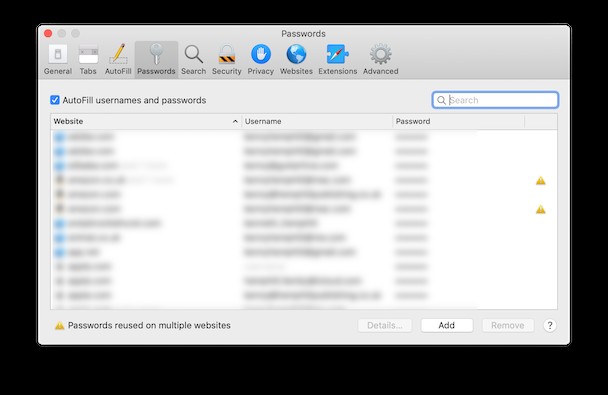
- Safari → Einstellungen → Passwörter.
- Mac-Kennwort eingeben.
- In der Liste suchen oder scrollen.
- Auf Konto klicken, um Passwort zu zeigen.
- Zum Löschen: Entfernen.
- Manuell hinzufügen: Hinzufügen.
- Kreditkarten: AutoFill → Bearbeiten.
Passwörter in der Schlüsselbundverwaltung managen
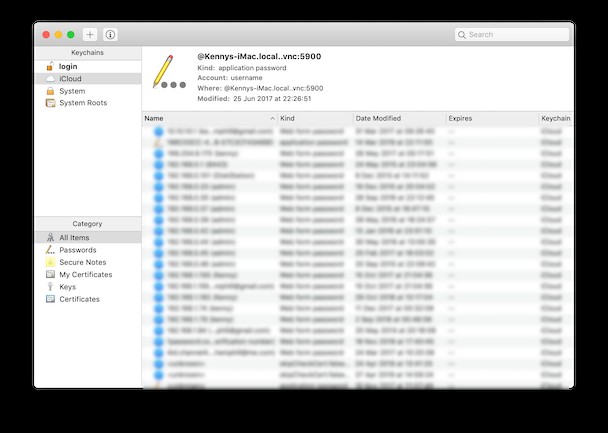
Die App im Dienstprogramme-Ordner zeigt alle iCloud-Daten.
- Anwendungen → Dienstprogramme → Schlüsselbundverwaltung.
- iCloud → Passwörter wählen.
- Zeigt Websites, NAS, WLAN-Router etc.
- Sichere Notizen: + -Button.
Können iCloud-Passwörter kompromittiert werden?
Der iCloud-Schlüsselbund ist hoch sicher: Ende-zu-Ende-Verschlüsst mit 256-Bit-AES. Apple und Dritte haben keinen Zugriff – weder in Übertragung noch Speicherung. Ein gerätespezifischer Schlüssel aus Gerätedaten und Passcode schützt exklusiv für Sie.
Welche Risiken gibt es?
Ohne Zwei-Faktor-Authentifizierung fehlt volle Absicherung – aktivieren Sie sie! Halten Sie iOS/macOS aktuell.
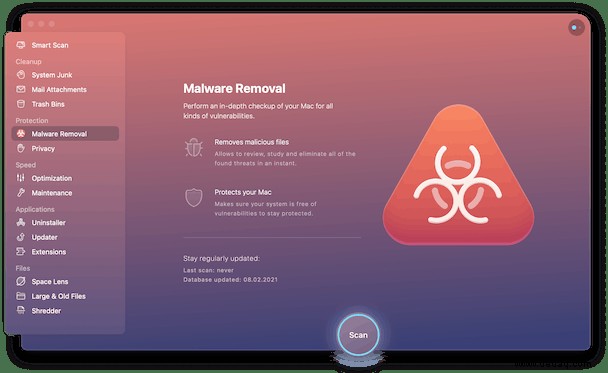
Nutzerseitig: Malware kann keine Verschlüsselung knacken, täuscht aber Eingaben vor oder nutzt Keylogger. Regelmäßige Scans sind essenziell. Ich empfehle CleanMyMac X: Ein-Klick-Malware-Scan, entfernt Keylogger – kostenlos testbar, keine Extra-App nötig.
Der iCloud-Schlüsselbund ist ideal für sichere Passwort-Verwaltung und AutoFill. Nutzen Sie die Schlüsselbundverwaltung für Übersicht und sichere Notizen. Mit 2FA und Malware-Scans maximieren Sie den Schutz.