Was ist iCloud Drive?
iCloud Drive ist der Cloud-Speicher von Apple für all Ihre Geräte. Ein Cloud-Speicher ist ein sicherer Server im Rechenzentrum, der Ihre Dateien speichert und von überall mit Internetzugang abrufbar macht. iCloud Drive bietet zwei zentrale Vorteile: Er erweitert Ihren lokalen Speicherplatz und synchronisiert Dateien nahtlos über iPhone, iPad und Mac.
Wie funktioniert iCloud Drive?
Cloud-Speicher basiert auf physischen Servern in sicheren, klimatisierten Rechenzentren. Apple stellt Ihnen Platz zur Verfügung – standardmäßig 5 GB kostenlos. Dieser Speicher wird jedoch nicht nur für persönliche Dateien genutzt, sondern auch für Backups, E-Mails, App-Caches und Synchronisationsdaten. Viele Apps synchronisieren automatisch ihre Daten in iCloud, inklusive interner Einstellungen. Tipp: Wählen Sie bei kostenlosem Speicher bewusst, welche Apps synchronisieren sollen, um Platz zu sparen.
iCloud Drive einrichten und nutzen
Die Einrichtung erfolgt meist automatisch bei der Ersteinrichtung oder Aktualisierung Ihres Geräts. So aktivieren Sie iCloud manuell:
- Öffnen Sie die Systemeinstellungen auf Ihrem Mac.
- Klicken Sie auf das iCloud-Symbol.
- Melden Sie sich mit Ihrer Apple ID an.
- Aktivieren Sie die gewünschten Dienste.
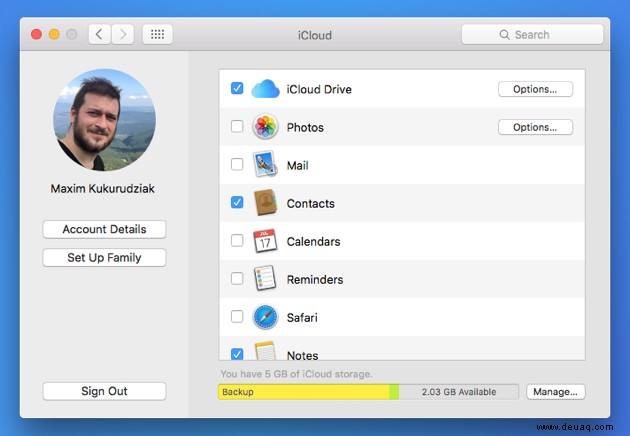
Wie Sie sehen, synchronisiert iCloud nicht nur Dateien, sondern auch Fotos, Kontakte, Kalender und mehr. iCloud Drive finden Sie im Finder links in der Seitenleiste. Ziehen Sie Dateien einfach hinein – sobald der Upload-Fortschritt abgeschlossen ist, sind sie auf allen Geräten verfügbar.
Was können Sie in iCloud Drive speichern?
Praktisch alles: Von Dokumenten und Ordnern über iCloud Drive bis hin zu synchronisierten Bibliotheken wie Fotos oder iTunes. Organisieren Sie Ihr Leben mit Kalender, Notizen oder Erinnerungen. Beachten Sie: Mac-spezifische Apps funktionieren nicht auf iOS-Geräten, nur die Dateien selbst.
Mac-Speicher freimachen, ohne Datenmüll in iCloud zu lagern
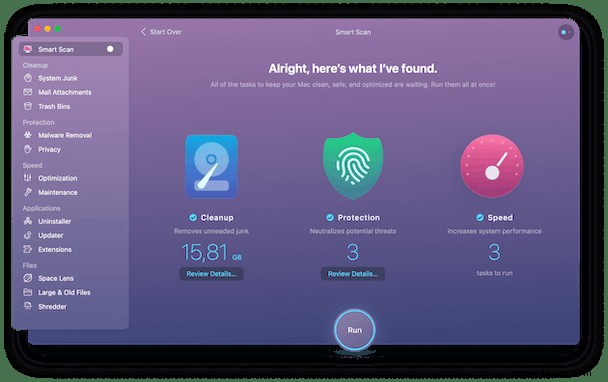
Sie können Gigabytes auf Ihrem Mac freigeben, ohne unnötige Dateien in die Cloud zu schieben. Tools wie CleanMyMac X scannen effizient Junk-Dateien und große Dateien.
So optimieren Sie mit CleanMyMac X:
- Laden Sie CleanMyMac X kostenlos herunter.
- Öffnen Sie die App und starten Sie den Scan.
- Klicken Sie auf "Ausführen".
- Fertig – Ihr Mac ist sauber.
Große Dateien identifizieren:
- Gehen Sie zu "Größe und alte Dateien".
- Scannen.
- Dateien prüfen und löschen.
- Fertig!

Was ist optimierter Speicher in iCloud?
Seit macOS Sierra entfernt "Optimierter Speicher" selten genutzte Dateien automatisch in die Cloud, behält aber kürzlich geöffnete lokal. Ähnlich bei gesehenen iTunes-Filmen.
Wichtig: Aktivierte Dateien werden lokal gelöscht – Löschen in iCloud bedeutet endgültigen Verlust.
Vorteile:
- Mehr lokaler Platz.
- Automatische Verwaltung.
Nachteile:
- Schnelles Aufbrauchen des kostenlosen Speichers, Abos nötig.
- Internetabhängiger Zugriff.
- Chaotische Cloud-Organisation.
- Datenmüll wandert mit.
Zusammenfassend: Optimieren Sie zuerst lokal, um Kosten zu sparen und Ihre Cloud übersichtlich zu halten. Nutzen Sie iCloud Drive smart!