Als iOS-Experte stoßen viele Nutzer auf das Rätsel des 'Anderen'-Speichers auf ihrem iPhone. Sie wollen eine App oder einen Film herunterladen, doch die Meldung „Speicherplatz knapp“ blockiert alles. In den Einstellungen unter „Allgemein > iPhone-Speicher“ sind Kategorien wie Fotos oder Musik klar. Doch 'Anderes' bleibt nebulos. Wir erklären, was dahintersteckt, und zeigen, wie Sie Speicher freigeben – sicher und effektiv.
Was ist 'Anderes' im iPhone-Speicher?
'Anderes' umfasst Dateien, die nicht zu den Haupt-Kategorien gehören: Nicht Nachrichten, Apps, Medien (Musik, TV, Filme) oder Fotos. Bleiben: Mail-Anhänge, Browser-Cache, Offline-Leseliste, Notizen, Sprachnotizen und App-Daten.
- Mail-Anhänge
- Browser-Cache
- Offline-Leseliste
- Notizen
- Sprachnotizen
- App-Daten
 Führen Sie eine Fotobereinigung durch, um mehr Speicherplatz freizugeben
 Zum Freigeben von Speicher empfehlen wir Apps wie Gemini Photos. Sie sucht Duplikate, alte Screenshots und unnötige Dateien. Herunterladen im App Store.
So löschen Sie 'Anderes' auf dem iPhone
Sichern Sie Ihr iPhone vorher via iCloud oder iTunes, um Datenverluste zu vermeiden. Hier die bewährten Schritte:
- Mail-Anhänge löschen
- Browser-Cache und Offline-Leseliste räumen
- Notizen und Sprachnotizen bereinigen
- App-Daten entfernen
Mail-Anhänge löschen
Keine One-Click-Lösung, aber diese Methode wirkt:
- Einstellungen > Passwörter & Konten.
- Konto auswählen.
- „Konto löschen“ tippen.
- Konto neu hinzufügen.
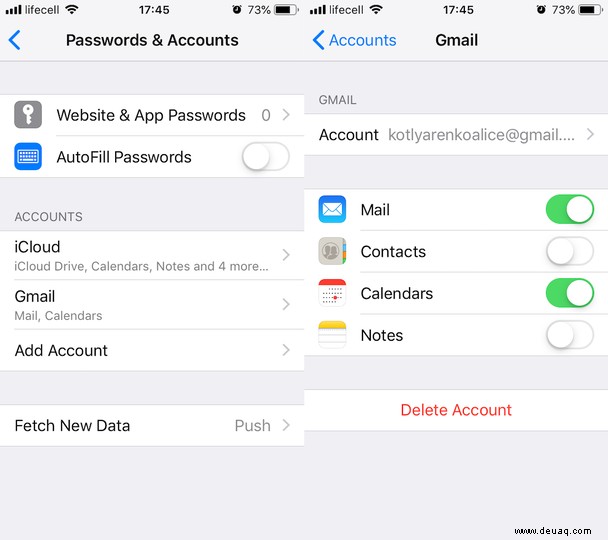
Dadurch verschwinden lokale Anhänge; nur aktuelle E-Mails werden neu geladen.
Browser-Cache und Offline-Leseliste löschen
Für Safari:
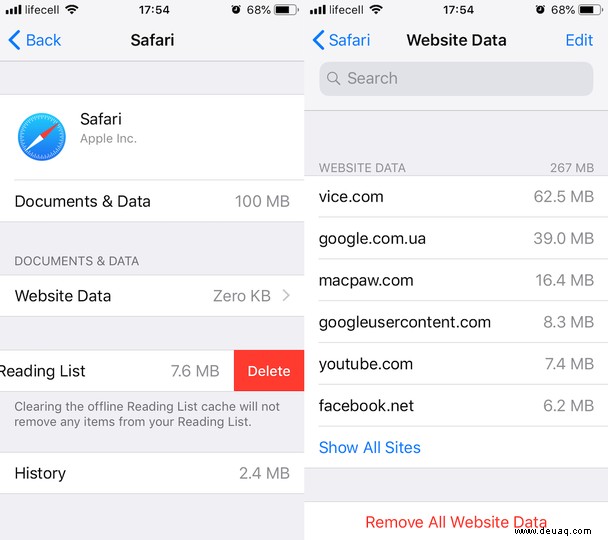
- Einstellungen > Allgemein > iPhone-Speicher > Safari.
- „Website-Daten“ > „Alle Website-Daten entfernen“.
Leseliste räumen:
- Einstellungen > Allgemein > iPhone-Speicher > Safari.
- Nach links wischen > „Löschen“.
Für Chrome:
- Chrome öffnen > Unten rechts „Weitere“.
- Einstellungen > Datenschutz > Browserdaten löschen.
- Typen wählen > Löschen.
Leseliste:
- Chrome öffnen > „Weitere“ > Leseliste > Bearbeiten.
- Auswählen > Löschen.
Browser sammeln viel Daten – das schrumpft 'Anderes' spürbar.
Notizen und Sprachnotizen bereinigen
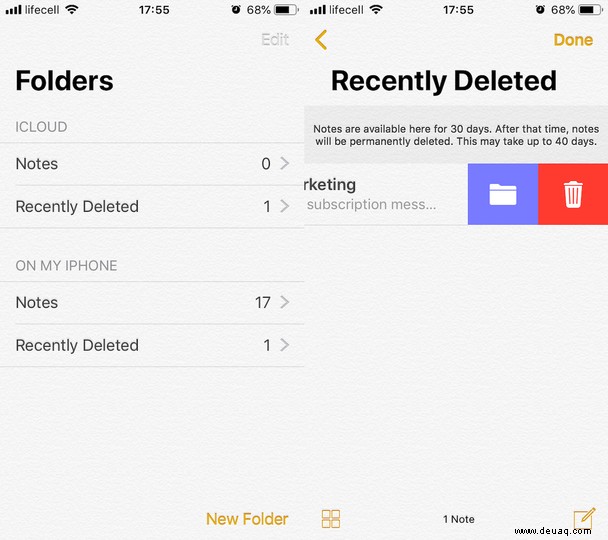
Prüfen Sie Inhalte manuell. Löschen Sie auch aus „Zuletzt gelöscht“:
- Notizen öffnen.
- Nach links wischen > „Zuletzt gelöscht“.
- Jede Notiz nach links wischen > Endgültig löschen.
App-Daten löschen
Für platzfressende Apps:
- Einstellungen > iPhone-Speicher.
- App tippen > „App löschen“.
- Neu installieren.
Daten gehen verloren; Logins notieren.
Mit diesen Schritten räumen Sie 'Anderes' auf und gewinnen Speicher. Als Apple-Nutzer seit Jahren wissen wir: Regelmäßige Pflege hält Ihr iPhone fit!