ChatZum infiziert Macs häufig über gesponserte Links, E-Mail-Anhänge oder bündelbelegte Software-Downloads. Als erfahrene Mac-Sicherheitsexperten wissen wir: Sobald es installiert ist, erscheinen unerwünschte Werbung und Pop-ups bei jeder Internetnutzung – sei es im Browser oder in Messaging-Apps.
Sobald ChatZum Ihren Mac erfasst hat, zeigt es aufdringliche Werbung und Pop-ups, wann immer Sie online sind oder Apps mit Internetverbindung nutzen.

Symptome einer ChatZum-Infektion
Unerwünschte Werbung nervt, doch ChatZum geht weiter: Es installiert eine Toolbar, die Passwörter und Tastenanschläge stiehlt. Gleichzeitig wechselt es Ihre Standardsuchmaschine zu search.chatzum.com.
Browserunabhängig betrifft es Safari, Chrome, Firefox und mehr. Es tarnt sich als harmloses Plugin und öffnet Türen für weitere Malware über Werbung. Zudem ändert es Browser- und Sicherheitseinstellungen – eine echte Plage für Mac-Nutzer.
Weitere Anzeichen: Umleitungen nach Formularen, spontan geöffnete Tabs, unerwartete App-Starts oder Downloads, verlangsamte Performance.
Glücklicherweise ist ChatZum im Vergleich zu komplexeren Bedrohungen leichter zu orten und zu entfernen – manuell oder mit Tools wie einem Mac-Cleaner oder Antiviren-Scan.

ChatZum manuell entfernen
Manuelle Entfernung ist machbar, erfordert aber gründliche Arbeit: Browser-Erweiterungen löschen und Einstellungen anpassen.
#1: Aus Safari entfernen
- Gehen Sie zu Safari > Einstellungen.
- Klicken Sie auf Erweiterungen.
- Wählen Sie unbekannte Erweiterungen aus und klicken Sie auf Deinstallieren.
- Bestätigen Sie.
#2: Aus Chrome entfernen
- Öffnen Sie Chrome.
- Gehen Sie zum Menü > Weitere Tools > Erweiterungen.
- Entfernen Sie unbekannte Erweiterungen und bestätigen Sie.
#3: Aus Firefox entfernen
- Öffnen Sie Firefox.
- Gehen Sie zum Menü > Add-ons-Manager.
- Entfernen Sie unerwünschte Add-ons und bestätigen Sie.
Nach der Browser-Reinigung löschen Sie Restdateien:
/Applications/ChatZumUninstaller.pkg
/Library/Application Support/SIMBL/Plugins/SafariOmnibar.bundle
/Library/Internet Plug-Ins/uid.plist
/Library/Internet Plug-Ins/zako.plugin
/Library/Application Support/SIMBL/
/Library/LaunchAgents/net.culater.SIMBL.Agent.plist
/Library/ScriptingAdditions/SIMBL.osax
Setzen Sie Browser-Einstellungen zurück und prüfen Sie die Suchmaschine.
Falls das zu aufwendig ist oder Sie Sorge haben, Reste zu übersehen, empfehlen wir eine automatisierte Lösung.

ChatZum blitzschnell und sicher entfernen
Nutzen Sie CleanMyMac X: Unser bewährtes Tool scannt, entfernt Malware und optimiert Ihren Mac. Die Sicherheitsdatenbank wird kontinuierlich aktualisiert, um auch neue Bedrohungen zu bekämpfen.
Schritte:
- Laden Sie CleanMyMac X herunter.
- Gehen Sie zur Registerkarte Malware-Entfernung.
- Klicken Sie auf Scannen.
- Sehen Sie die Bedrohungen und klicken Sie auf Entfernen.
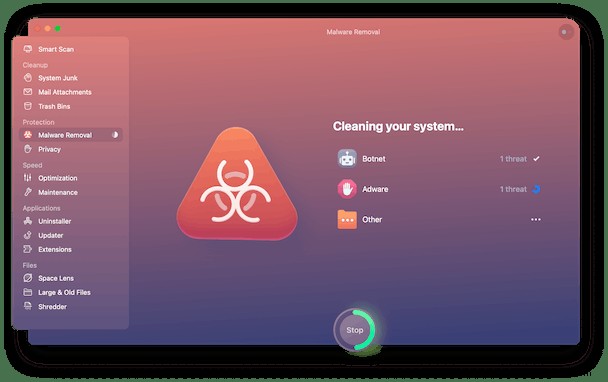
ChatZum öffnet Türen für schwerwiegendere Angriffe. Entfernen Sie es rasch, um Ärger zu vermeiden.