Beim Installieren einer App werden Sie oft um Berechtigungen gebeten – von Standortdaten bis hin zum Kamerazugriff oder Tracking. Aber greifen Apps diese wirklich nur bedarfsgerecht zu, oder missbrauchen sie sie? Die App-Datenschutzbericht-Funktion in iOS 15.2 gibt Ihnen volle Transparenz. Als iOS-Experte mit langjähriger Praxiserfahrung erkläre ich, was der Bericht genau zeigt und wie Sie ihn einsetzen.
- Was ist der App-Datenschutzbericht in iOS 15?
- App-Datenschutzbericht auf iPhone oder iPad aktivieren
- App-Datenschutzbericht auf iPhone oder iPad anzeigen
- App-Datenschutzbericht teilen
- App-Datenschutzbericht deaktivieren
- Datenschutzeinstellungen für Apps verwalten
Was ist der App-Datenschutzbericht in iOS 15?
Apple hat mit Privacy Nutrition Labels und den Statusanzeigen (grüner Punkt für Kamera, orange für Mikrofon) bereits große Fortschritte gemacht. Mit iOS 15.2 und iPadOS 15.2 kommt der App-Datenschutzbericht hinzu: Er protokolliert die Zugriffe auf Ihre Daten über einen Zeitraum von 7 Tagen.
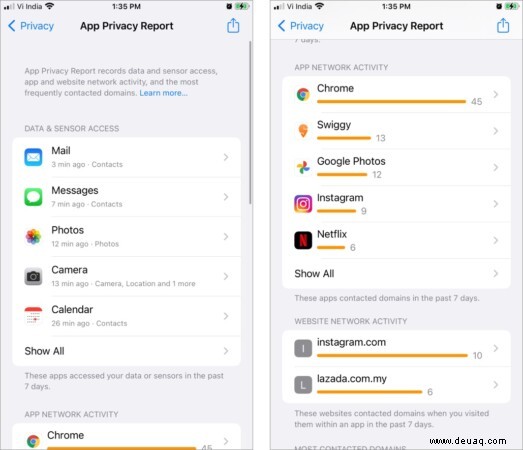
Ähnlich wie der Safari-Datenschutzbericht überwacht er App-Aktivitäten statt Websites. Er umfasst:
- Zugriff auf Dienste und Daten wie Standort, Kamera, Mikrofon, Fotos usw.
- Netzwerkaktivität
- App-Netzwerkaktivität
- Website-Netzwerkaktivität
- Am häufigsten kontaktierte Domains
Zusammen mit der Ad-Tracking-Transparenz gibt Apple Ihnen als Nutzer maximale Kontrolle. Voraussetzung: Aktualisieren Sie auf iOS 15.2 oder neuer.
App-Datenschutzbericht auf iPhone oder iPad aktivieren
- Öffnen Sie Einstellungen > Datenschutz.
- Scrollen Sie zu App-Datenschutzbericht und tippen Sie darauf.
- Tippen Sie auf App-Datenschutzbericht aktivieren.
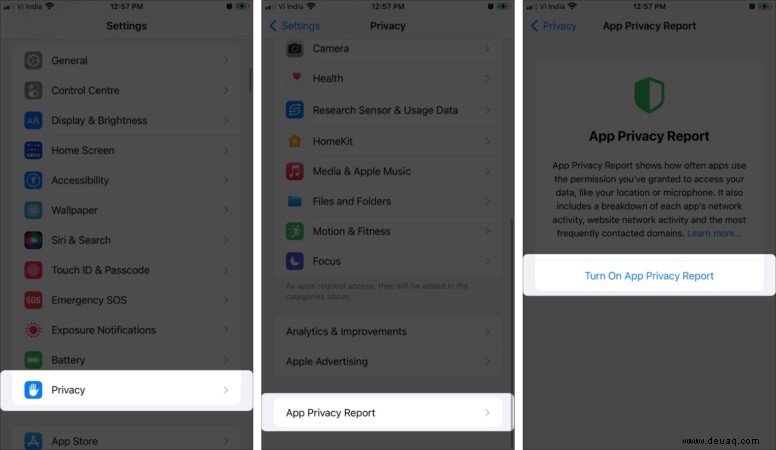
Zunächst erscheint kein Verlauf – die Erfassung startet erst danach. Apple speichert alle Daten verschlüsselt lokal auf dem Gerät und löscht sie bei Deaktivierung.
App-Datenschutzbericht auf iPhone oder iPad anzeigen
Zugriff: Einstellungen > Datenschutz > App-Datenschutzbericht. Hier die Abschnitte im Detail:
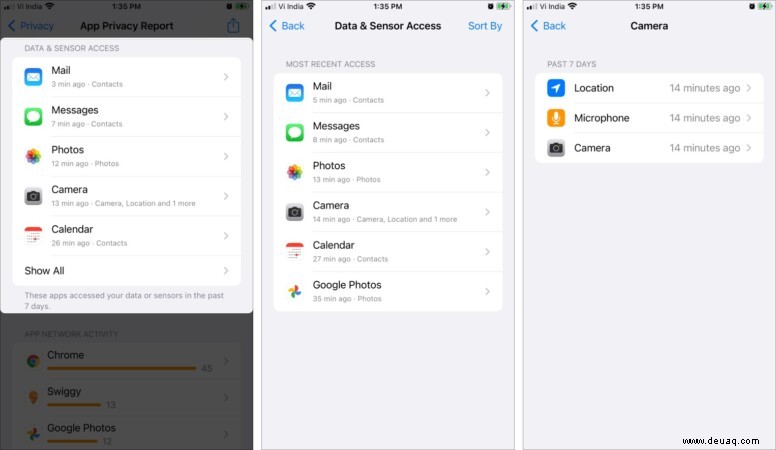
Daten- und Sensorzugriff
Zeigt Apps, die in den letzten 7 Tagen auf Kontakte, Kamera, Standort, Mikrofon, Fotos oder Medienbibliothek zugegriffen haben.
- Tippen Sie auf Alle anzeigen.
- Wählen Sie eine App.
- Tippen Sie auf den Daten/Sensor.
- Sehen Sie detaillierte Zeitstempel.
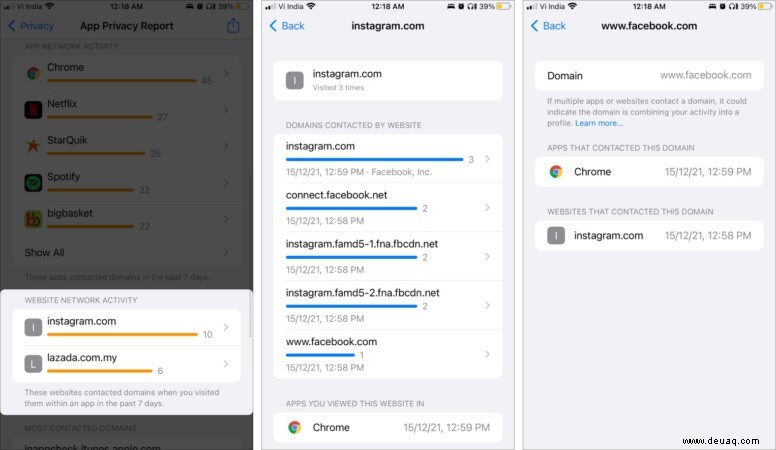
App-Netzwerkaktivität
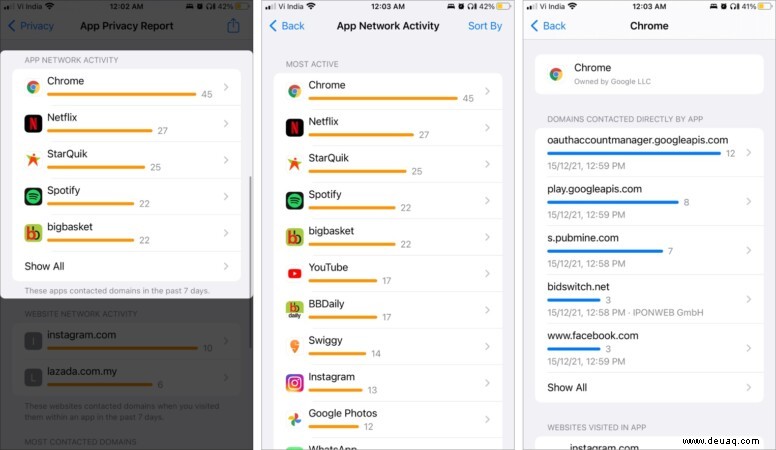
Domains, die Apps (inkl. Drittanbieter, Tracker) kontaktiert haben.
- Tippen Sie auf Alle anzeigen.
- Wählen Sie eine App.
- Sehen Sie direkt kontaktierte Domains.
- Tippen Sie auf Alle anzeigen für die Liste.
- Details per Domain.
Website-Netzwerkaktivität
Domains von besuchten Websites in Browser-Apps (kein Privater Modus).
- Tippen Sie auf Alle anzeigen.
- Sehen Sie direkt kontaktierte Domains.
- Tippen Sie auf Alle anzeigen und Details.
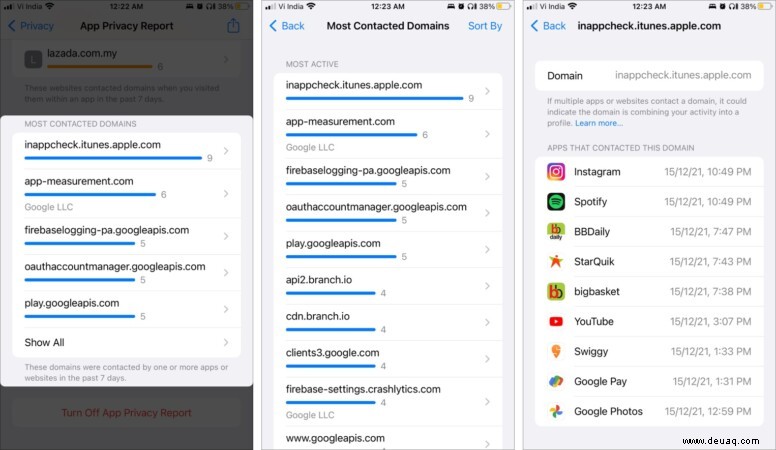
Am häufigsten kontaktierte Domains
Häufigste Domains via Apps oder In-App-Websites.
- Tippen Sie auf Alle anzeigen.
- Wählen Sie eine Domain.
- Apps mit Zugriffszeitstempeln.
App-Datenschutzbericht teilen
Tipp: Oben rechts Sortieren nach für Letzter Zugriff oder Alphabetisch.
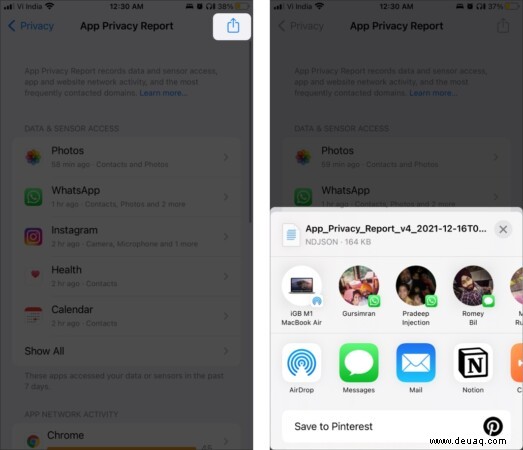
- Einstellungen > Datenschutz > App-Datenschutzbericht.
- Tippen Sie auf Teilen (oben rechts).
- Wählen Sie Methode/Kontakt.
App-Datenschutzbericht deaktivieren
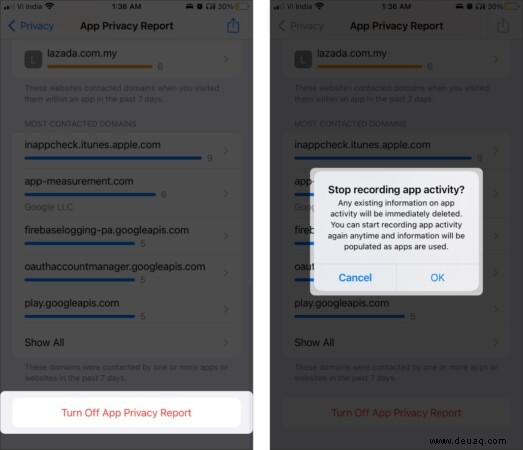
- Einstellungen > Datenschutz > App-Datenschutzbericht.
- Unten App-Datenschutzbericht deaktivieren.
- Bestätigen mit OK.
Datenschutzeinstellungen für Apps verwalten
Schnell Berechtigungen widerrufen:
- Einstellungen.
- App auswählen.
- Unter Zugriff erlauben anpassen.
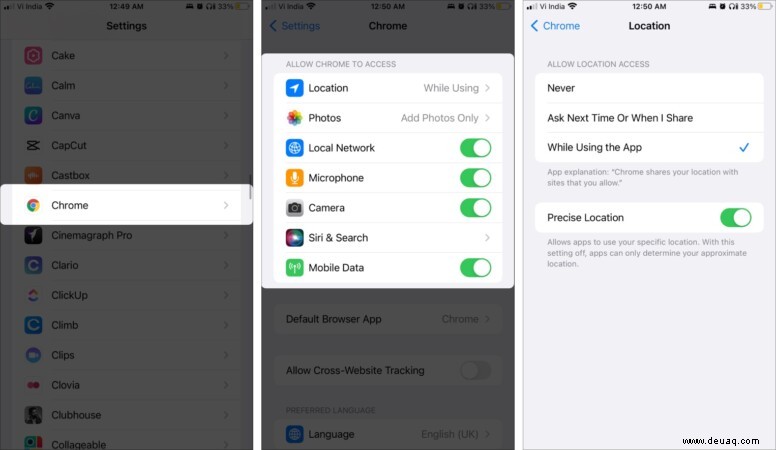
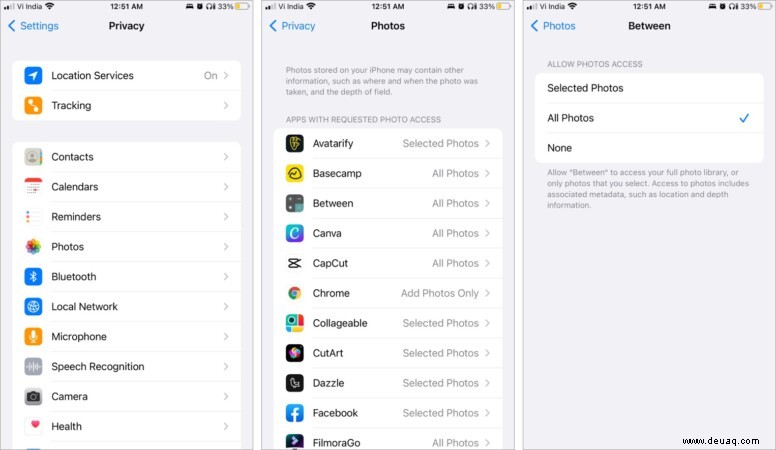
Alternative:
- Einstellungen > Datenschutz.
- Sensor/Daten wählen.
- App-Einstellung anpassen.
Fazit: Der Bericht macht Ihre Daten transparent und hilft bei informierten Entscheidungen. Passen Sie Einstellungen an oder löschen Sie verdächtige Apps. Mehr zu iOS 15:
- So verwenden Sie den Fokusmodus in iOS 15
- Die 25 besten versteckten Funktionen von iOS 15 zum Ausprobieren auf Ihrem iPhone
- So erhalten Sie Unwetterwarnungen auf dem iPhone (iOS 15 aktualisiert)
- So beheben Sie „Letzte Zeile nicht mehr verfügbar“ auf dem iPhone 13