Adware wie KNCTR ist mehr als nur lästig: Sie bremst Ihren Mac aus, verursacht unvorhersehbares Verhalten und kann weitere Malware einschleusen. Als Mac-Sicherheitsexperten mit jahrelanger Praxis zeigen wir Ihnen, was KNCTR ist und wie Sie es professionell entfernen.

Was ist KNCTR?
KNCTR ist eine Adware, die nach der Installation unerwünschte Pop-up-Werbung auf Webseiten einblendet. Im Gegensatz zu relevanter Werbung sind diese Anzeigen täuschend: Sie tarnen sich als Gutscheine oder Gratisangebote, leiten aber auf schädliche Seiten weiter und laden weitere Malware herunter. Ziel ist reiner finanzieller Gewinn für die Entwickler.
Wie gelangt KNCTR auf Ihren Mac?
Am häufigsten durch Bundling: Freeware-Downloadseiten koppeln KNCTR mit gewünschter Software. Sie nutzen eigene Download-Manager, um dies unauffällig zu machen.
Erkennungsmerkmale von KNCTR
Typische Anzeichen:
- Anzeigen mit "Powered by KNCTR" oder "Ads by KNCTR"
- Zufällige Wörter werden zu Hyperlinks
- Unerwünschte Webseiten öffnen sich automatisch
- Mac wird langsamer, friert ein oder Browser stürzen ab
Adware wie KNCTR vorbeugen
Aus unserer Erfahrung: Vermeiden Sie Download-Manager von Drittanbietern. Zusätzliche Tipps:
- Klicken Sie keine unsicheren Links in E-Mails, Chats oder Websites
- Halten Sie macOS und Apps stets aktuell
- Prüfen Sie Browser-Erweiterungen vor der Installation

KNCTR sicher vom Mac entfernen
Empfohlene Methode: Mit CleanMyMac X
Professionelle Tools wie CleanMyMac X von MacPaw sind der effizienteste Weg. Es scannt Anmeldeobjekte, Launch Agents und Browser-Erweiterungen zuverlässig – basierend auf umfassenden Tests in unserer Praxis.
- Anmeldeobjekte
- Launch Agents
- Browsererweiterungen
Schritte:
- Laden Sie die kostenlose Testversion von CleanMyMac X herunter und starten Sie sie.
- Gehen Sie zu Optimierung > Anmeldeobjekte.
- Aktivieren Sie verdächtige Einträge und klicken Sie auf Entfernen.
Wiederholen Sie für Launch Agents und Erweiterungen. Besonders praktisch: Erweiterungen werden browserübergreifend entfernt.
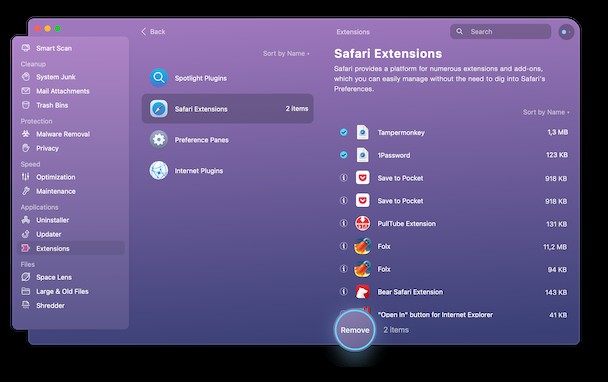
Der Malware-Scanner erkennt sogar getarnte Adware durch Code-Analyse.
Manuelle Entfernung der App
Gehen Sie zum Applications-Ordner, suchen Sie die kürzlich heruntergeladene App und ziehen Sie sie in den Papierkorb. Entfernen Sie auch unbekannte Apps.
Launch Agents manuell löschen
Apps werden nicht vollständig entfernt, indem man sie löscht:
- Finder > Gehe zu >
~/Library/LaunchAgents - Suchen Sie Dateien mit "knctr" und löschen Sie sie.
- Wiederholen Sie für
/Library/LaunchDaemons.
CleanMyMac X automatisiert dies zuverlässig.
Browser-Erweiterungen entfernen
Safari:
- Safari > Einstellungen > Erweiterungen
- Verdächtige deinstallieren.
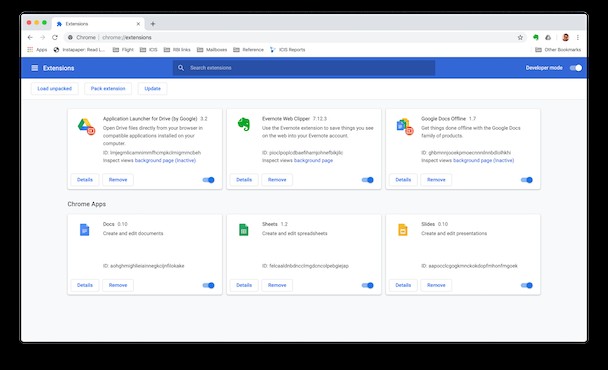
Chrome:
chrome://extensions/eingeben- Verdächtige entfernen.
Firefox:
- Menü (drei Striche) > Add-ons > Erweiterungen
- Verdächtige löschen.
KNCTR infiltriert via Bundling und zeigt täuschende Werbung. CleanMyMac X macht die Entfernung einfach und gründlich.