Macs sind langlebige Begleiter, aber mit der Zeit spüren sie die Belastung durch Apps, Dateien und Updates. Symptome wie verzögerte Ladezeiten, hängende Programme oder ein träger Browser signalisieren: Ihr Mac braucht Pflege. Als langjähriger Mac-Nutzer und Optimierer teile ich in diesem Beitrag fundierte Ursachen und 10 praxisnahe Lösungen, die ich selbst erfolgreich angewendet habe.

Warum wird Ihr Mac langsam?
Speicherhungrige Browser, datenintensive Apps und volle Festplatten mit Fotos, Videos und Caches überfordern das System. Die gute Nachricht: Mit gezielten Maßnahmen verlängern Sie die Lebensdauer Ihres Macs und holen Leistung heraus.
10 effektive Wege, Ihren Mac zu beschleunigen
1. Zu viele Prozesse im Hintergrund
Falls einfache Tasks stocken, checken Sie den Aktivitätsmonitor. Er zeigt ressourcenintensive Prozesse – ideal, um unnötige zu stoppen.
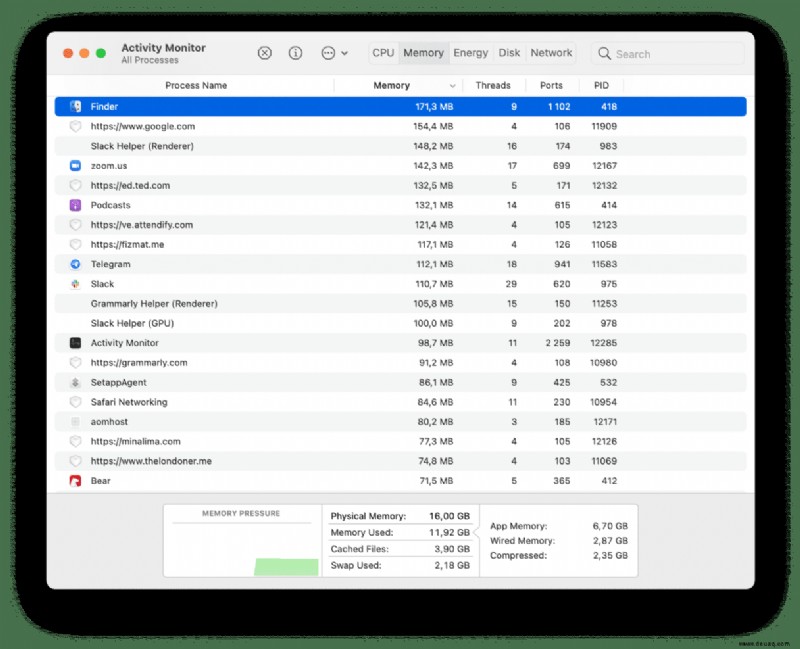
Schnelle Lösung: Prozesse im Aktivitätsmonitor beenden
Der Monitor listet Echtzeit-Aktivitäten auf. So gehen Sie vor:
- Öffnen Sie den Aktivitätsmonitor (Über dieses Mac > Mehr Info > Aktivitätsmonitor).
- Wechseln Sie zur Registerkarte „Speicher“ und sortieren Sie absteigend nach Verbrauch.
- Klicken Sie das „X“ neben hohen Verbrauchern – nur bei Bekannten!
2. Volle Festplatte
Ein voller Speicher ist der Klassiker für Langsamkeit. Räumen Sie auf, und Sie merken den Boost sofort.
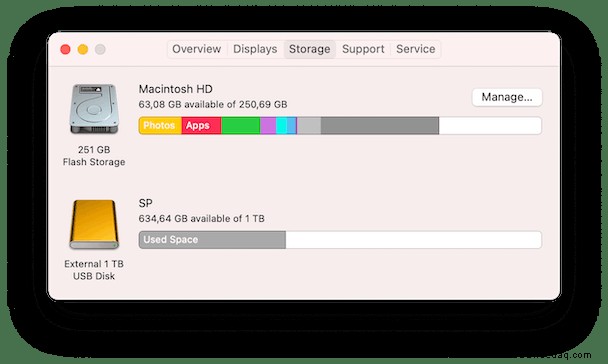
Schnelle Lösung: Speicher mit CleanMyMac X bereinigen
Manuelles Löschen ist mühsam – Tools wie CleanMyMac X scannen sicher Caches, Logs und mehr:
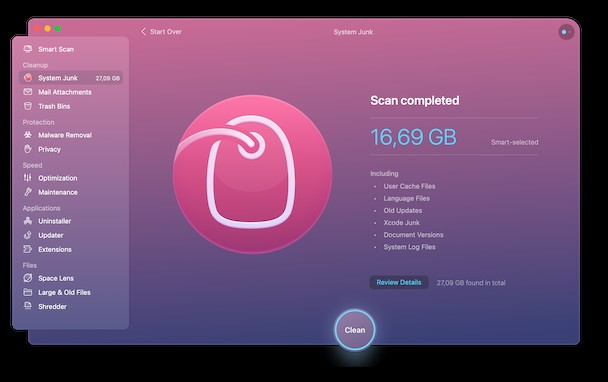
- Laden Sie CleanMyMac X kostenlos herunter.
- Starten und zu „Systemmüll“ gehen.
- „Scannen“ klicken und dann „Bereinigen“.
Überprüfen Sie Details, bevor Sie löschen. Effektiv und risikofrei.
3. Überhitzung
Hohe CPU-Last, staubige Lüfter oder zu viele Tabs heizen den Mac auf und drosseln die Leistung.
Schnelle Lösung: Tabs managen, CPU prüfen und updaten
Tabs schließen: Browserschlucker wie Safari fressen Ressourcen – Lesezeichen nutzen statt offener Tabs.
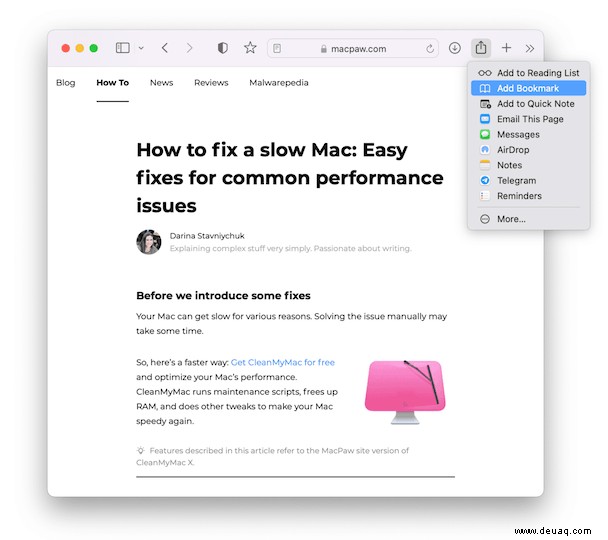
CPU überwachen:
- Aktivitätsmonitor öffnen > „CPU“-Tab.
- Hohe Verbraucher stoppen.
Halten Sie macOS aktuell und vermeiden Sie direkte Sonne.
4. Visuelle Effekte reduzieren
Animationen belasten unnötig – priorisieren Sie Geschwindigkeit über Glanz.
Schnelle Lösung: Dock-Animationen deaktivieren
Gehe zu Systemeinstellungen > Dock:
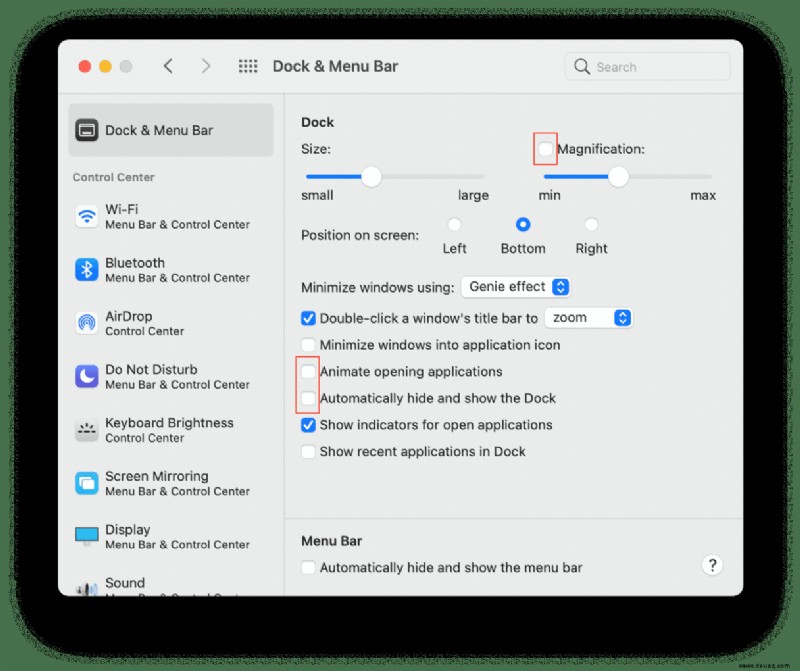
- Deaktivieren: Vergrößerung, Anwendungsanimation, Auto-Verstecken.
Minimieren auf „Skalieren“ statt Genie-Effekt.
5. Speicher optimieren
Apple bietet integrierte Tools.
- Apple-Menü > Über diesen Mac > Speicher > Verwalten.
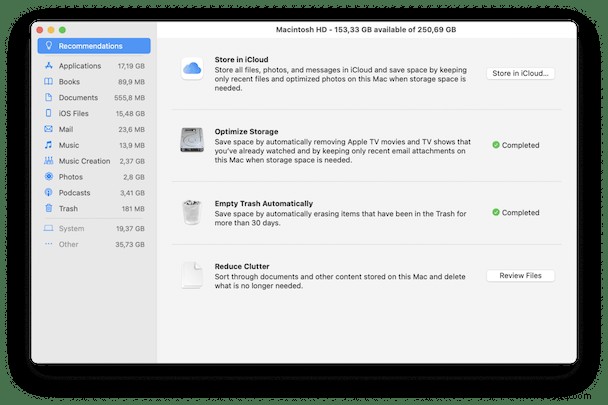
Schnelle Lösung: iCloud nutzen und aufräumen
Dateien in iCloud verschieben, TV-Inhalte löschen, Papierkorb leeren.
6. RAM-Mangel
Inactive Memory blockiert – freigeben statt upgraden.
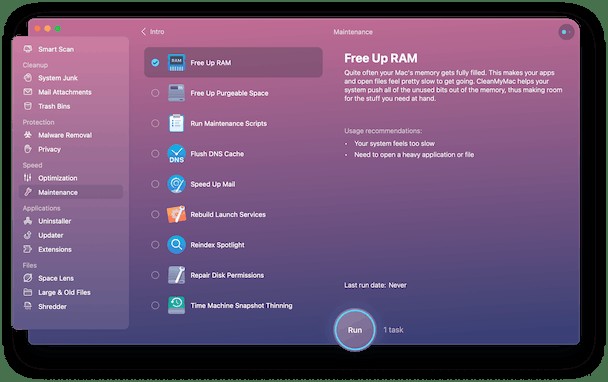
Schnelle Lösung: RAM mit Terminal oder CleanMyMac leeren
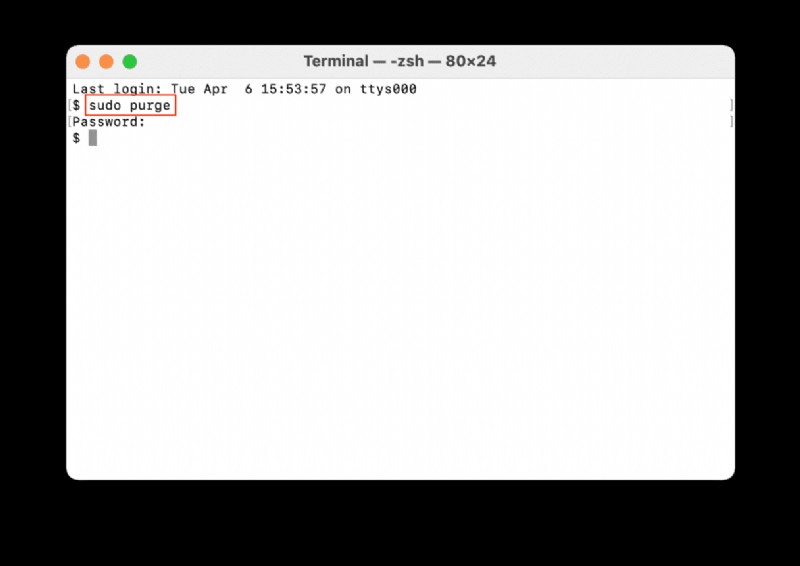
- Terminal: „sudo purge“ eingeben (Passwort folgt).
Mit CleanMyMac X: Wartung > „RAM freigeben“ aktivieren.
7. Langsame Internetverbindung
Schnelle Lösung: Netzwerk optimieren
- Ethernet statt WLAN, Router näher, Reset, Tabs schließen.
- WLAN-Einstellungen zurücksetzen oder Diagnose laufen.
8. Ungenutzte Apps
Schnelle Lösung: Apps deinstallieren
- Finder > Gehe zu > Programme – nach Größe sortieren.
- Rechtsklick > In den Papierkorb.
CleanMyMac X entfernt Reste sauber.
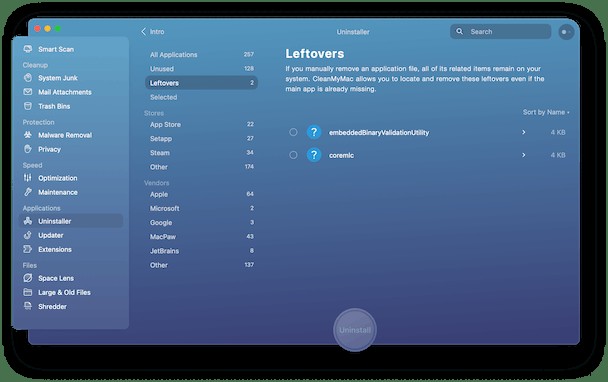
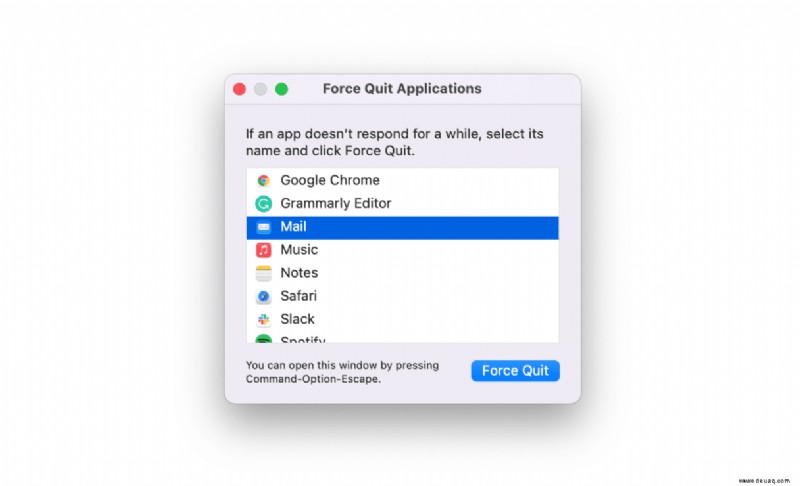
Zum Quit: Apple-Menü > Force Quit.
9. Überladener Desktop
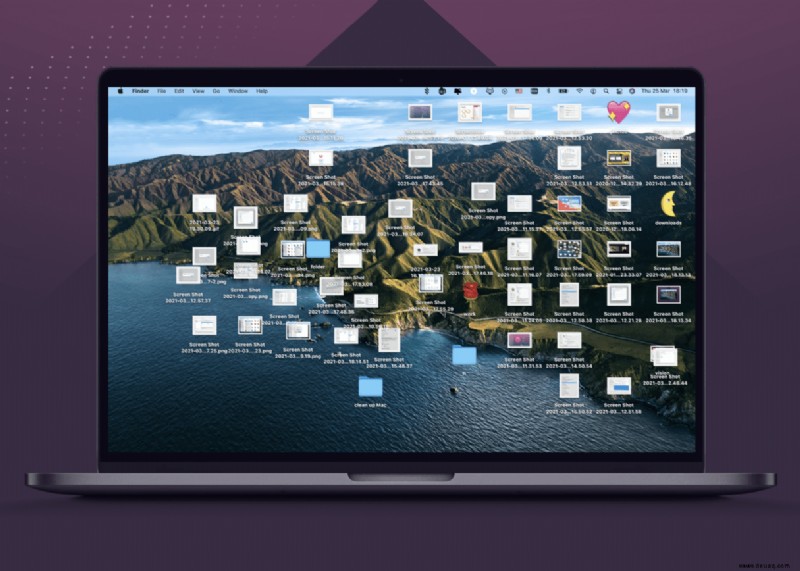
Schnelle Lösung: Ordner und Stacks nutzen
Rechtsklick > „Stacks verwenden“. Selten genutzte Dateien löschen.
10. Zu viele offene Fenster
Schnelle Lösung: „Alle Fenster zusammenführen“
Im Finder-Menü: Fenster > Alle zusammenführen.
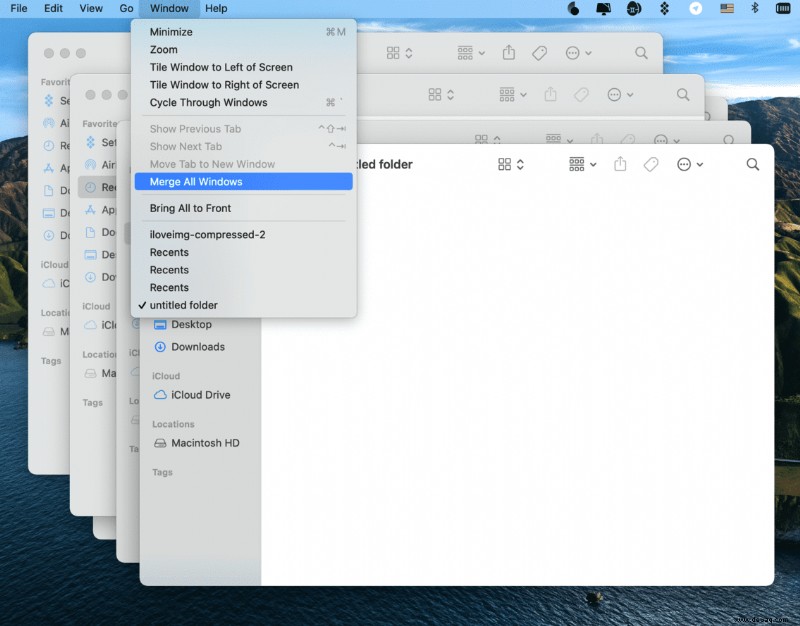
- Finder > Fenster > Alle zusammenführen.
Schluss: Geben Sie Ihrem Mac Luft
Diese Tipps basieren auf jahrelanger Praxis: Weniger Ballast bedeutet mehr Speed. Für Automatisierung empfehle ich CleanMyMac X – es übernimmt 80 % der Arbeit sicher und effizient.