Haben Sie in den Systemeinstellungen Ihres Macs einen Eintrag namens macFUSE entdeckt? Keine Sorge, auch wenn Sie es nicht selbst installiert haben. Es stammt meist von Virtualisierungssoftware oder Cloud-Speicher-Tools. Erfahren Sie hier, was macFUSE ist, warum es da ist und wie Sie es professionell entfernen – ohne Ihr System zu gefährden.
Was ist macFUSE?
Dateisysteme bilden die Grundlage jedes Betriebssystems. Sie regeln, wie Dateien erstellt, gespeichert, gelesen und geschrieben werden – ähnlich wie ein gut organisiertes Bibliotheksystem. macOS kennt sein eigenes Dateisystem perfekt, stößt aber bei Fremdsystemen wie NTFS (Windows) an Grenzen. macFUSE schließt genau diese Lücke: Es ermöglicht Ihrem Mac, auf nicht nativen Dateisystemen zuzugreifen.
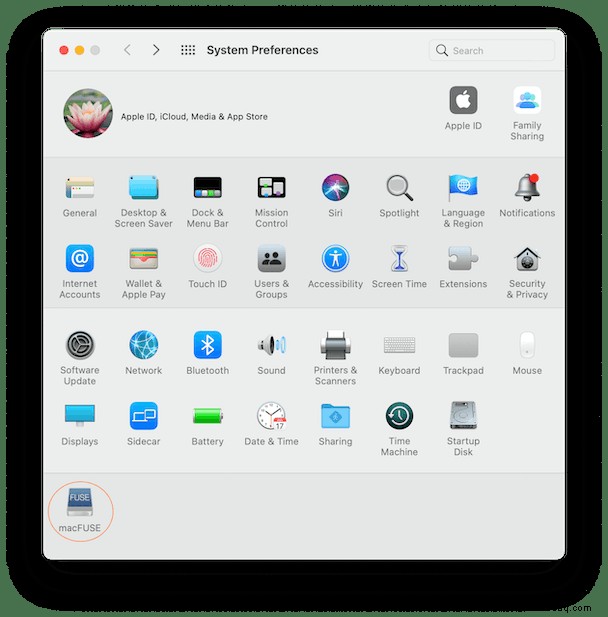
Virtualisierungs-Tools wie für Windows oder Linux auf dem Mac nutzen macFUSE, ebenso Cloud-Dienste oder NTFS-Laufwerke. Nach der Installation erscheint es in den Systemeinstellungen – ein klares Zeichen dafür.
macFUSE sicher deinstallieren
Überlegen Sie vorab: macFUSE wurde installiert, um Software zu unterstützen. Deinstallation kann diese Funktionen beeinträchtigen. Stellen Sie sicher, dass Sie es wirklich nicht mehr brauchen.
Es gibt zwei Methoden: manuell oder automatisch. Starten wir mit der manuellen Variante.
- Öffnen Sie über das Apple-Menü die Systemeinstellungen.
- Klicken Sie auf das macFUSE-Fenster.
- Deaktivieren Sie das Häkchen bei "Betaversionen anzeigen".
- Klicken Sie auf Sicherung entfernen.
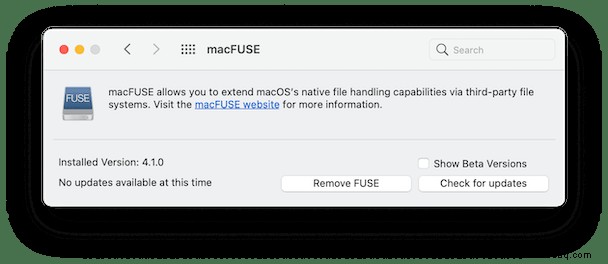
- Rechtsklicken Sie (oder Ctrl-Klick) auf das macFUSE-Fenster und wählen Sie "macFUSE-Einstellungsfenster entfernen".
- Überprüfen Sie im Finder unter "Gehe zu > Gehe zum Ordner" folgende Pfade auf macFUSE-Dateien und löschen Sie sie:
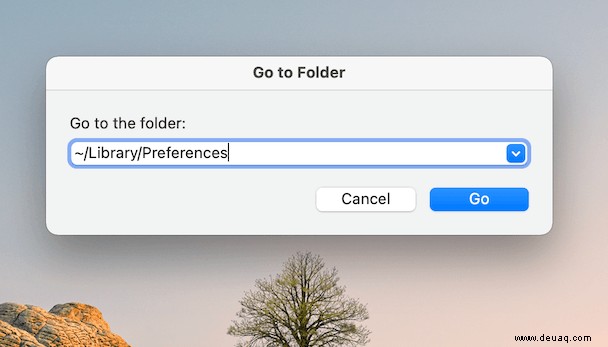
~/Library/Logs
~/Library/Preferences
~/Library/Application Support
Die manuelle Methode ist zeitaufwendig und riskant – Reste könnten übersehen werden. Für eine vollständige Reinigung empfehlen wir CleanMyMac X, ein bewährtes Tool von Experten.
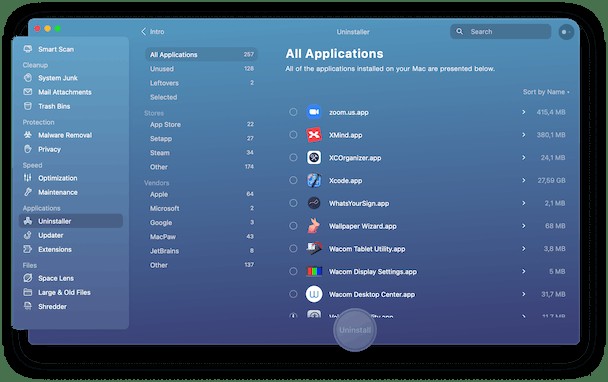
- Laden Sie CleanMyMac X von der offiziellen Website herunter.
- Wählen Sie im linken Menü "Deinstallationsprogramm".
- Suchen Sie macFUSE und klicken Sie auf "Deinstallieren".
macFUSE erweitert macOS um Zugriff auf fremde Dateisysteme wie NTFS. Nach Virtualisierungs- oder Cloud-Nutzung können Sie es folgendermaßen entfernen – schnell und rückstandsfrei.