Was sind Systemeinstellungsdateien auf dem Mac?
Systemeinstellungsdateien auf Ihrem Mac speichern die Konfigurationsparameter, die Anwendungen benötigen, um korrekt zu funktionieren. Sie finden sich in den Ordnern der jeweiligen Apps und steuern deren Verhalten.
Was passiert bei defekten Einstellungen?
Im Laufe der Zeit können diese Dateien durch App-Abstürze, plötzliche Stromausfälle oder Festplattenschäden beschädigt werden. Eine Bereinigung zwingt die App, eine neue Standarddatei zu erstellen – oft löst das Probleme und lässt Anwendungen wieder einwandfrei laufen.
In diesem Beitrag zeigen wir Ihnen als macOS-Experten zwei bewährte Methoden: die einfache Variante mit einem zuverlässigen Mac-Reiniger und die manuelle Vorgehensweise.
Mac-Systemeinstellungen reparieren: Der einfache Weg mit CleanMyMac X
Aus unserer langjährigen Praxis mit macOS-Tuning empfehlen wir CleanMyMac X. Dieses Tool scannt Ihren Mac auf defekte Einstellungsdateien und entfernt sie sicher mit einem Klick. Das System-Junk-Modul durchforstet System- und App-Ordner nach unnötigen Dateien, inklusive beschädigter Preferences.
So gehen Sie vor:
- Laden Sie CleanMyMac X herunter (hier klicken).
- Starten Sie die App und wählen Sie links "System-Junk".
- Klicken Sie auf "Scannen".
- Klicken Sie dann auf "Bereinigen".
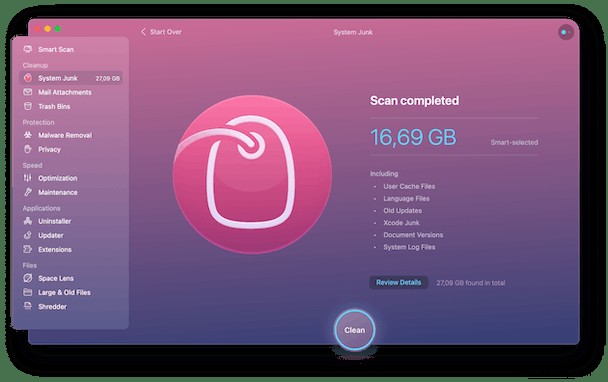
In Sekunden sind unnötige Systemdaten inklusive defekter Einstellungen entfernt. Für Feingranularität: Klicken Sie vor "Bereinigen" auf "Details überprüfen", aktivieren Sie nur "Beschädigte Einstellungen" und bestätigen Sie. CleanMyMac X vereinfacht das Resetten von Preferences enorm – und bietet vieles mehr. Mehr erfahren.
Falls Sie manuell vorgehen möchten, lesen Sie weiter.
Manuelles Entfernen von Systemeinstellungsdateien auf dem Mac
Wo finden Sie die Dateien? Im Pfad [Ihr Home-Ordner]/Library/Preferences. Sie heißen typischerweise com.[Hersteller].[App-Name].plist.
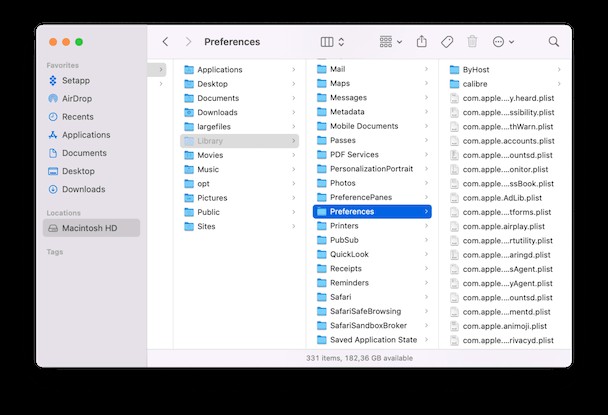
Bei Fehlern: Lokalisieren Sie die .plist-Datei der betroffenen App, verschieben Sie sie (nicht löschen!) in einen Backup-Ordner. Beim Neustart der App wird eine frische Standarddatei generiert. Funktioniert es nicht? Zurücksetzen aus dem Backup.
Navigieren Sie mit Finder: Strg+Umschalt+G und geben Sie ~/Library/Preferences ein. Seien Sie vorsichtig – diese Dateien sind essenziell. Erst testen, dann handeln.
Trotzdem: CleanMyMac X macht es risikofrei und blitzschnell.
Wir hoffen, dieser praxisnahe Guide hilft Ihnen, Mac-Systemeinstellungen zu verstehen und Probleme zu lösen. Bei Fragen: Kommen Sie vorbei!