Die Nutzung Ihres iPads als Webcam für Videoanrufe ist eine smarte Lösung. Wenn Ihre integrierte Webcam ausfällt oder die Bildqualität enttäuscht, wird das iPad zum idealen Ersatz. Seine hochauflösende Kamera übertrifft viele Webcams, und Sie gewinnen Mobilität – weg vom festen Schreibtisch.
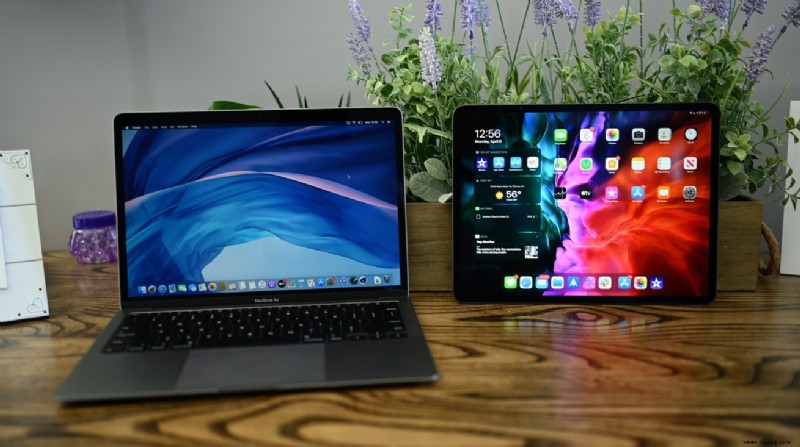
Die Einrichtung ist unkompliziert. Mit Apps wie EpocCam verwandeln Sie Ihr iPad mühelos in eine Webcam. Voraussetzung: Wi-Fi-Verbindung zwischen iPad und Computer. Folgen Sie unserer bewährten Anleitung, basierend auf jahrelanger Praxiserfahrung mit iOS-Geräten.
iPad als Webcam mit EpocCam für PC, Windows oder Mac
EpocCam von Elgato ist eine zuverlässige App, die Video und Audio unterstützt. Die Gratisversion bietet 640x480 Auflösung mit Wasserzeichen; die Pro-Version HD ohne Einschränkungen. Erfordert iPadOS 13+. So geht's:
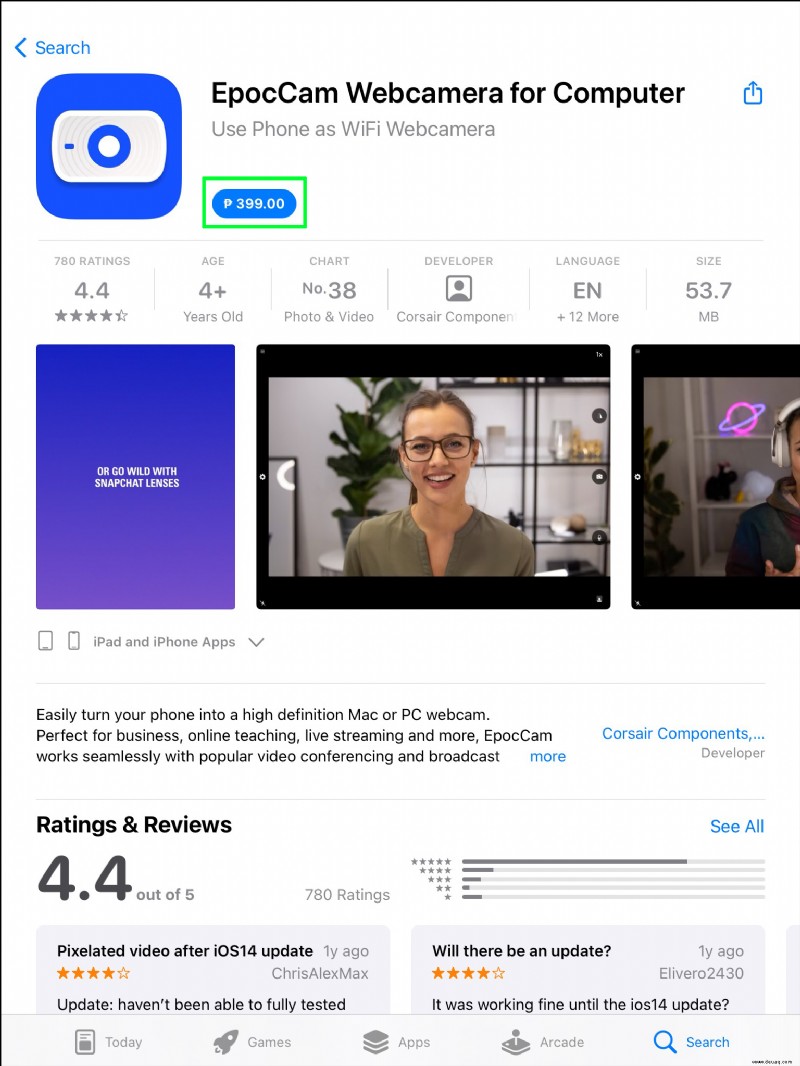
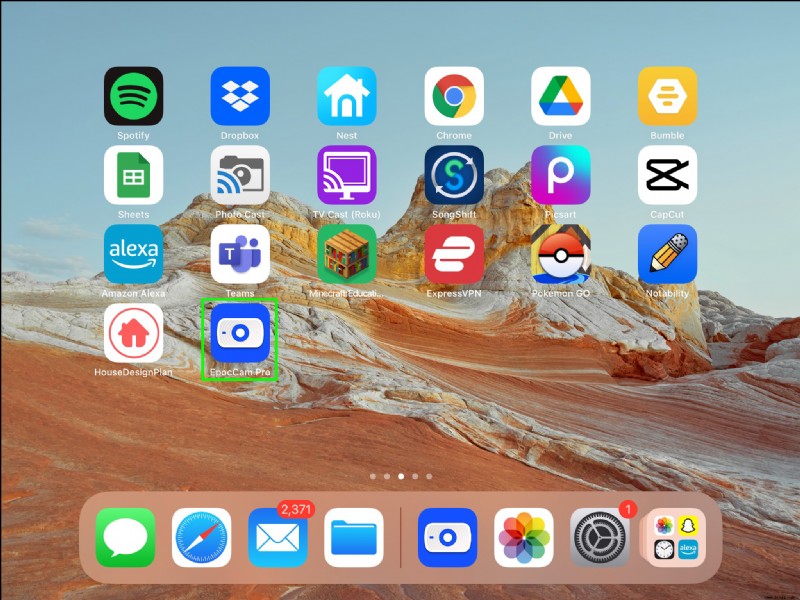
- Laden Sie EpocCam im App Store herunter und installieren Sie es auf dem iPad.
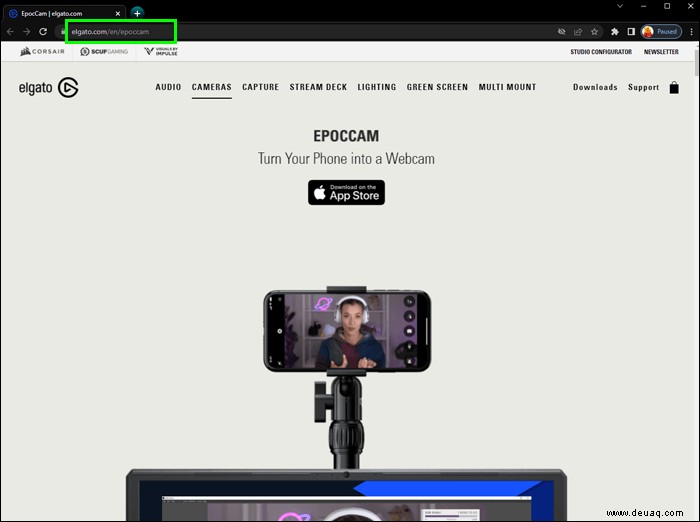
- Gehen Sie auf Elgato.com und installieren Sie die Treiber für Ihren PC oder Mac.
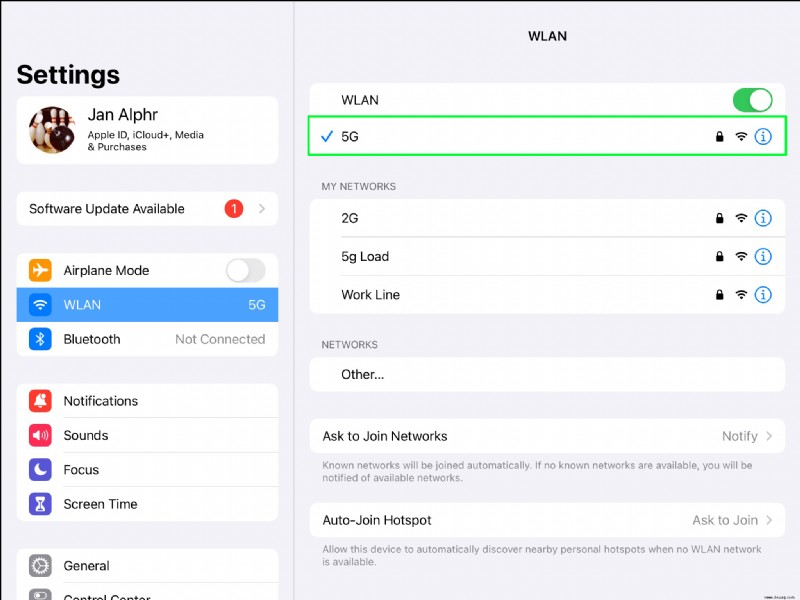
- Verbinden Sie iPad und Computer mit demselben Wi-Fi- oder LAN-Netzwerk.
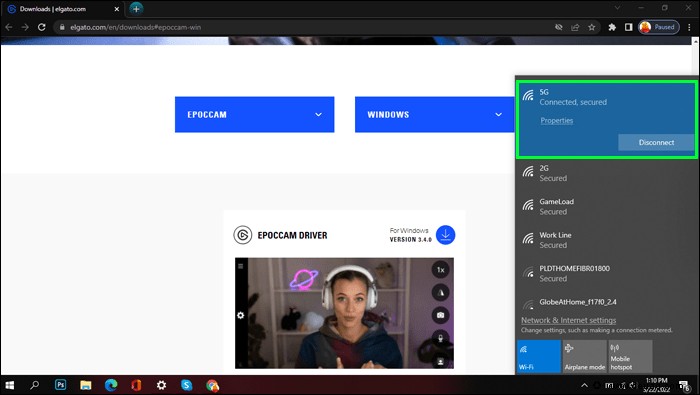
- Starten Sie EpocCam auf dem iPad, öffnen Sie Ihre Videosoftware (z.B. Zoom, Teams) am Computer.
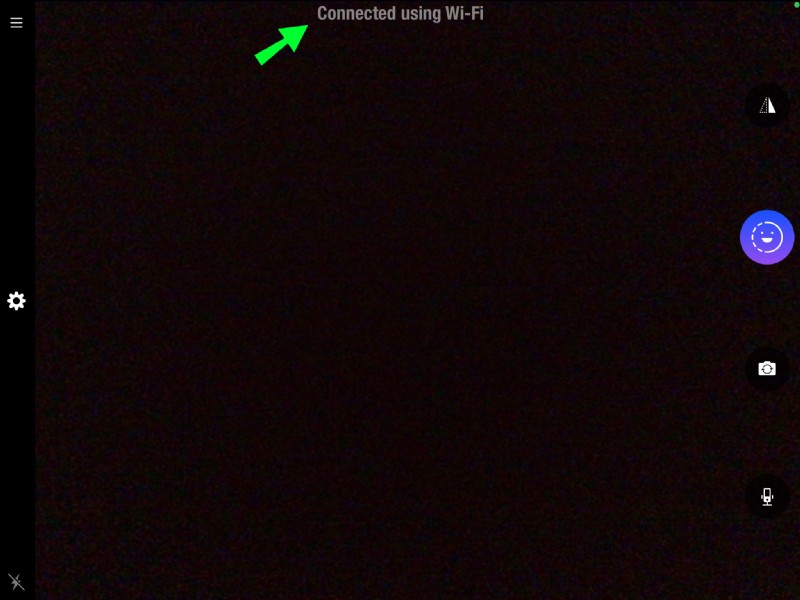
- Wählen Sie EpocCam in den Kamera-Einstellungen aus. Eine Benachrichtigung bestätigt die Wi-Fi-Verbindung.
Windows-spezifisch: Nutzen Sie die Windows-Treiber von Elgato.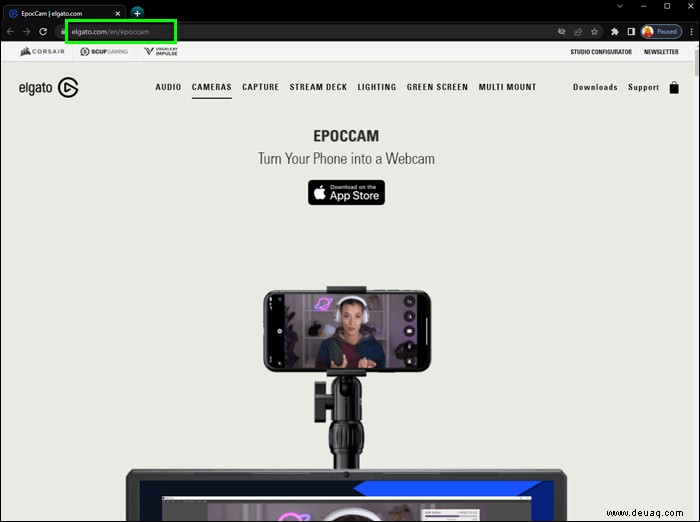
Mac-spezifisch: Installieren Sie die macOS-Treiber.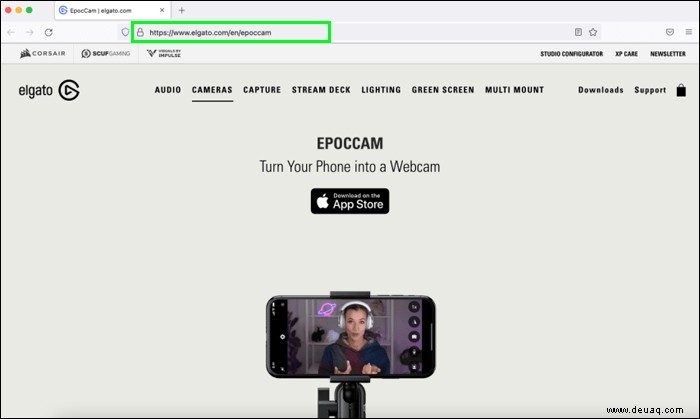
iPad als Webcam für Mac – ohne zusätzliche App
Für Mac-Nutzer: Nutzen Sie OBS Studio und vdo.ninja für eine App-freie Lösung auf dem iPad.
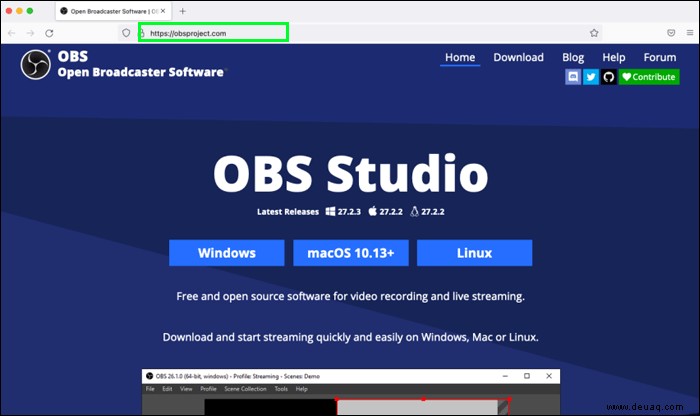
- Laden Sie OBS Studio kostenlos von obsproject.com.
- Ignorieren Sie den ersten Dialog nach der Installation.
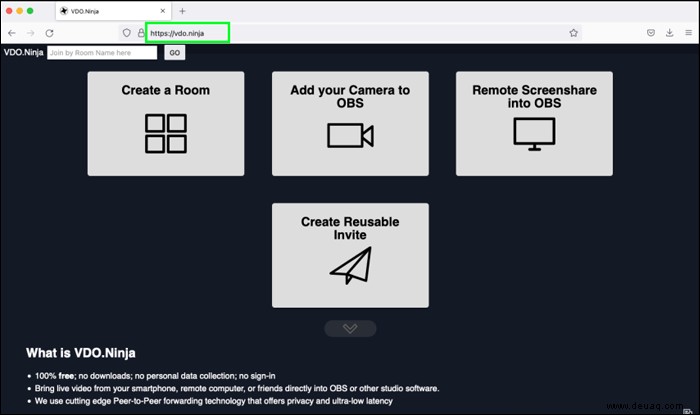
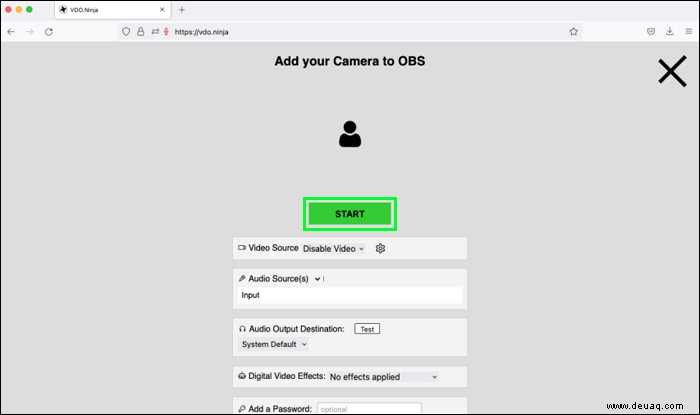
- Öffnen Sie vdo.ninja auf dem iPad.
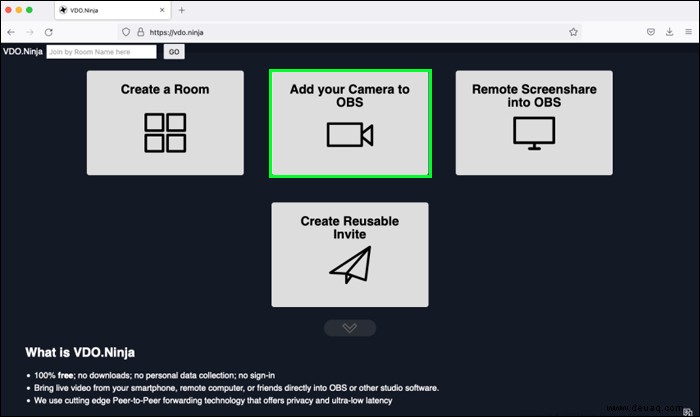
- Klicken Sie auf "Kamera zu OBS hinzufügen" und erlauben Sie den Zugriff.
- Klicken Sie auf "Start".
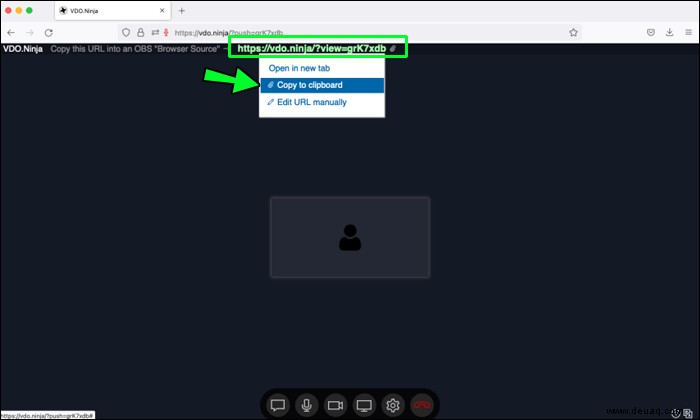
- Kopieren Sie die URL aus der oberen rechten Ecke.
- In OBS: Unter "Quellen" auf "+" klicken.
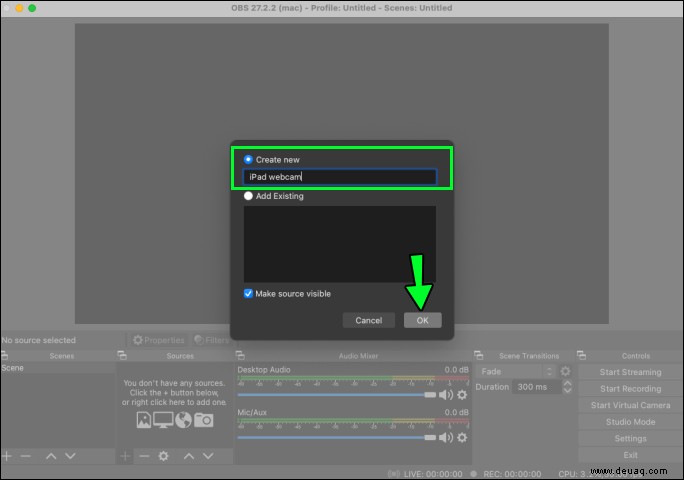
- Wählen Sie "Browser", nennen Sie es "iPad-Webcam" und OK.
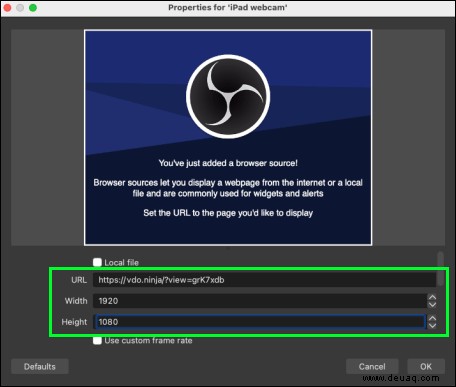
- Fügen Sie die URL ein, setzen Sie Breite: 1920, Höhe: 1080.
- Aktivieren Sie "Audio über OBS steuern".
- Scrollen Sie zum Ende, aktivieren Sie "Browser aktualisieren, wenn die Szene aktiv wird" und OK.
Zur Rettung: iPad als mobile Webcam
Ihr iPad rettet den Tag bei Webcam-Problemen. EpocCam bietet Flexibilität, OBS eine wasserzeichenfreie Alternative. Beide liefern oft bessere Qualität als Standard-Webcams. Als Tech-Experten haben wir diese Methoden in unzähligen Setups getestet.
Welche iPad-Version nutzen Sie? Wie erlebt sich die Qualität? Teilen Sie Ihre Erfahrungen in den Kommentaren!