Der Kauf eines neuen Macs weckt Begeisterung und eröffnet eine Welt neuer Möglichkeiten – besonders nach der Nutzung eines älteren Geräts. Der Wechsel zu Apple Silicon bringt zudem spürbare Leistungssteigerungen, vor allem bei optimierten Apps. Die Einrichtung gelingt dank des integrierten Assistenten einfach, doch einige Vorbereitungen sorgen für einen reibungslosen Start. Als langjährige Mac-Experten führen wir Sie sicher durch den Prozess.
Einen neuen Mac professionell einrichten
Stellen Sie vorab sicher, dass folgende Punkte vorbereitet sind:
- Ihre Apple-ID und Ihr Passwort.
- Name und Passwort Ihres WLAN-Netzwerks.
- Ein Backup Ihres alten Macs für die Datenübertragung.
- Kabel zur Verbindung des Backups (außer bei Time Machine im Netzwerk).
- Lizenzcodes für Apps (nicht nötig für Mac App Store oder Abos wie Office 365/Adobe Creative Suite).
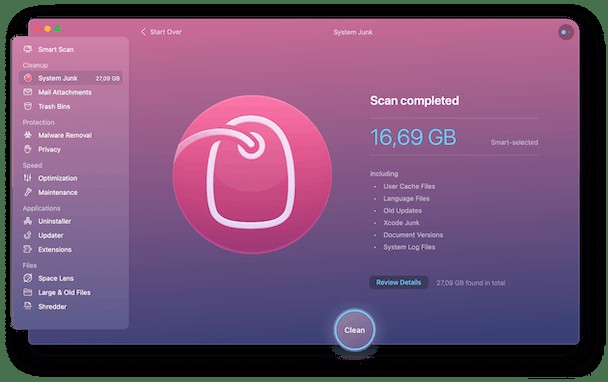
Tipp: Frisch eingerichtet läuft Ihr Mac optimal. Mit der Zeit sammeln Apps jedoch Cache-Dateien und Junk an, was die Geschwindigkeit mindert. Tools wie CleanMyMac X entfernen diese effizient und optimieren die Leistung. Kostenlos herunterladen.
MacBook Air oder anderen Mac einrichten
Schließen Sie zuerst den Mac an Strom an. Bei Mac mini: Monitor, Tastatur und Maus anschließen (Bluetooth-Geräte können später folgen).
Mit Wi-Fi verbinden
- Drücken Sie den Einschaltknopf.
- Wählen Sie Sprache und klicken Sie auf „Fortfahren“.
- Legen Sie das Tastaturlayout fest (passend zu Ihrem Land).
- Klicken Sie auf „Weiter“.
- Wählen Sie Wi-Fi-Netzwerk (oder Ethernet).
- Geben Sie Passwort ein.
- Klicken Sie auf „Fortfahren“ und warten Sie auf die Verbindung.
Daten übertragen
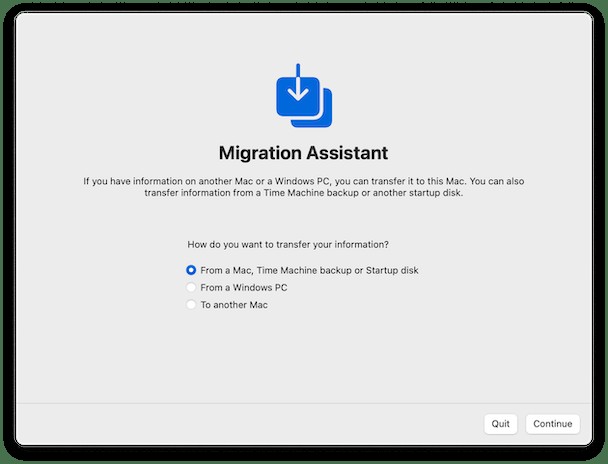
Wählen Sie, ob Sie von altem Mac, PC oder Time Machine migrieren möchten. Folgen Sie dem Migrationsassistenten. Option: Nur Daten oder inkl. Apps/Einstellungen. Für Sauberkeit: Daten übertragen, Apps neu installieren.
Ortungsdienste
Aktivieren Sie für Karten, Siri & Co., oder deaktivieren Sie für mehr Privatsphäre.
Mit Apple-ID anmelden
Geben Sie Apple-ID und Passwort ein. Bei 2FA: Bestätigen Sie per vertrautem Gerät oder SMS. Stimmen Sie den Nutzungsbedingungen zu.
Benutzerkonto einrichten
Benutzername (anpassbar), sicheres Passwort (mit Apple-ID-Wiederherstellung). Zeitzone festlegen. Dann Optionen:
- FileVault für Verschlüsselung aktivieren.
- iCloud-für Festplattenentsperrung (bei FileVault).
- Dokumente/Desktop in iCloud (spart lokalen Speicher).
- Siri aktivieren.
Schließen Sie ab – der Mac finalisiert. Benachrichtigungen sind normal. Ihr Mac ist bereit!
Folgen Sie dieser Anleitung, und Ihr neuer Mac läuft optimal. Viel Erfolg!