
Als erfahrener IT-Sicherheitsexperte weiß ich: Virtuelle Private Netzwerke (VPNs) bieten eine essenzielle Schicht für Schutz und Datenschutz beim Online-Surfen. Ob in öffentlichen WLANs oder bei allgemeinen Privatsphärenbedenken – ein zuverlässiges VPN schützt vor neugierigen Blicken und Datenabhörern.
Ein VPN verschlüsselt Ihren Datenverkehr und leitet ihn über einen sicheren Server um, sodass Ihr echter Standort und Ihre Aktivitäten verborgen bleiben. Wählen Sie jedoch nur Anbieter, denen Sie voll vertrauen – meiden Sie kostenlose VPNs, da diese oft durch Datenverkauf oder Werbung Geld verdienen. Behörden können bei Bedarf Daten vom Provider anfordern, doch seriöse VPNs minimieren Logs und maximieren Anonymität. So bleibt Ihr Surfen meist privat.
Ein VPN ist kein Allheilmittel: Ergänzen Sie es mit Zwei-Faktor-Authentifizierung (2FA) und einem starken Passwort-Manager für umfassenden Schutz.
Neben Sicherheit ermöglichen VPNs Zugriff auf geo-gesperrte Inhalte, z. B. US-Streaming-Dienste wie Netflix oder Amazon Prime aus Europa heraus. In Ländern mit Zensur wie China helfen sie, Firewalls zu umgehen – immer legal und ethisch nutzen.
Zusätzlich zu ihren Sicherheitsvorteilen können VPNs nützlich sein, wenn Sie versuchen, auf geo-gesperrte Inhalte zuzugreifen.
Für den Heimgebrauch eignet sich eine Router-Installation, die alle Geräte schützt – allerdings mit potenzieller Geschwindigkeitsminderung. Hier fokussieren wir uns auf einfache VPN-Apps für Laptops und Smartphones, ideal für unterwegs.
Moderne VPN-Apps (z. B. mit OpenVPN) konfigurieren sich oft automatisch. Für manuelle Einrichtung auf macOS, Windows 10/11, Chrome OS, iOS oder Android folgen unsere praxisgetesteten Schritte – basierend auf jahrelanger Expertise.
VPN auf Windows 10/11 einrichten
Erstellen Sie zunächst ein VPN-Profil mit den Daten Ihres Anbieters.
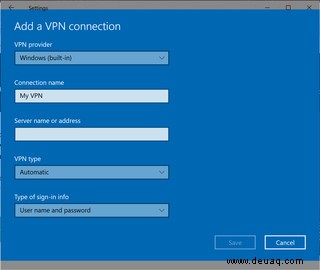
- Startmenü öffnen > Einstellungen > Netzwerk und Internet > VPN > "VPN-Verbindung hinzufügen".
- Wählen Sie "Windows (integriert)", nennen Sie die Verbindung, tragen Sie Server, Typ, Benutzername und Passwort ein.
- Speichern.
- Zurück zu VPN, auf Namen tippen und verbinden.
- Unter erweiterten Optionen Anmeldeinfos bearbeiten oder Proxy einrichten – empfohlen für Extra-Sicherheit.
- "Verbinden" wählen, Passwort eingeben.
VPN auf Chrome OS einrichten
Chromebooks unterstützen VPNs nahtlos, z. B. ExpressVPN oder NordVPN-Apps aus dem Play Store. Für manuelle Einrichtung (L2TP/IPsec oder OpenVPN):
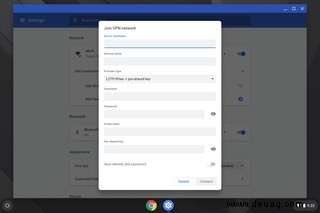
- Uhrzeit unten rechts > Einstellungen.
- "Verbindung hinzufügen" > "OpenVPN / L2TP".
- Server, Provider, Schlüssel, Benutzername/Passwort eingeben > Verbinden. Speichern optional.
Bei Zertifikat-Pflicht:
- chrome://settings/certificates eingeben.
- "Behörden"-Reiter > Zertifikat importieren.
- Dann VPN einrichten.
VPN auf macOS einrichten
Apps automatisieren oft, manuell geht's so:
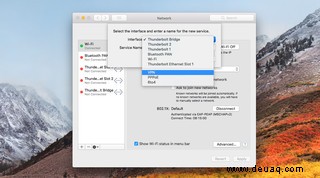
- Systemeinstellungen > Netzwerk.
- + unten links > VPN-Typ und Dienstname wählen.
- Serveradresse, IDs eingeben > Authentifizierungseinstellungen.
- Benutzername/Passwort hinzufügen.
- OK > Verbinden.
VPN auf iOS einrichten
App Store-Apps erleichtern es, manuell:
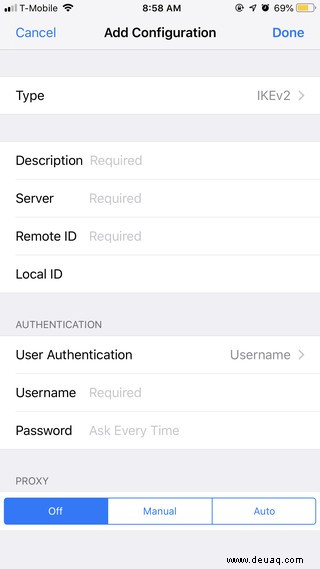
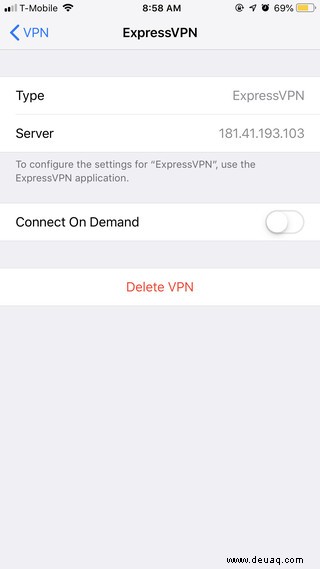
- Einstellungen > Allgemein.
- VPN > "VPN-Konfiguration hinzufügen".
- Typ wählen (per App-Anleitung).
- Beschreibung, Server, IDs eingeben.
- Benutzername/Passwort, Proxy optional.
- Fertig > Status einschalten.
VPN auf Android einrichten
Ähnlich iOS, variiert je Hersteller. Manuell:
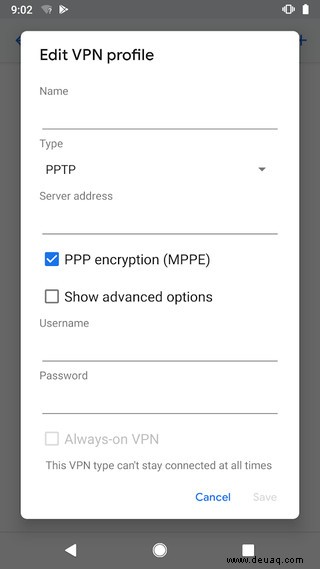
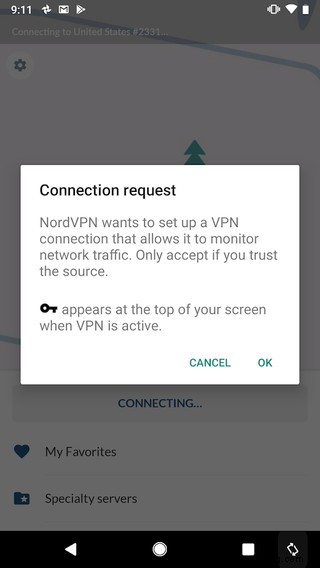
- Einstellungen > Netzwerk & Internet > Erweitert > VPN > Hinzufügen. (Suche bei Bedarf.)
- Bildschirmsperre einrichten, falls nötig.
- Name, Typ, Server eingeben > Speichern.
- VPN auswählen > Anmelden > Verbinden (Speichern optional, immer-an-Option).
- Details bestätigen.
- Speichern – erledigt!
Tipp: VPNs können die Geschwindigkeit drosseln (Verschlüsselung, Distanz, Serverlast). Streaming oder Gaming leidet – wählen Sie nahe Server und starke Provider. Sicherheit wiegt schwerer!
Ausschalten? Einfach im VPN-Menü deaktivieren. Nutzen Sie es konsequent für maximalen Schutz.