
Jedes Online-Konto birgt ein Hacking-Risiko. Nach großen Datenskandalen entwickeln Tech-Unternehmen passwortlose Standards wie biometrische oder PIN-basierte Logins, die keine Internetübertragung erfordern. Als Experten für Cybersicherheit mit jahrelanger Praxis empfehlen wir bis dahin die Zwei-Faktor-Authentifizierung (2FA) als zuverlässigen Schutz.
2FA verifiziert Anmeldeversuche zusätzlich über Ihr Smartphone oder eine E-Mail. Typischerweise erhalten Sie einen Code per SMS, E-Mail oder Authentifizierungs-App, den Sie eingeben müssen. Alternativ bieten Hardware-Sicherheitsschlüsse (USB/NFC) maximale Sicherheit, da sie nicht kopierbar sind. Mehr dazu in unserem detaillierten Guide zu Sicherheitsschlüssel.
Was sind Authentifizierungs-Apps?
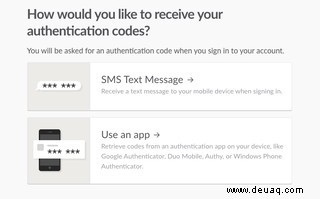
Apps wie Authy, Google Authenticator, Microsoft Authenticator oder Hennge OTP (iOS) sind sicherer als SMS und funktionieren offline. Fügen Sie Konten per QR-Code hinzu: Die App generiert zeitlich begrenzte Codes für Ihre Logins.
2FA schützt nicht vor allen Angriffen, bietet aber einen starken Schutzwall. Hier unsere praxisgetesteten Anleitungen für gängige Dienste – alphabetisch sortiert und stets aktualisiert.
Amazon
Loggen Sie sich bei Amazon ein, hovern Sie über 'Konten & Listen' und wählen Sie 'Konto'. Unter 'Login & Sicherheit' klicken Sie 'Bearbeiten' bei 'Einstellungen für die zweistufige Verifizierung (2SV)'. Folgen Sie dem Link oder nutzen Sie diesen Direktlink. Geben Sie ggf. Ihr Passwort ein.
Klicken Sie 'Erste Schritte', registrieren Sie Ihre Nummer oder synchronisieren Sie eine Authentifizierungs-App via QR-Code.
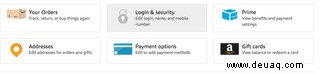
In der Amazon-App (Android/iOS): Tippen Sie das Hamburger-Menü, gehen Sie zu 'Ihr Konto' > 'Anmeldung und Sicherheit' und aktivieren Sie 2SV.
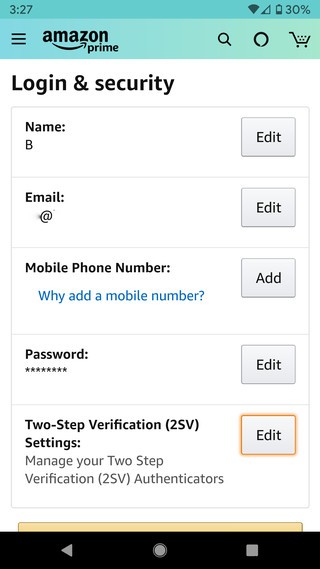
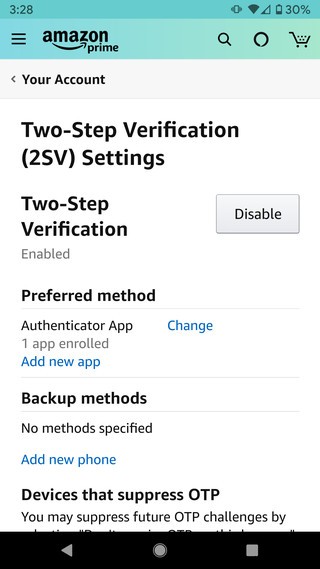
Nach Verifizierung definieren Sie vertrauenswürdige Geräte oder generieren App-Codes.
Apple
Verfügbar für iOS 9+ und macOS El Capitan+.
iOS
Bei iOS 10.3+: 'Einstellungen' > [Ihr Name] > 'Passwort & Sicherheit' > 'Zwei-Faktor-Authentifizierung' aktivieren für SMS-Codes.
iOS 10.2 oder früher: 'iCloud' > 'Apple ID' > 'Passwort & Sicherheit'.
macOS
Catalina+: Apple-Menü > 'Systemeinstellungen' > 'Apple-ID' > 'Passwort & Sicherheit' > 2FA aktivieren.
Mojave oder früher: Apple-Menü > 'Systemeinstellungen' > 'iCloud' > 'Kontodetails' > 'Sicherheit'. Bestätigen Sie per SMS/Anruf. macOS unterstützt keine physischen Schlüssel direkt.
Dropbox
Im Web: Profil-Avatar > 'Einstellungen' > 'Sicherheit'. Bei 'Bestätigung in zwei Schritten' umschalten und SMS/App wählen.
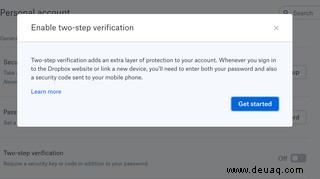
App: Hamburger-Menü > 'Einstellungen & Datenschutz' > 'Einstellungen' > 'Sicherheit und Anmeldung' > 'Zwei-Faktor-Authentifizierung verwenden'. Wählen Sie SMS/App/Schlüssel.
Web: Dropdown > 'Einstellungen & Datenschutz' > 'Verknüpfungen zum Datenschutz' > 'Kontosicherheit' > 2FA.
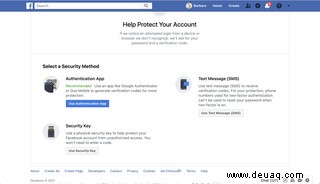
Für Apps ohne 2FA-Unterstützung: Generieren Sie App-Passwörter unter 'Sicherheit und Anmeldung'. Definieren Sie vertrauenswürdige Geräte.
Fitbit
App: 'Heute' > Profil > 'Kontoeinstellungen' > 'Zwei-Faktor-Autorisierung' aktivieren. Nur SMS, erhalten Sie Wiederherstellungscode.
Sichern Sie den Code sicher; bei Verlust 2FA deaktivieren/reaktivieren.
Zur 2FA-Seite, 'Erste Schritte'. Wählen Sie Gerät/Nummer, SMS/Anruf/Prompts. Generieren Sie 10 Backup-Codes (einmalig).
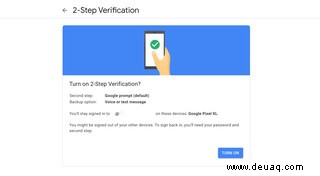
App: Profil > Hamburger > 'Einstellungen' > 'Sicherheit' > 2FA (SMS/App).
Web: Profil > 'Einstellungen' > gleicher Pfad.
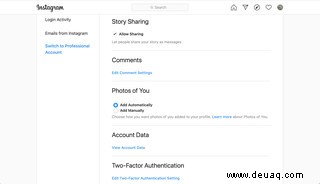
Microsoft
'Sicherheitseinstellungen' > 'Bestätigung in zwei Schritten' einrichten (Authenticator-App). App-Passwörter verfügbar.
Nest
Google-Konto: Nutzen Sie Googles 2FA. Eigenes Nest-Konto: 'Einstellungen' > 'Konto' > 'Kontosicherheit' > 2FA. Alle Geräte werden abgemeldet. Für Familien: Separate Logins.
PayPal
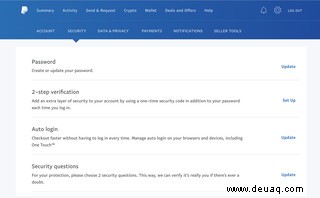
Zahnrad > 'Sicherheit' > 'Bestätigung in zwei Schritten' > SMS/App. Geschäftskonto: Unter 'Sicherheitsschllüssel'.
Ring
App aktualisieren, Swipe links > 'Konto' > 'Bestätigung in zwei Schritten'. SMS/E-Mail.
Signal
PIN statt 2FA: 'Einstellungen' > 'Konto' > 'Registrierungssperre' (4-20 Ziffern). Wiederholung hilft merken; 7 Tage Wartezeit bei Verlust.
Slack
'Profil anzeigen' > Drei-Punkte > 'Kontoeinstellungen' oder my.slack.com/account/settings. 'Zwei-Faktor-Authentifizierung' einrichten (SMS/App). Bei SSO prüfen.
Snapchat
Profil > Zahnrad > 'Zwei-Faktor-Authentifizierung' (SMS/App). Vertrauensgeräte/Wiederherstellungscode.
TikTok
Profil > Drei-Punkte > 'Sicherheit und Anmeldung' > 'Bestätigung in zwei Schritten' (SMS/E-Mail).
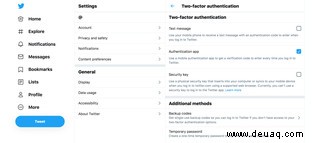
App: Hamburger > 'Einstellungen und Datenschutz' > 'Sicherheit'. Web: 'Mehr' > 'Sicherheit und Kontozugriff'. SMS/App/Schlüssel, Backup-Codes, App-Passwörter.
'Einstellungen' > 'Konto' > 'Bestätigung in zwei Schritten' > 6-stellige PIN + E-Mail (wichtig bei Verlust).
Haben wir Ihre App vermisst?
Schauen Sie ins 2FA-Verzeichnis für mehr Dienste.
Tipp: Wechseln Sie Passwörter regelmäßig oder nutzen Sie einen Manager. Original: 19.06.2017, laufend aktualisiert (inkl. Fitbit/TikTok).
Korrektur 16.06.2021: macOS unterstützt keine physischen Schlüssel in Systemeinstellungen.