Sportfans aufgepasst: Die News-App in iOS 16, Apples neuestem iPhone-Update, bietet mit My Sports eine tolle Funktion, die Sie über Siege, Niederlagen und die spannendsten Momente Ihrer Lieblingsteams auf dem Laufenden hält. Die Einrichtung der „Meine Sportarten“-Sektion ist unkompliziert und lohnt sich.
My Sports ist derzeit in den USA, Kanada, Großbritannien und Australien verfügbar – Apple wird die Funktion voraussichtlich bald erweitern. Folgen Sie Teams aus NFL, NBA, WNBA, MLB, NHL, College Football und Basketball, MLS sowie NWSL. Unser iOS 16-Testbericht teilt unsere Erfahrungen mit My Sports und den anderen Highlights des Updates.
Bereit für mehr Sport in Ihrem News-Feed? So richten Sie „Meine Sportarten“ nach dem iOS 16-Update ein:
„Meine Sportarten“ in der iOS 16 News-App einrichten
1. Öffnen Sie die News-App.

2. Scrollen Sie auf der „Heute“-Registerkarte nach unten zur Favoriten-Sektion und tippen Sie auf „Meine Sportarten“.

3. Im „Folgen“-Abschnitt tippen Sie auf „Verwalten“, um Teams hinzuzufügen. Dieser Bereich könnte bereits Themen und Sportarten enthalten, basierend auf Ihren früheren Einstellungen.
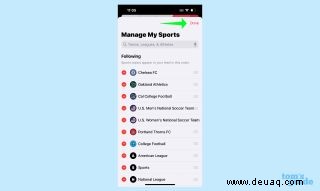
4. Fügen Sie Teams hinzu, indem Sie auf das Plus-Symbol neben Vorschlägen tippen oder „Alle anzeigen“ wählen, um die vollständige Liste zu sehen.
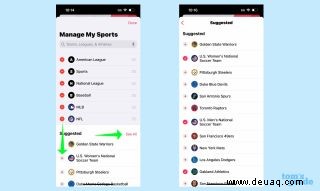
5. Nach Sportart filtern? Scrollen Sie zu „Alle Sportarten“ und tippen Sie auf die Liga (z. B. College Football). Suchen Sie Ihr Team und tippen Sie auf das Plus-Symbol.
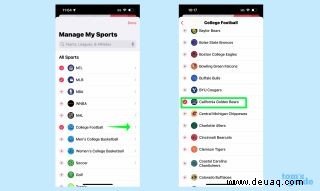
6. Fertig? Tippen Sie oben rechts auf „Fertig“ in der „Meine Sportarten verwalten“-Seite.
Danach füllen Team-Symbole die Sektion. Tippen Sie darauf für Ergebnisse, Video-Highlights und Stories (einige erfordern Apple News+). Sehen Sie Ligatabellen und Rankings direkt.

My Sports geht über News hinaus: Anstehende TV-Spiele erscheinen in der TV-App unter „Jetzt ansehen“ (Streaming-App installieren!). Erhalten Sie Push-Benachrichtigungen für Matches.
iOS 16 bringt mehr: In Nachrichten editieren oder zurückziehen Sie Texte, Live Text kopiert Video-Text, Visual Look Up hebt Foto-Motive heraus. Unser iOS 16-Tipps-Guide zeigt alle Features.